| Seiteneigenschaften | ||
|---|---|---|
| ||
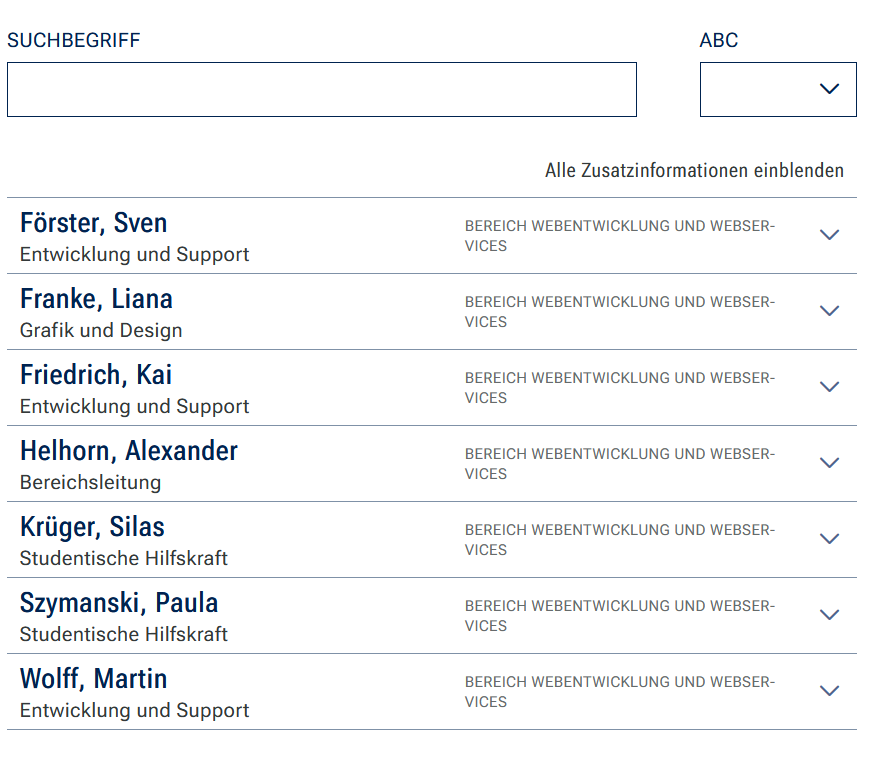

Beschreibung | Der Block »Mitarbeiterverzeichnis« bietet Ihnen die Möglichkeit, alle oder nur ausgewählte Mitarbeitende in einer Liste darzustellen. |
|---|---|
Anwendungsbeispiel | Das Mitarbeiterverzeichnis des Bereiches Webentwicklung und Webservices.
|
Youtube-Link zum HowTo-Video |
INHALTSVERZEICHNIS
Inhalt exclude INHALTSVERZEICHNIS
...
Darstellung von Mitarbeitenden: Das Mitarbeiterverzeichnis bezieht seine Daten aus der Mitarbeiterdatenbank. Besuchende Ihrer Seite können sich die einzelnen Einträge öffnen und weitere Angaben anzeigen lassen.
Weitere Infos sind auf der Prässentationsseite bereitgestellt. Dort präsentieren wir Ihnen alle zur Verfügung stehenden Blöcke.
Schritt-für-Schritt-Anleitung
- Fügen Sie den Block Mitarbeiterverzeichnis hinzu - bei Bedarf Blocküberschrift hinzufügen - und rufen Sie für weitere Bearbeitung das Einstellungsmenü auf (Zahnradsymbol)
- hinzu.
- Öffnen Sie über die Einstellungsleiste die »Einstellungen«.
- Es gibt vier Varianten zur Auswahl von Mitarbeitenden: Alle; Personen, welche eine Professur innehaben; Personen, welche keine Professur innehaben und eine manuelle Zusammenstellung.
Erweitern title Variante I: Alle Mitarbeitende - Wählen Sie unter »Wer soll angezeigt werden?« den Eintrag »Alle Mitarbeiter«.
- Wählen Sie unter »Institution« die Kostenstelle der Einrichtung bzw. Abteilung, deren Mitarbeiter angezeigt werden sollen.
- Setzen Sie bei »Untergeordnete Institutionen einbeziehen« einen Haken, falls auch Mitarbeitende untergeordneter Abteilungen bzw. Kostenstellen anzuzeigen sind.
- Wählen Sie bei »Anzuzeigende Daten« aus, welche Informationen zu Ihren Mitarbeitenden an Besuchende herausgegeben werden sollen.
Erweitern title Variante II: Nur Personen, welche eine Professur innehaben - Wählen Sie unter »Wer soll angezeigt werden?« den Eintrag »Nur Professoren«.
- Alle übrigen Einstellungen sind analog zu Variante I.
Erweitern title Variante III: Personen, welche keine Professur innehaben - Wählen Sie unter »Wer soll angezeigt werden?« den Eintrag »Nur Professoren«.
- Alle übrigen Einstellungen sind analog zu Variante I.
Erweitern title Variante IV: Manuelle Auswahl - Mitarbeitende aus Mitarbeiter-Datenbank - Wählen Sie unter »Wer soll angezeigt werden?« den Eintrag »Manuelle Auswahl«.
- Durch den Button mit dem »+«-Symbol können nun einzelne Mitarbeitende ausgewählt werden. Nach dem Klick öffnet sich dazu ein Dialogfenster.
- Geben Sie dort unter »Suche nach Vornamen« bzw. »Suche nach Nachnamen« eine Person ein, die in Ihrem Mitarbeiterverzeichnis aufgenommen werden soll.
- Klicken Sie auf »Suchen«.
- Werden passende Einträge in der Mitarbeiterdatenbank gefunden, erscheint das darunterliegende Auswahlfeld »Mitarbeiter« grün umrandet. Wählen Sie dort die gewünschte Person aus.
- Wählen Sie unter »Institution« eine der Kostenstellen, denen die beschäftigte Person zugeordnet ist und deren Kontaktdaten in Ihrem Verzeichnis angezeigt werden sollen.
- Geben Sie unter »Funktion« eine passende Bezeichnung ein, z. B. »Dekanin«. Dieses Feld wird automatisch mit dem Inhalt ausgefüllt, der in der Mitarbeiterdatenbank hinterlegt wurde. Sie können diesen aber hier im Feld überschreiben.
- Wählen Sie nach dem Hinzufügen aller Mitarbeitende bei »Anzuzeigende Daten« aus, welche Informationen zu diesen an Besuchende herausgegeben werden sollen.
Erweitern title Variante V: Manuelle Auswahl - Externe Mitarbeitende - Freie Eingabe - Wählen Sie unter »Wer soll angezeigt werden?« den Eintrag »Manuelle Auswahl«.
- Durch den Button mit dem »+«-Symbol können nun einzelne Mitarbeitende eingefügt werden. Nach dem Klick öffnet sich dazu ein Dialogfenster.
- Wählen Sie unter »Typ« »Freie Eingabe«.
- Es öffnet sich ein neues Dialogfenster mit vielen Eingabemöglichkeiten. Nachname, Vorname, E-Mail-Adresse und Einrichtung sind dabei Pflichtfelder und müssen ausgefüllt werden.
- Optional können Sie auch die Adresse Ihrer Einrichtung angeben, wobei diese Felder teilweise voneinander abhängig sind. Das heißt, wenn Sie in der Adresse z.B. das Feld »Straße« ausfüllen oder den Haken bei Lageplan setzen, werden die Felder »Postleitzahl« und »Ort« automatisch zu Pflichtfeldern.
- Durch den Button »Ok« fügen Sie den Mitarbeitenden hinzu.
- Sie haben zusätzlich noch weitere Einstellungsmöglichkeiten, auf die Sie zurückgreifen können.
Erweitern title Suchfunktion - Mithilfe der Suchfunktion, erleichtern Sie es den Nutzenden, nach bestimmten Mitarbeitenden zu suchen. Besonders bei einem Block mit sehr vielen Einträgen ist diese Einstellung eine Hilfe. Nutzende können in dem Suchfeld nach Name, Vorname und Titel eines Mitarbeitenden suchen.
- Zum Aktivieren wählen Sie im Einstellungsmenü des Blockes die Checkbox »Zeige Suchfunktion« an und übernehmen die Einstellung. Dadurch erscheint über dem Block ein Suchfeld.
Erweitern title Alphabet-Filter - Bei vielen Einträgen im Mitarbeiterverzeichnis ist der Alphabet-Filter eine gute Einstellungsmöglichkeit, um Nutzenden ein schnelles Suchergebnis zu ermöglichen. Hierbei kann man sich mit einem Klick auf den entsprechenden Buchstaben alle Mitarbeitende des Mitarbeiterverzeichnis anzeigen lassen, die mit dem Buchstaben beginnen.
- Im Alphabet-Band sind vorkommende Buchstaben im Mitarbeiterverzeichnis optisch hervorgehoben.
- Durch einen Klick auf die blauen Pfeilen kann im Alphabet navigiert werden.
- Wenn Sie den Alphabet-Filter aktivieren möchten, gehen Sie zunächst in das Einstellungsmenü. Dort können Sie die Checkbox »Zeige Alphabet-Filter« anklicken. Nun erscheint über Ihrem Block das Alphabet-Band.
Erweitern title Fotos der Mitarbeitenden - Auch im Mitarbeiterverzeichnis gibt es die Möglichkeit Fotos von Mitarbeitenden anzuzeigen. Diese werden genau wie im Kontaktblock hochgeladen. Hier erfahren Sie mehr dazu.
Erweitern title Einstellungsmenü initial geöffnet - Wenn Sie diese Einstellung vornehmen, wird Nutzenden beim Anklicken Ihrer Seite sofort das geöffnete Mitarbeiterverzeichnis angezeigt.
- Das bedeutet, dass alle Zusatzinformationen schon ausgeklappt sind. Über dem Mitarbeiterverzeichnis ist dann statt dem Feld »Alle Zusatzinformationen ausklappen« das Feld »Alle Zusatzinformationen einklappen« zu sehen.
- Diese Einstellungsmöglichkeit ist praktisch, wenn Sie nur wenige Mitarbeitende in Ihrem Mitarbeiterverzeichnis eingefügt haben. Dadurch wirkt das Verzeichnis optisch ansprechender, vor allem wenn Fotos der Mitarbeitenden eingefügt sind. Außerdem sehen Gäste auf einen Blick alle Zusatzinformationen und ersparen sich den zusätzlichen Klick zum Ausklappen.
- Wenn Sie diese Funktion aktivieren möchten, gehen Sie zunächst in das Einstellungsmenü. Dort können Sie die Checkbox »Initial geöffnet« anklicken.
Erweitern title Sortierung im Filter - Wenn Sie Mitarbeitende einer Institution anzeigen wollen, die Unterinstitutionen hat, z.B. eine Fakultät, wird über dem Mitarbeiterverzeichnis der Filter »Einrichtung« angezeigt. Dort kann der Seitenbesucher gezielter nach Mitarbeitenden einer Unterinstitution suchen.
- Damit der Filter auf der Seite angezeigt wird, muss im Einstellungsmenü die Checkbox »Untergeordnete Institutionen einbeziehen« aktiviert sein.
- Im Einstellungsmenü haben Sie zwei Möglichkeiten, nach denen der Filter sortiert werden kann:
- Struktur: Die Institutionen sind hierarchisch aufgelistet, sodass z.B. die Fakultät ganz oben steht und die Lehrstühle darunter geordnet sind. Diese Sortierung ist vorausgewählt.
- Alphabetisch: Alle zugeordneten Institutionen werden dem Namen nach sortiert.
...
Erweitern
...
title
Screenshot
Zustand X
Anzuzeigende Daten - Hier können Sie einstellen welche Felder angezeigt werden.
- Der Vorname, Nachname und die Institution werden immer angezeigt.
- Hier können Sie einstellen welche Felder angezeigt werden.
...
Zusätzliche Hinweise
| Tipp |
|---|
|
...
Erweitern title Institutioneller Kontakt Nutzen Sie den Institutionellen Kontakt, wenn Sie nur eine allgemeine Ansprechperson angeben möchten.
Erweitern title Kontaktblock Nutzen Sie den Kontaktblock, wenn Sie individuelle Kontaktdaten einzelner Personen angeben möchten.
Ergänzende Beiträge
...
| Image_hover |
|---|