| Seiteneigenschaften | ||
|---|---|---|
| ||

Beschreibung | Der Block »Verteiler« ist eine gute Möglichkeit, ausgewählten Zielgruppen passende Links zu Dateien oder Webseiten zur Verfügung zu stellen. |
|---|---|
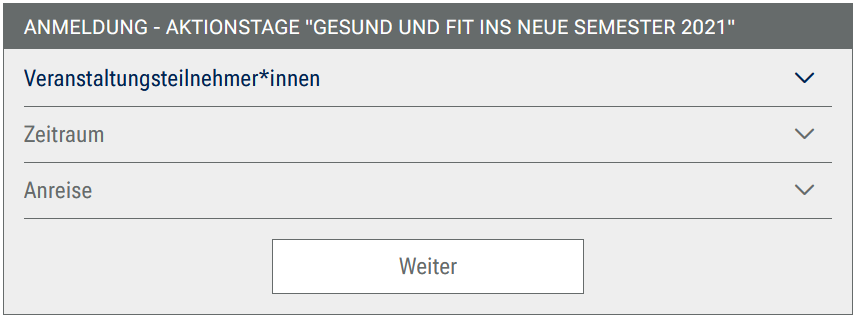
Anwendungsbeispiel | Der Block »Verteiler«
|
Youtube-Link zum HowTo-Video |
INHALTSVERZEICHNIS
Inhalt exclude INHALTSVERZEICHNIS
...
Schritt-für-Schritt-Anleitung
- Fügen Sie den Block Verteiler
- hinzu und rufen Sie für weitere Bearbeitung das Einstellungsmenü auf (Zahnradsymbol).
- .
- Öffnen Sie über die Einstellungsleiste die »Einstellungen«.
- Im Reiter »Allgemein« können Sie alle wichtigen Einstellungen vornehmen, die wir Ihnen im Folgenden erklären.
Erweitern title Beschriftung, Felder und Optionen anlegen - Zunächst tragen Sie in das Feld »Beschriftung« den Titel des Verteilers ein.
- Um ein erstes Feld anzulegen, klicken Sie auf das Plus-Symbol rechts in der Zeile »Felder«.
- Es öffnet sich ein Fenster »Feld hinzufügen«.
- In das Textfeld »Label« tragen Sie den Namen des Feldes ein.
- In dem gleichen Einstellungsfenster legen Sie nun Optionen für Ihr Feld an (also die Auswahlmöglichkeiten für die Nutzende). Klicken Sie dafür auf das Plus-Symbol in der Zeile von »Optionen«.
- Geben Sie der Option im Einstellungsfenster »Option hinzufügen« im Textfeld »Label« einen Namen.
- Klicken Sie anschließend auf »Ok«.
- Die angelegte Option erscheint nun rechts neben »Optionen« gelb hinterlegt. Sie können beliebig viele Optionen über das Plus-Symbol anlegen. Vergessen Sie nicht, diese mit Klick auf »OK« zu bestätigen.
- Das angelegte Feld erscheint nun rechts neben "Felder" und Sie sind wieder im Ausgangseinstellungsmenü angelangt. Sie können nun beliebig weitere Felder hinzufügen.
- Sie können alle angelegten Felder und Optionen über das Stift-Symbol nachträglich bearbeiten und über das Kreuz-Symbol rechts daneben löschen (Vorsicht!). Es ist außerdem möglich, die Reihenfolge der Felder über Drag-and-Drop zu ändern. Klicken Sie dafür einfach auf ein Feld und halten die Maustaste gedrückt. Ziehen Sie das Feld an eine beliebige Stelle. Alle möglichen Stellen leuchten grün auf, alle nicht möglichen rot.
Erweitern title Bedingungen setzen Die Bedingung legt fest, welche Felder zuvor ausgewählt sein müssen, damit eine Auswahlmöglichkeit tatsächlich auswählbar ist. Sie können Bedingungen zwischen den Feldern festlegen und somit definieren, wann Auswahlmöglichkeiten (Optionen) tatsächlich von Nutzenden auswählbar sind. Tragen Sie keine Bedingung ein, ist das Auswahlfeld immer auswählbar.
Sie können eine Bedingung setzen, wenn Sie mindestens 2 Felder hinzugefügt haben. Das Anlegen von Bedingungen ist optional.
Beispiel: Es gibt das Feld »Veranstaltungsteilnehmer*innnen« mit den Auswahlmöglichkeiten »Studierende«, »Schüler*innen« und »Lehrende«. Sie könnten nun die Bedingung setzen, dass bei der Auswahl von »Studierende« im Feld »Zeitraum« nur die Auswahlmöglichkeit A angezeigt wird. Bei der Auswahl von »Lehrende« nur Auswahlmöglichkeit B.
- Klicken Sie auf das Stift-Symbol bei »Felder«.
- Klick auf das Stift-Symbol einer Option.
- Klick auf das Plus-Symbol rechts neben Bedingungen.
- Definieren Sie nun eine Bedingung über die Drop-Down Menüs »Feld« und »Option«. Damit legen Sie fest, welche vorherigen Optionen ausgewählt sein müssen, damit die gerade bearbeite Option auswählbar ist.
- Klicken Sie auf »Ok«.
- Die angelegte Bedingung wird gelb hinterlegt im Feld »Bedingung« angezeigt.
- Klicken Sie auf »Ok« (2x).
Erweitern title Zieldateien/ Zielseiten definieren Das ist die Seite/Datei, die sich öffnet, wenn Besuchende der Seite sich durch die Auswahlmöglichkeiten klicken und die Optionen wählen, die Sie für den Link/die Datei festgelegt haben. Als Ziele können Sie interne und externe Seiten oder Multimedia-Dateien verlinken.
Sie können nun für bestimmte Auswahlkombinationen Links und Zieldateien für Ihre Besuchenden der Seite definieren.
- Klicken Sie auf das Plus-Symbol rechts neben »Ziele«.
- Geben Sie eine Bezeichnung für Ihre(n) Zieldatei/Ziellink ein (lediglich zu Ihrer Orientierung).
- Wählen Sie einen Linktyp aus.
Auszug einschließen Link einfügen Link einfügen nopanel true Erweitern title Bedingung anlegen - Klick auf das Plus-Symbol rechts neben Bedingung.
- Definieren Sie eine Bedingung für das Anzeigen Ihrer Datei (wie oben bei »Bedingungen setzen« erklärt). Das legt fest, wann welches Ziel angezeigt wird (z. B. wenn Nutzende Auswahl A wählen, wird Ziel 1 angezeigt, bei der Auswahl von B wird Ziel 2 angezeigt).
- Klicken Sie abschließend auf »Ok«.
- Sie können beliebig viele Ziele definieren.
...
Erweitern title Linkliste Nutzen Sie die Linkliste, wenn Sie auf interne oder externe Seiten verweisen möchten. Zusätzlich lässt sich durch die Linkliste Besuchenden der Seite bestimmte Dateien zur Verfügung stellen.
Erweitern title Quernavigation Nutzen Sie die Quernavigation, wenn Sie auf Geschwister- oder Kinderseiten verweisen möchten.
Erweitern title Multimedialiste Nutzen Sie eine Multimedialiste, wenn sie Besuchenden der Seite eine Vielzahl von Dateien unterschiedlicher Formate bereitstellen möchten.
Erweitern title Veranstaltungen Nutzen Sie die Darstellung der Veranstaltungen, um Besuchende auf bevorstehende Veranstaltungen hinzuweisen.
...