Einrichtung eines IMAP-Kontos in Outlook.
Voraussetzungen
- ein aktives Nutzerkonto der Universität Jena mit klassischem Horde Groupware Postfach
(https://webmail.uni-jena.de) - Internetverbindung
- Microsoft Outlook 2016, 2019, 2021 oder 365 unter Windows
Einbinden eines IMAP-Kontos in Outlook unter Windows
1. Schritt: Überprüfen des eigenen Mail-Kontos (optional)
Bitte prüfen Sie, auf welcher Technik Ihr Postfach basiert. Hier wird die Einrichtung für IMAP/SMTP (Webmail - Horde Groupware) beschrieben.
2. Schritt: Öffnen von Outlook
Öffnen Sie die Suchleiste mit der Windowstaste
Win
Suchen Sie nach Outlook und öffnen Sie das programm. Falls Sie noch kein Outlook installiert haben sollten, finden Sie hier eine Anleitung zur Installation von Microsoft 365 Apps.
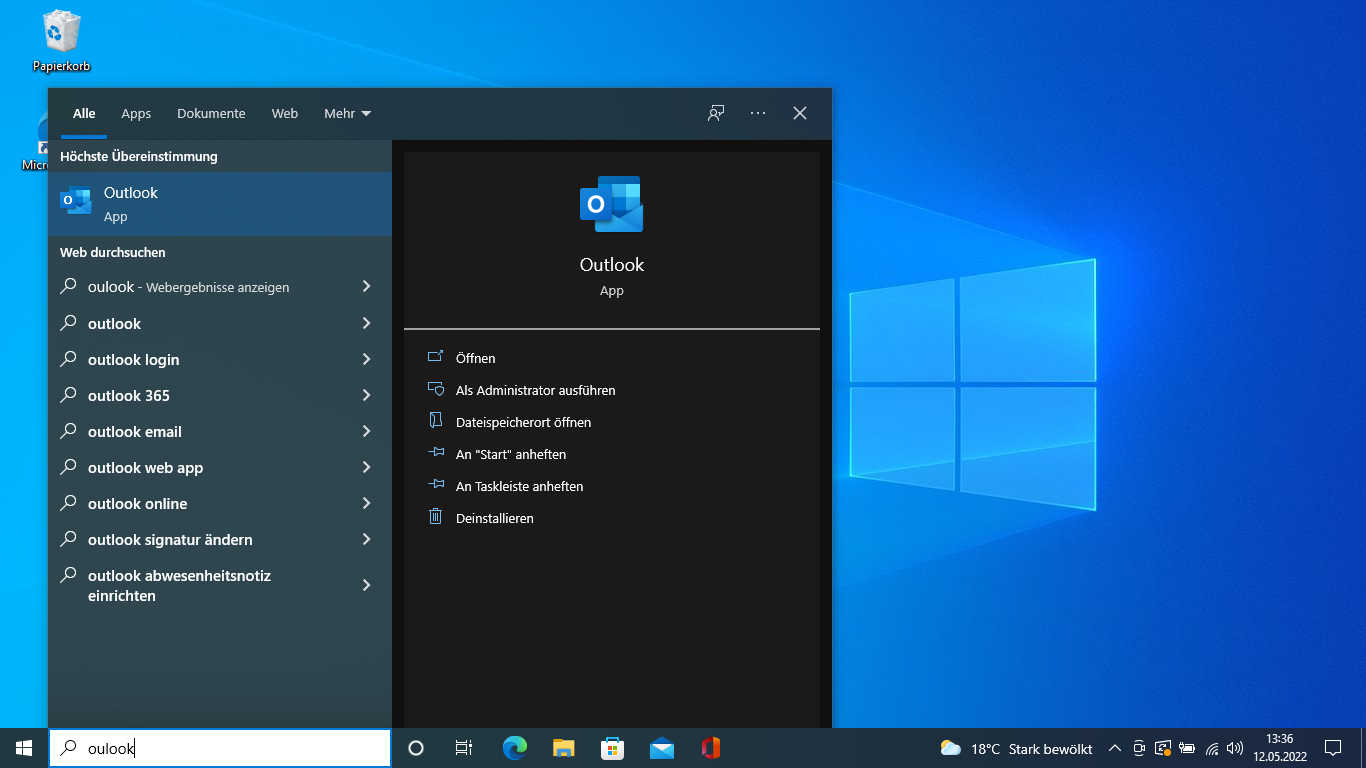
(zum Vergrößern auf das Bild klicken)
3. Schritt: Anmelden mit Mailadresse der Uni Jena
Sollten Sie bisher keine E-Mail-Adresse bei Outlook eingerichtet haben, geben Sie Ihre Mailadresse ein bspw. max.mustermann@uni-jena.de nicht Ihr Anmelde-Kürzel.
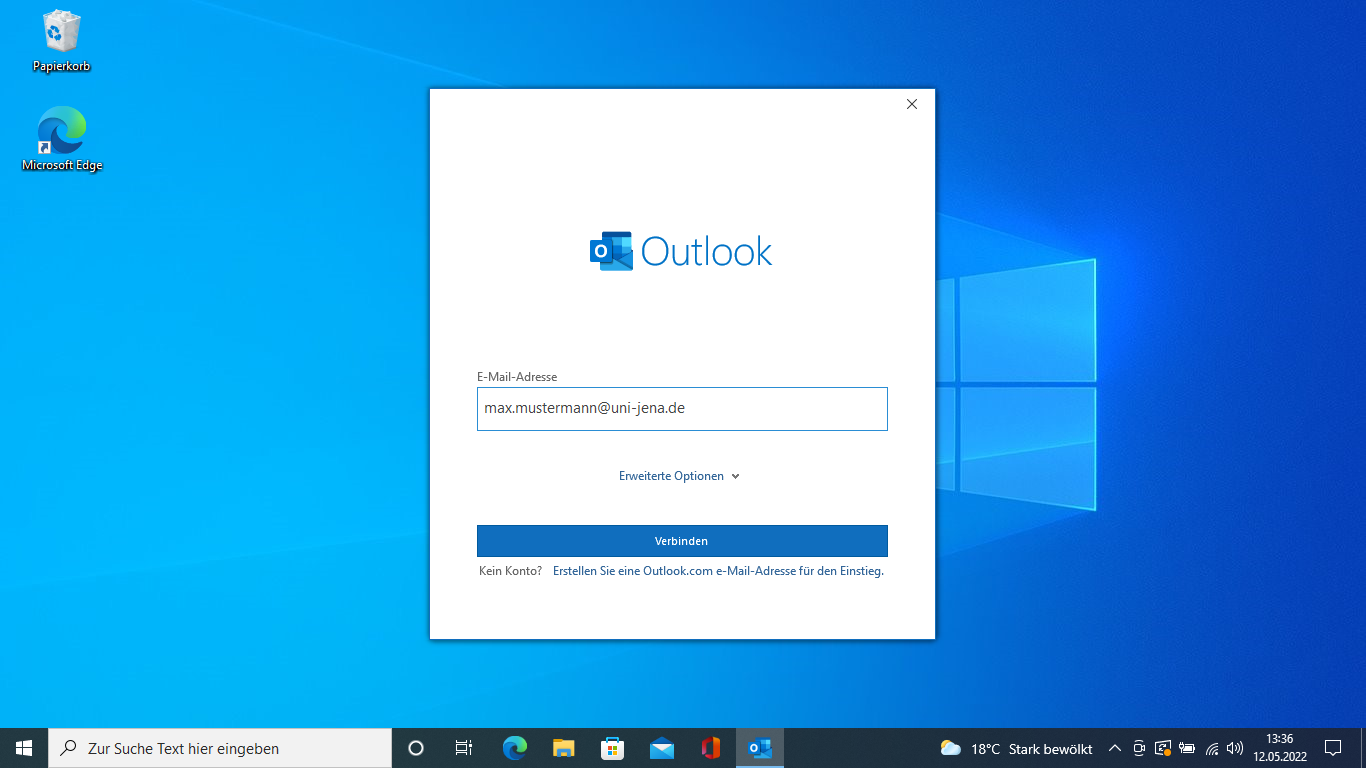
(zum Vergrößern auf das Bild klicken)
Wählen Sie im folgenden Menü als Kontooption IMAP aus

(zum Vergrößern auf das Bild klicken)
Jetzt wird Ihr Postfach heruntergeladen, das kann einige Minuten dauern.
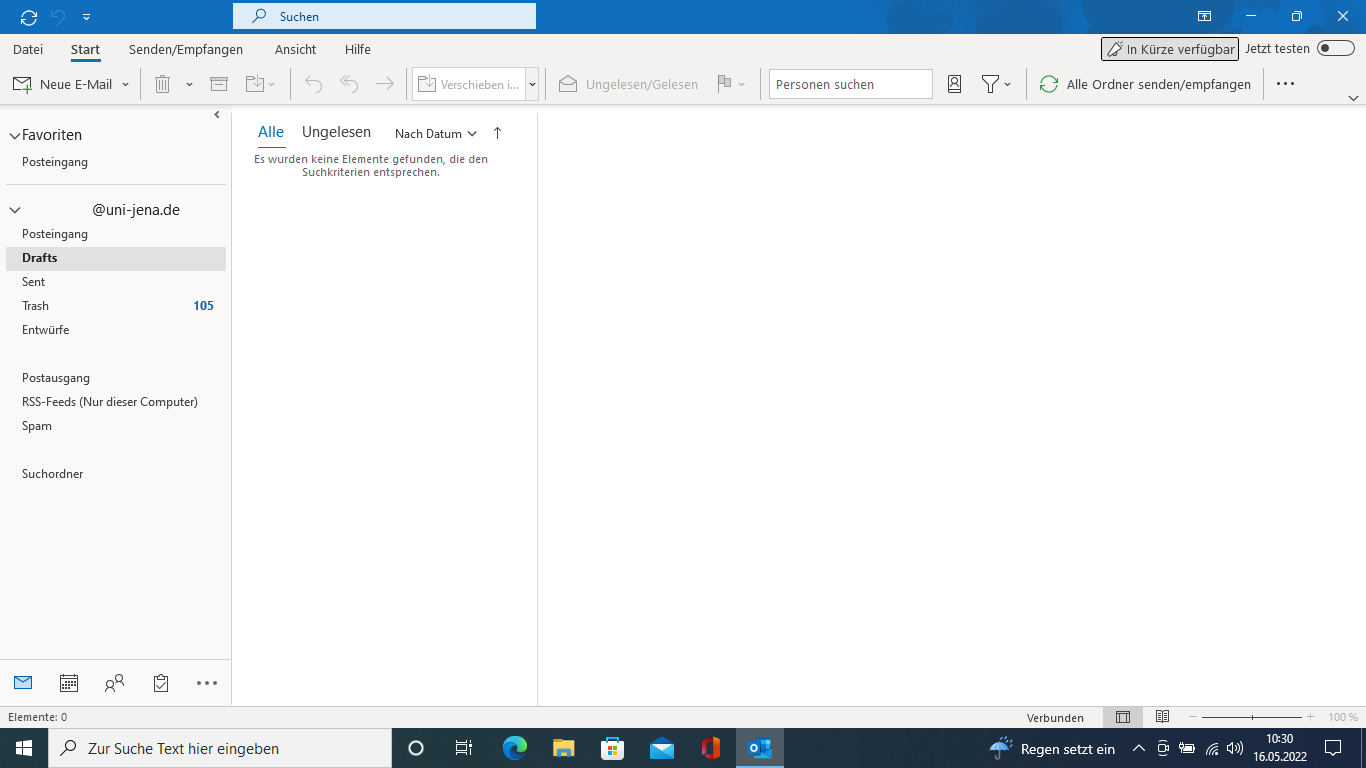
(zum Vergrößern auf das Bild klicken)
Sollten Sie bereits Outlook mit einer Mail-Adresse nutzen, klicken Sie auf "Datei"

(zum Vergrößern auf das Bild klicken)
Klicken Sie jetzt auf "Konto hinzufügen".

(zum Vergrößern auf das Bild klicken)
Geben Sie Ihre neu einzurichtende Mailadresse ein bspw. max.mustermann@uni-jena.de nicht Ihr Anmelde-Kürzel.

(zum Vergrößern auf das Bild klicken)
Nach einer kurzen Wartezeit müssen Sie im neuen Fenster die Option "IMAP" auswählen.
(zum Vergrößern auf das Bild klicken)
Im nächsten Schritt müssen Sie die Server für eingehende E-Mails (imap.uni-jena.de) und ausgehende E-Mails (smtp.uni-jena.de) eingeben, so wie im unteren Bild gezeigt. Klicken Sie anschließend auf "Weiter".

(zum Vergrößern auf das Bild klicken)
Nun müssen Sie noch Ihr Passwort für das Mail-Konto, welches Sie hinzufügen wollen, angeben.

(zum Vergrößern auf das Bild klicken)
Jetzt haben Sie das neue Mail-Konto erfolgreich hinzugeügt. Klicken Sie im Fenster auf "Vorgang abgeschlossen".

(zum Vergrößern auf das Bild klicken)
Nun sehen Sie im Fenster auf der linken Seite Ihr zweites Postfach.

(zum Vergrößern auf das Bild klicken)
Titel: "Windows— Mail einrichten (IMAP)"
Stand: 04.07.2022

