| Seiteneigenschaften | ||||
|---|---|---|---|---|
| ||||
|
Über das Feld »verweisende Seiten« haben Sie die Möglichkeit, nachzuschauen, wo Ihre Seite in anderen CMS-Bereichen/Seiten verlinkt wird.
...
Schritt-für-Schritt-Anleitung
Im CMS haben Sie die Möglichkeit, bei Ihren Seiten auf andere Seiten zu verlinken. Dies bietet sich beispielsweise an, wenn es dort Inhalte gibt, auf die Sie selbst hinweisen möchten, ohne sie aber komplett auf Ihrer Seite zu übernehmen.
- Wählen Sie in der Sitemap die zu überprüfende Seite aus.
- In der Menüleiste finden Sie den Button »Bearbeiten«. Wenn Sie diesen anklicken, öffnet sich ein Menü mit verschiedenen Bearbeitungsoptionen.
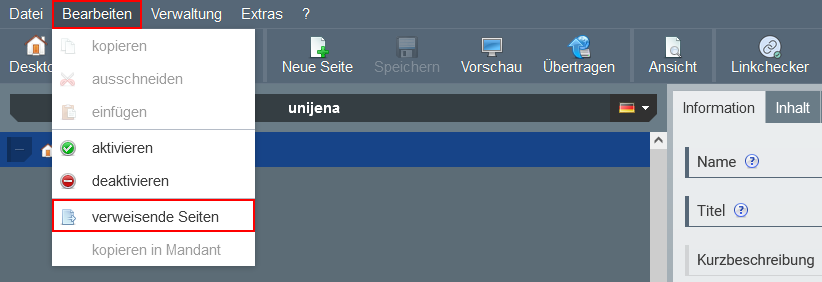
- Wenn Sie die Option »verweisende Seiten« anklicken, öffnet sich ein neues Fenster.

- Es werden alle Sprachversionen der ausgewählten Seite angezeigt. Wenn Sie diese anklicken, öffnet sich eine Übersicht die alle Seiten anzeigt, die auf die ausgewählte verweisen.
- Sie haben die Möglichkeit verschiedene »Aktionen« auszuführen. Die Funktionen können nur auf Verlinkungen im Fließtext und auf Seiten, für die Sie Schreibberechtigungen haben, angewendet werden
- Oben links auf Ihrer Seite finden Sie das Feld »Bearbeiten«. Klicken Sie darauf.

- Ein neues Fenster öffnet sich. Es werden alle Seiten angezeigt, die auf Ihre Seiten verlinken.
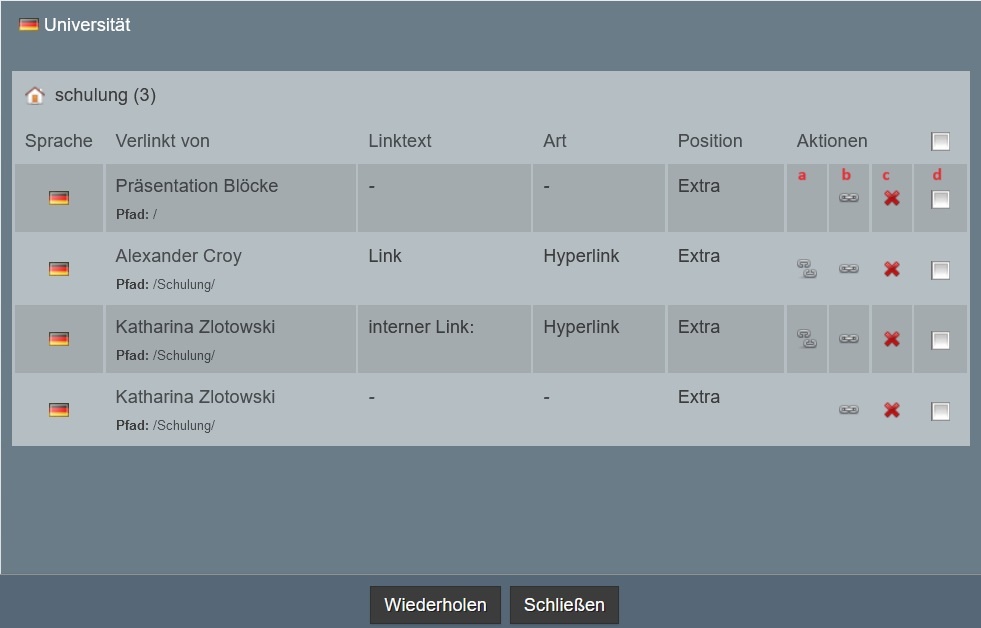
- Unter dem Feld »Aktionen« können Sie mehrere Einstellungen vornehmen:
Erweitern title Link löschen Klicken Sie hierauf den Button »Link löschen«, um den Link zu löschen. entfernen. Der verlinkte Text bleibt im Inhalt erhalten
Erweitern title Neu verlinken Über diesen Button lässt sich die Seite erneut verlinken. Das bietet sich an, wenn Sie die Verlinkung beispielsweise auf einer anderen Stelle ebenfalls anzeigen möchten. Klicken Sie auf den Button »neu Verlinken«, um den Link auszutauschen.
Erweitern title Verweis löschen Mit Klick auf das rote X löschen Sie die Verknüpfung mit der anderen Klicken Sie auf den Button »Verweis löschen«, um den Verweis zu löschen.
ACHTUNG: Der Vorgang »Verweis löschen« entfernt auch den verlinkten Text im Inhalt aus ihrer Seite.Erweitern title Checkbox Über die Checkbox können sie eine oder mehrere Verknüpfungen Verweise markieren. Wenn Sie anschließend auf das rote X klicken, löschen Sie alle vorher ausgewählten Verknüpfungen.
einen der Buttons nutzen, wird die entsprechende Aktion für alle markierten Verweise durchgeführt.