Über das Feld »verweisende Seiten« haben Sie die Möglichkeit, nachzuschauen, wo Ihre Seite in anderen CMS-Bereichen/Seiten verlinkt wird.
Hier erklären wir Ihnen, wie Sie den Button »verweisende Seiten« finden und welche Informationen Sie darüber erlangen.
Schritt-für-Schritt-Anleitung
Im CMS haben Sie die Möglichkeit, bei Ihren Seiten auf andere Seiten zu verlinken. Dies bietet sich beispielsweise an, wenn es dort Inhalte gibt, auf die Sie selbst hinweisen möchten, ohne sie aber komplett auf Ihrer Seite zu übernehmen.
- Oben links auf Ihrer Seite finden Sie das Feld »Bearbeiten«. Klicken Sie darauf.

- Ein neues Fenster öffnet sich. Es werden alle Seiten angezeigt, die auf Ihre Seiten verlinken.
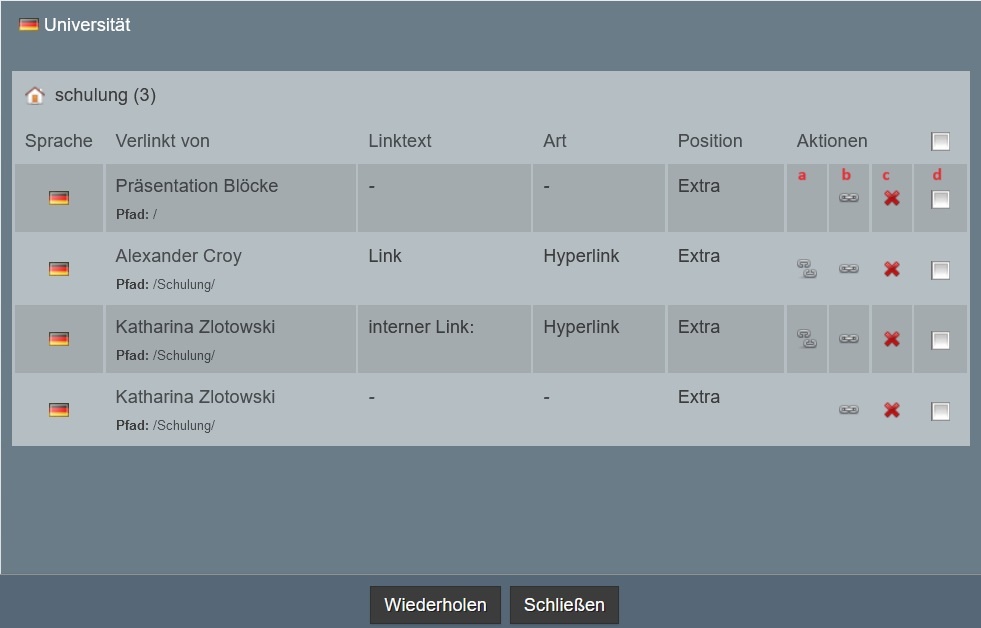
- Unter dem Feld »Aktionen« können Sie mehrere Einstellungen vornehmen:
- Wenn Sie als Redakteur über das Feld »verweisende Seiten« sehen, wer auf welcher Seite Ihre Inhalte verlinkt bedeutet das nicht, dass Sie somit auch Zugriff auf Seiten haben, bei der Sie keine Berechtigung besitzen. Fremde Personen können Ihre Inhalte folglich nicht verändern, auch wenn Sie auf deren Seite verlinken.
