...
In dieser Anleitung werden die Einstellungsreiter der Seiten erklärt. Die Einstellungsreiter sind bei jeder Seite im CMS oben über der Seite zu sehen. Sie sind beispielsweise wichtig, um verschiedene Einstellungen an der Seite vorzunehmen oder Seiten aktiv zu schalten (auf den Live-Server übertragen).

Bedienung
»Information«
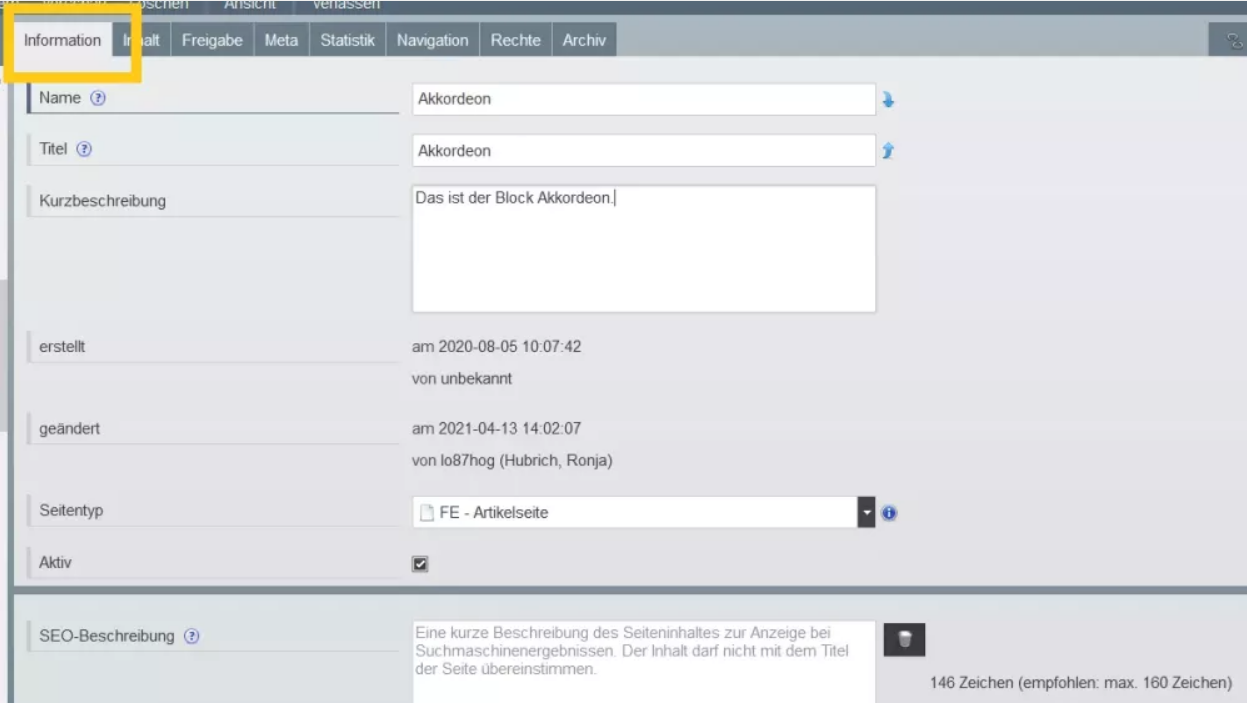
Im Reiter »Information« werden allgemeine Einstellungen an der Seite vorgenommen.
...
| title | Klicken Sie hier, um die einzelnen Einstellungen aufgelistet zu sehen. |
|---|
...
Dazu zählen zum Beispiel Name und Titel der Seite. Über die blauen Pfeile rechts neben den Eingabefeldern kann der eingegebene Text direkt für beide Eingabefelder übernommen werden. Der Titel wird als H1-Überschrift in den Inhalt der Seite übernommen. Der Name wird als Bezeichnung für die Seite übernommen und spiegelt sich links in der Seitenstruktur wider und spielt auch bei der Generierung der URL für die Seite eine wichtige Rolle.
...
Direkt darunter kann eine Kurzbeschreibung für die Seite geschrieben werden. Diese Beschreibung erscheint auf der erstellten Seite direkt unter dem Titel und gibt Lesenden eine kurze Übersicht über den Inhalt der Seite.
...
finden Sie Informationen zur aktuellen Seite und können verschiedene Einstellungen vornehmen. Die Einstellungen können sich je nach Seitentyp der Seite unterscheiden.
Allgemeine Felder und Informationen
- Pflichtfeld »Name«
- dient als Link-Text
- bei Verlinkungen auf die Seite
- in der Haupt-Navigation
- dient als Grundlage für die URL-Generierung
- dient als Link-Text
- Pflichtfeld »Titel«
- wird für die Überschrift 1. Grades in den Blöcken »Themenbühne Single« und »Themenbühne Multiple« verwendet
- wird in verschiedenen Blöcken, wie z.B. »Teaser Seiten«, verwendet
- optionales Feld »Teasertext«
- wird als Teasertext in den Blöcken »Themenbühne Single« und »Themenbühne Multiple« verwendet
- wird in verschiedenen Blöcken, wie z.B. »Teaser Veranstaltungen«, verwendet
- ist bei einigen Seitentypen verbindlich (zum Beispiel »Veranstaltungen/Eintrag«)
Inhalt kann mit KI-Funktion generiert werden
- Information »erstellt«
- gibt an wann und von wem die Seite erstellt wurde
- Information »geändert«
- gibt an wann und von wem die Seite zuletzt
...
- bearbeitet wurde
...
In dem Auswahlfeld direkt darunter können Sie den Seitentyp mit Klick auf den Pfeil-Button ändern. Informationen zu den verschiedenen Seitentypen und deren Funktionen erhalten sie hier.
...
- Hinweis: Eine Seite kann nur aktiv geschaltet werden, wenn die übergeordnete Seite ebenfalls aktiv ist.
...
- Wahlpflichtfeld »Seitentyp«
- Wahlpflichtfeld »Aktiv«
- Pflichtfeld »SEO-Beschreibung«
- nur bei Desktop-Seiten
- Enthält eine kurze Beschreibung des Seiteninhaltes, welcher bei den Suchergebnissen der Suchmaschinen unter dem Titel Ihrer Seite angezeigt wird. Zur Qualitätsverbesserung der Suchmaschinenergebnisse sollte die Beschreibung kurz (max. 160 Zeichen) und aussagekräftig sein und den Inhalt Ihrer Seite gut beschreiben.
- Hinweis: Dieses Feld ist ein Pflichtfeld und Sie können die Seite nicht speichern, wenn keine SEO-Beschreibung vorhanden ist.
- Inhalt kann mit KI-Funktion generiert werden
»Bild«
Diesen Reiter gibt es nur bei Seiten mit dem Seitentyp »Multimedia/Bild«. Er entspricht zum Teil dem Reiter »Information«.
- Pflichtfeld »Bildbeschreibung«
- ein Feld je Sprache des zugehörigen Desktop-Mandant
- das Feld der Standart-Sprache des Desktop-Mandant ist verpflichtend
- Wahlpflichtfeld »Bildtyp«
- wird an verschiedenen Stellen zusätzlich zum Urheber angezeigt
- Wahlpflichtfelder »Urheber« und »Anderer Urheber«
- im Feld »Urheber« kann aus einer Liste von Urhebern ausgewählt werden
- im Feld »Anderer Urheber« kann ein beliebiger Urheber angegeben werden
- optionales Feld »Zusatzinformationen«
- ein Feld je Sprache des zugehörigen Desktop-Mandant
- Information »Finale Ansicht«
- ein Feld je Sprache des zugehörigen Desktop-Mandant
- bietet eine Vorschau für die gesamte Urheber-Angabe
»Datei«
Diesen Reiter gibt es nur bei Seiten mit dem Seitentyp »Multimedia/Datei«. Er entspricht zum Teil dem Reiter »Information«.
Die Informationen und Einstellungen sind je nach Art der Datei unterschiedlich.
Videos
- Pflichtfeld »Videobeschreibung«
- ein Feld je Sprache des zugehörigen Desktop-Mandant
- das Feld der Standart-Sprache des Desktop-Mandant ist verpflichtend
- Wahlpflichtfeld »Sprachversion«
- wird an verschiedenen Stellen verwendet um den Besucher die Sprachversion mitzuteilen
- Wahlpflichtfelder »Urheber ist die Universität Jena« und »Anderer Urheber«
- im Feld »Urheber ist die Universität Jena« können Sie
- im Feld »Anderer Urheber« kann ein beliebiger Urheber angegeben werden
- optionales Feld »Zusatzinformationen«
- ein Feld je Sprache des zugehörigen Desktop-Mandant
- Information »Finale Ansicht«
- ein Feld je Sprache des zugehörigen Desktop-Mandant
- bietet eine Vorschau für die gesamte Urheber-Angabe
»Inhalt«
- Unter dem Reiter »Inhalt« bearbeiten Sie den Inhalt und das Layout Ihrer Seite. Sie können Blöcke einfügen, Texte schreiben und Bilder verwenden und so Ihre Seite füllen. Wie Sie einen Block zu einer Seite hinzufügen, erfahren Sie hier.
- Detaillierte Anleitungen zu den einzelnen Blöcken und deren Bedienung finden Sie in unserem Wiki-Eintrag Blöcke CMS.
Wenn Sie Tipps und Hinweise zur Gestaltung Ihrer Website benötigen, klicken Sie hier.
...
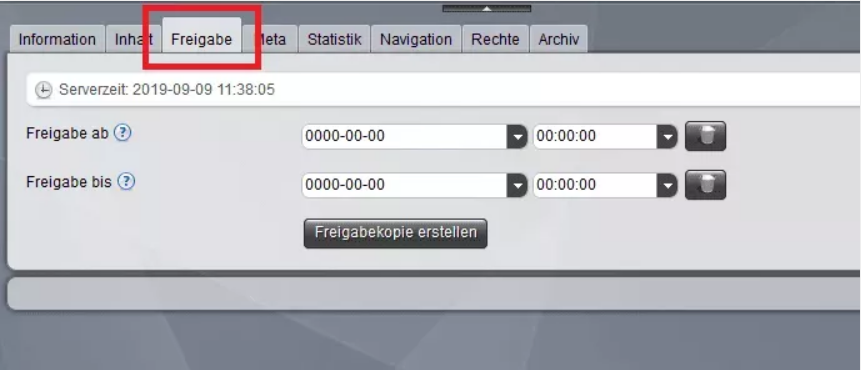
- Mit dem Reiter »Freigabe« können Sie festlegen, dass Ihre Seite erst zu einem bestimmten Zeitpunkt freigegeben, also online gestellt wird. So definieren Sie, ab welchem Zeitpunkt Nutzende Ihren Inhalt auf der Website sehen können.
- Wie Sie eine Seite mit Freigabedatum erstellen, erfahren Sie hier.
»Meta«
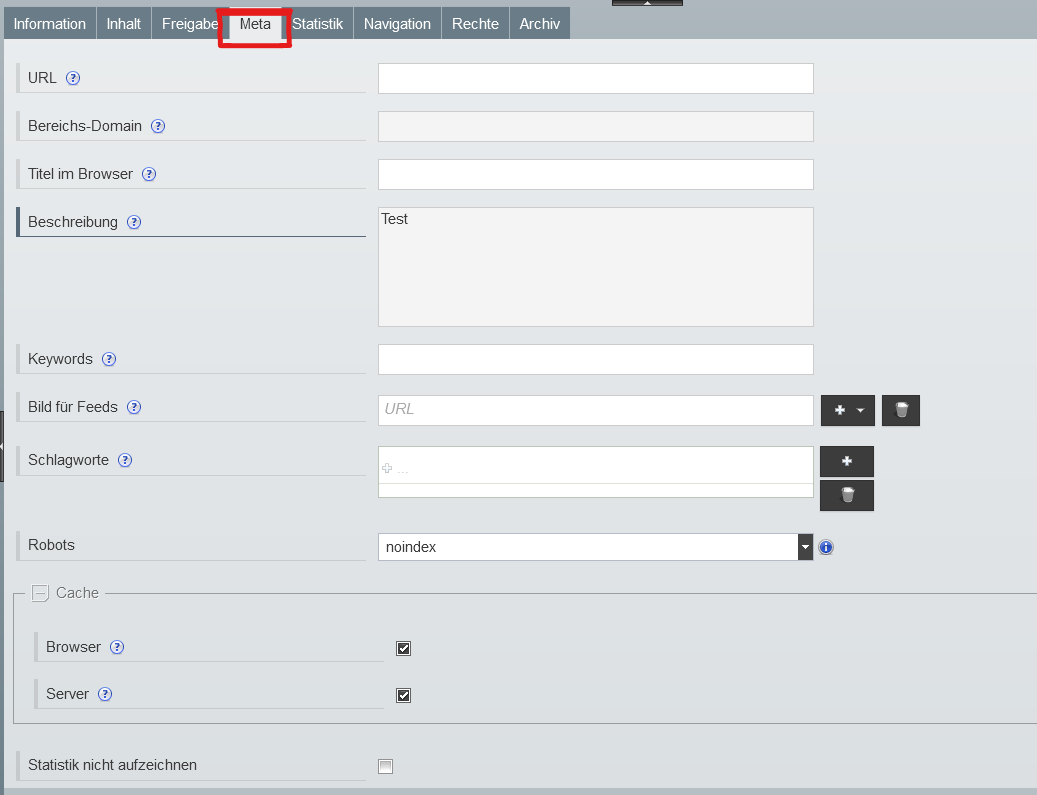
Im Reiter »Meta« können verschiedene Einstellungen für z.B. Suchmaschinen und URL vorgenommen werden. Detaillierte Informationen zu den verschiedenen Einstellungsmöglichkeiten und Funktionen erhalten Sie hier.
»Statistik«
Über den Reiter »Statistik« können Sie auf eine Statistik-Software weitergeleitet werden.
...
| title | Klicken Sie hier, um die einzelnen Arbeitssschritte nachzulesen |
|---|
...
.
...
»Navigation«
Im Reiter »Navigation« haben Sie viele verschiedene Einstellungsmöglichkeiten zu dem Aufbau und der Struktur Ihrer Seite im Seitenbaum sowie viele weitere Optionen.
...
| Erweitern | ||
|---|---|---|
| ||
Wenn Sie dieses Feld aktivieren, wird die Seite bei der Aktualisierung vom Liveserver Livesystem gelöscht. Wenn die Seite noch nicht auf dem Livesystem existiert, dann wird sie bei der Aktualisierung ignoriert. Hat die Seite Unterseiten, dann gibt es eine Option diese Einstellung rekursiv auf diese zu übertragen. Seiten bei denen dieses Feld aktiv ist, werden in der Sitemap mit einem Icon ( |

| Erweitern | |||||
|---|---|---|---|---|---|
| |||||
Wenn Sie dieses Feld aktivieren, kann die Seite über die interne Suche nicht gefunden werden.
|
...