...
In dieser Anleitung werden die Einstellungsreiter der Seiten erklärt. Die Einstellungsreiter sind bei jeder Seite im CMS oben über der Seite zu sehen. Sie sind beispielsweise wichtig, um verschiedene Einstellungen an der Seite vorzunehmen oder Seiten aktiv zu schalten (auf den Live-Server übertragen).

Bedienung
»Information«
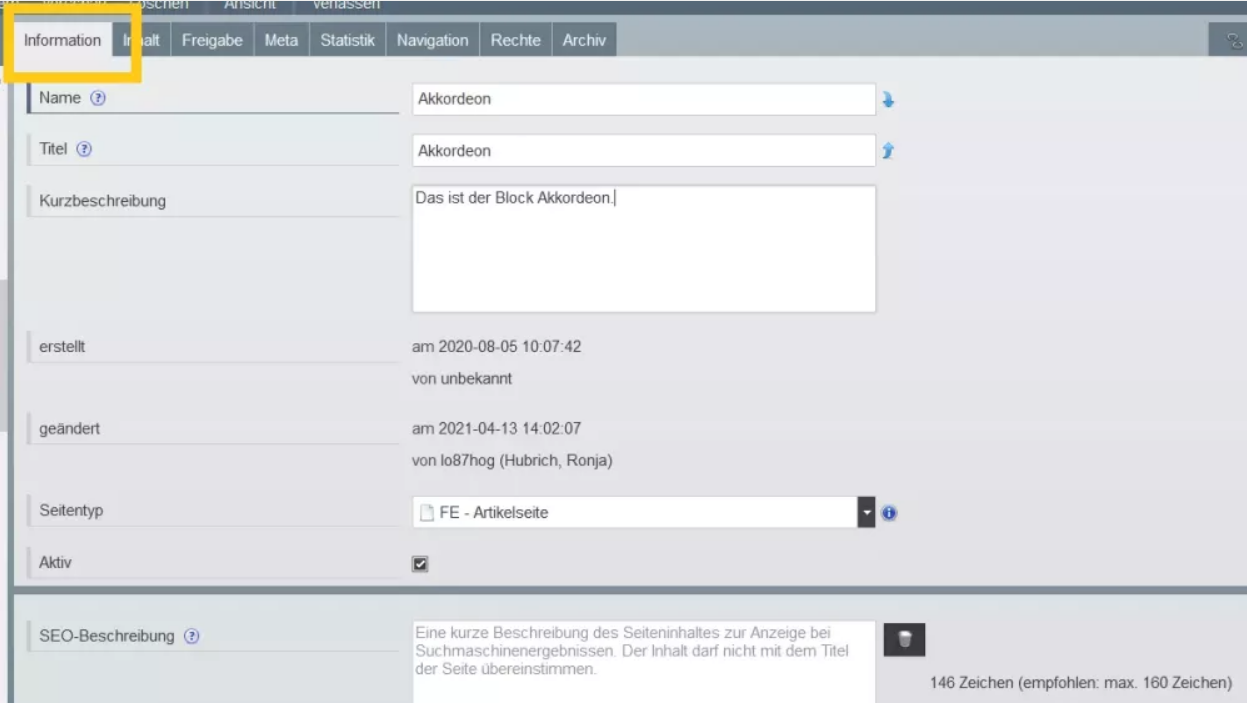
Im Reiter »Information« werden allgemeine Einstellungen an der Seite vorgenommen.
...
| title | Klicken Sie hier, um die einzelnen Einstellungen aufgelistet zu sehen. |
|---|
...
Dazu zählen zum Beispiel Name und Titel der Seite. Über die blauen Pfeile rechts neben den Eingabefeldern kann der eingegebene Text direkt für beide Eingabefelder übernommen werden.
...
Direkt darunter kann eine Kurzbeschreibung für die Seite geschrieben werden. Diese Beschreibung erscheint auf der erstellten Seite direkt unter dem Titel und gibt Lesenden eine kurze Übersicht über den Inhalt der Seite.
...
finden Sie Informationen zur aktuellen Seite und können verschiedene Einstellungen vornehmen. Die Einstellungen können sich je nach Seitentyp der Seite unterscheiden.
Allgemeine Felder und Informationen
- Pflichtfeld »Name«
- dient als Link-Text
- bei Verlinkungen auf die Seite
- in der Haupt-Navigation
- dient als Grundlage für die URL-Generierung
- dient als Link-Text
- Pflichtfeld »Titel«
- wird für die Überschrift 1. Grades in den Blöcken »Themenbühne Single« und »Themenbühne Multiple« verwendet
- wird in verschiedenen Blöcken, wie z.B. »Teaser Seiten«, verwendet
- optionales Feld »Teasertext«
- wird als Teasertext in den Blöcken »Themenbühne Single« und »Themenbühne Multiple« verwendet
- wird in verschiedenen Blöcken, wie z.B. »Teaser Veranstaltungen«, verwendet
- ist bei einigen Seitentypen verbindlich (zum Beispiel »Veranstaltungen/Eintrag«)
Inhalt kann mit KI-Funktion generiert werden
- Information »erstellt«
- gibt an wann und von wem die Seite erstellt wurde
- Information »geändert«
- gibt an wann und von wem die Seite zuletzt
...
- bearbeitet wurde
...
In dem Auswahlfeld direkt darunter können Sie den Seitentyp mit Klick auf den Pfeil-Button ändern. Informationen zu den verschiedenen Seitentypen und deren Funktionen erhalten sie hier.
...
- Hinweis: Eine Seite kann nur aktiv geschaltet werden, wenn die übergeordnete Seite ebenfalls aktiv ist.
...
- Wahlpflichtfeld »Seitentyp«
- Wahlpflichtfeld »Aktiv«
- Pflichtfeld »SEO-Beschreibung«
- nur bei Desktop-Seiten
- Enthält eine kurze Beschreibung des Seiteninhaltes, welcher bei den Suchergebnissen der Suchmaschinen unter dem Titel Ihrer Seite angezeigt wird. Zur Qualitätsverbesserung der Suchmaschinenergebnisse sollte die Beschreibung kurz (max. 160 Zeichen) und aussagekräftig sein und den Inhalt Ihrer Seite gut beschreiben.
- Inhalt kann mit KI-Funktion generiert werden
»Bild«
Diesen Reiter gibt es nur bei Seiten mit dem Seitentyp »Multimedia/Bild«. Er entspricht zum Teil dem Reiter »Information«.
- Hinweis: Dieses Feld ist ein Pflichtfeld und Sie können die Seite nicht speichern, wenn keine SEO-Beschreibung vorhanden ist.
- Pflichtfeld »Bildbeschreibung«
- ein Feld je Sprache des zugehörigen Desktop-Mandant
- das Feld der Standart-Sprache des Desktop-Mandant ist verpflichtend
- Wahlpflichtfeld »Bildtyp«
- wird an verschiedenen Stellen zusätzlich zum Urheber angezeigt
- Wahlpflichtfelder »Urheber« und »Anderer Urheber«
- im Feld »Urheber« kann aus einer Liste von Urhebern ausgewählt werden
- im Feld »Anderer Urheber« kann ein beliebiger Urheber angegeben werden
- optionales Feld »Zusatzinformationen«
- ein Feld je Sprache des zugehörigen Desktop-Mandant
- Information »Finale Ansicht«
- ein Feld je Sprache des zugehörigen Desktop-Mandant
- bietet eine Vorschau für die gesamte Urheber-Angabe
»Datei«
Diesen Reiter gibt es nur bei Seiten mit dem Seitentyp »Multimedia/Datei«. Er entspricht zum Teil dem Reiter »Information«.
Die Informationen und Einstellungen sind je nach Art der Datei unterschiedlich.
Videos
- Pflichtfeld »Videobeschreibung«
- ein Feld je Sprache des zugehörigen Desktop-Mandant
- das Feld der Standart-Sprache des Desktop-Mandant ist verpflichtend
- Wahlpflichtfeld »Sprachversion«
- wird an verschiedenen Stellen verwendet um den Besucher die Sprachversion mitzuteilen
- Wahlpflichtfelder »Urheber ist die Universität Jena« und »Anderer Urheber«
- im Feld »Urheber ist die Universität Jena« können Sie
- im Feld »Anderer Urheber« kann ein beliebiger Urheber angegeben werden
- optionales Feld »Zusatzinformationen«
- ein Feld je Sprache des zugehörigen Desktop-Mandant
- Information »Finale Ansicht«
- ein Feld je Sprache des zugehörigen Desktop-Mandant
- bietet eine Vorschau für die gesamte Urheber-Angabe
»Inhalt«
- Unter dem Reiter »Inhalt« bearbeiten Sie den Inhalt und das Layout Ihrer Seite. Sie können Blöcke einfügen, Texte schreiben und Bilder verwenden und so Ihre Seite füllen. Wie Sie einen Block zu einer Seite hinzufügen, erfahren Sie hier.
- Detaillierte Anleitungen zu den einzelnen Blöcken und deren Bedienung finden Sie in unserem Wiki-Eintrag Blöcke CMS.
Wenn Sie Tipps und Hinweise zur Gestaltung Ihrer Website benötigen, klicken Sie hier.
...
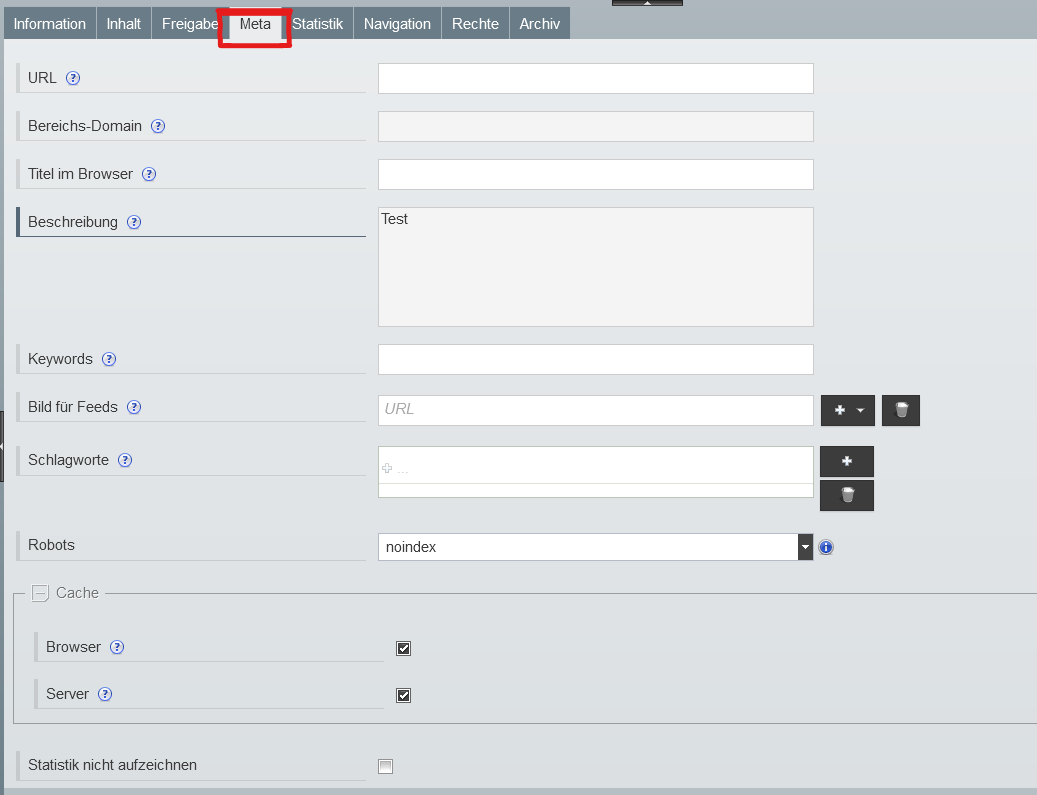
Im Reiter »Meta« können Einstellungen für Suchmaschinen und URL vorgenommen werden. Detaillierte Informationen zu den verschiedenen Einstellungsmöglichkeiten und Funktionen erhalten Sie hier.
»Statistik«
Über den Reiter »Statistik« können Sie auf eine Statistik-Software weitergeleitet werden.
...
| title | Klicken Sie hier, um die einzelnen Arbeitssschritte nachzulesen |
|---|
Wenn Sie auf den Button »Piwikseite erstellen« klicken und die Seite neu laden, erscheint ein neuer Button »Liveserver Statistik anzeigen«. Durch Klick auf diesen gelangen Sie auf die Seite piwik.rz.uni-jena.de. PIWIK ist eine Open Source Software zur Webanalyse. Die wichtigsten Funktionen und Möglichkeiten der Nutzung haben wir hier für Sie zusammengestellt.
...
»Navigation«
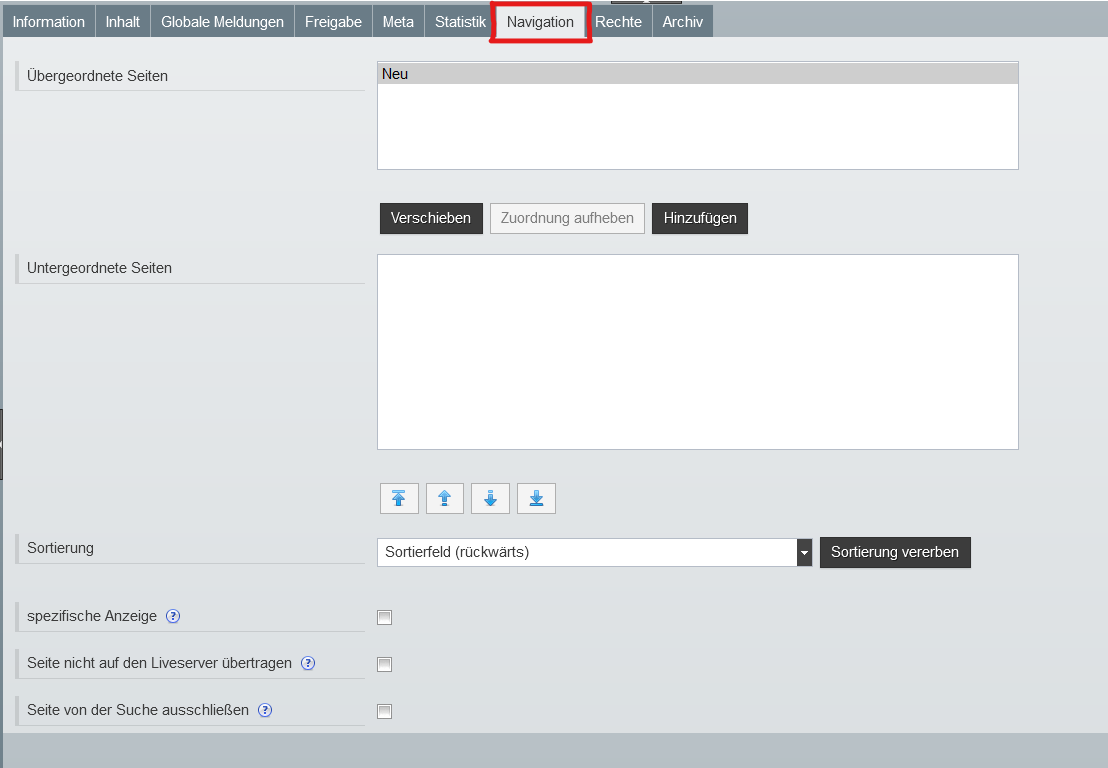
Im Reiter »Navigation« haben Sie viele verschiedene Einstellungsmöglichkeiten zu dem Aufbau und der Struktur Ihrer Seite im Seitenbaum sowie viele weitere Optionen. Wir erklären hier die wichtigsten für Sie. Weitere Informationen finden Sie in unserem Anleitungsartikel Seiten sortieren. Dort werden die Einstellungsmöglichkeiten des Reiters »Navigation« ausführlicher beschrieben und Sie erfahren, wie Sie mithilfe des Reiters »Navigation« Ihre Seiten in der Sitemap sortieren.
| Erweitern | ||
|---|---|---|
| ||
Sie können im ersten Einstellungsfeld die übergeordneten Menüpunkte definieren. Mit Klick auf den Button »Verschieben« öffnet sich ein Auswahlmenü, welches dem Seitenbaum entspricht. Nun können Sie Ihre Seite einem anderen Ordner zuordnen und somit einen neuen übergeordneten Menüpunkt festlegen. Sie verschieben Ihre Seite somit im Seitenbaum. Den Button »Hinzufügen« benutzen Sie, um Ihre Seite einem weiteren übergeordneten Menüpunkt hinzuzufügen. Die Seite wird mit dem identischen Inhalt übernommen. Im Seitenbaum sind die beiden identischen Seiten bei den verschiedenen übergeordneten Menüpunkten mit einer kleinen, grauen und liegenden Acht gekennzeichnet. |
| Erweitern | |||||
|---|---|---|---|---|---|
| |||||
Wenn ein übergeordneter Menüpunkt eine Seite mehrere Unterseiten enthält, können Sie in diesem Feld über die Felder »Untergeordnete Seiten« und »Sortierung« die Sortierung der Seiten manuell einstellen. In dem weißen Feld werden alle Unterseiten aufgeführt und können über die blauen Pfeile nach oben und unten in der Struktur im Seitenbaum verschoben werden. Dazu klicken Sie bitte eine Seite an und anschließend auf einen der blauen Pfeil-Buttons. Für die Sortierung können Sie zudem aus vielen verschiedenen Einstellungsmöglichkeiten eine Art der Sortierung auswählen. Dazu klicken Sie einfach auf den Pfeil bei dem Auswahlfeld »Sortierung«. Ausnahme: Seiten des Seitentyps »FE - Veranstaltungen/Eintrag« und »FE - Meldungen/Eintrag« können nicht auf diese Weise sortiert werden.
|
| Erweitern | ||
|---|---|---|
| ||
Wenn Sie dieses Feld aktivieren, wird die Seite an spezifischen Stellen nicht angezeigt.
|
| Erweitern | ||
|---|---|---|
| ||
Wenn Sie dieses Feld aktivieren, wird die Seite bei der Aktualisierung vom Livesystem gelöscht. Wenn die Seite noch nicht auf dem Livesystem existiert, dann wird sie bei der Aktualisierung ignoriert. Hat die Seite Unterseiten, dann gibt es eine Option diese Einstellung rekursiv auf diese zu übertragen. Seiten bei denen dieses Feld aktiv ist, werden in der Sitemap mit einem Icon ( |

| Erweitern | |||||
|---|---|---|---|---|---|
| |||||
Wenn Sie dieses Feld aktivieren, kann die Seite über die interne Suche nicht gefunden werden.
| |||||
| Erweitern | |||||
| |||||
| Wenn Sie diese Checkbox aktivieren, wird Ihre Seite nur auf den Redaktionsserver übertragen. Dadurch können Sie sich beispielsweise Ihre Seite in der finalen Ansicht anzeigen lassen, ohne die Seite schon online zu stellen. Wenn die Checkbox aktiviert ist, wird das Symbol der Seite in der Sitemap mit einer roten Pinnnadel markiert. |
»Rechte«
Im Reiter »Rechte« können Sie den Userkreis Ihrer Seite einschränken und somit definieren, welche Nutzende den Inhalt Ihrer Seite sehen dürfen. Klicken Sie hier, um zu erfahren, wie Sie solche »internen Bereiche« realisieren können.
...
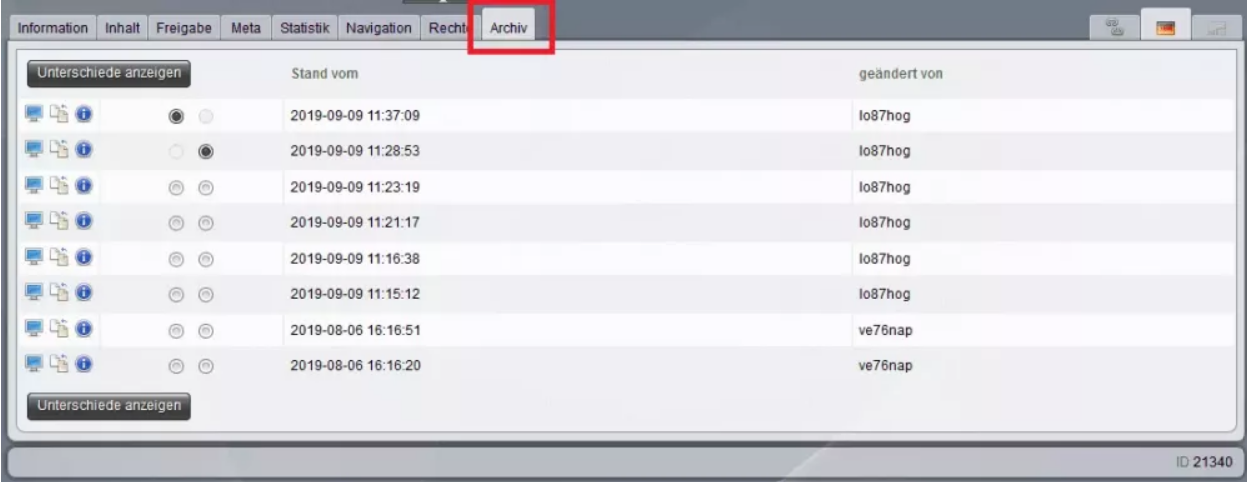
Im Reiter »Archiv« sehen Sie die letzten Änderungen an Ihrer Seite mit dem dazugehörigen Datum und dem URZ Kürzel der redaktionell tätigen Person. Zudem können Sie sich alte Versionen Ihrer erstellten Seite noch einmal anschauen, verschiedene Varianten dieser vergleichen oder auch eine alte, überarbeitete Version wiederherstellen.
»Benutzer«
Über den Reiter »Benutzer« können Berechtigungen von Benutzern geändert und eingesehen werden.
| Info | ||
|---|---|---|
| ||
Dieser Reiter wird nur angezeigt, wenn die Seite den Seitentyp »Intranet/Login« hat und Sie entsprechende Berechtigungen haben. |
»Benutzer zuordnen«
Im Bereich »Benutzer zuordnen« können Sie einem Benutzer eine Berechtigung einrichten.
- Im Feld »URZ-Kürzel oder E-Mail« tragen Sie das URZ-Kürzel oder die E-Mail-Adresse des Benutzers ein.
- Im Feld »Gruppe« wählen Sie die entsprechende Gruppe aus.
- Es werden nur Gruppen angezeigt in denen Sie selber entsprechende Berechtigungen haben.
- Im Feld »Rolle« wählen Sie die entsprechende Rolle aus.
»Benutzer anzeigen«
Im Bereich »Benutzer anzeigen« können Sie sich alle Benutzer anzeigen lassen, die eine spezifische Berechtigung haben.
- Im Feld »Gruppe« wählen Sie die entsprechende Gruppe aus.
- Es werden nur Gruppen angezeigt in denen Sie selber entsprechende Berechtigungen haben.
- Im Feld »Rolle« wählen Sie die entsprechende Rolle aus.