| Seiteneigenschaften | ||
|---|---|---|
| ||
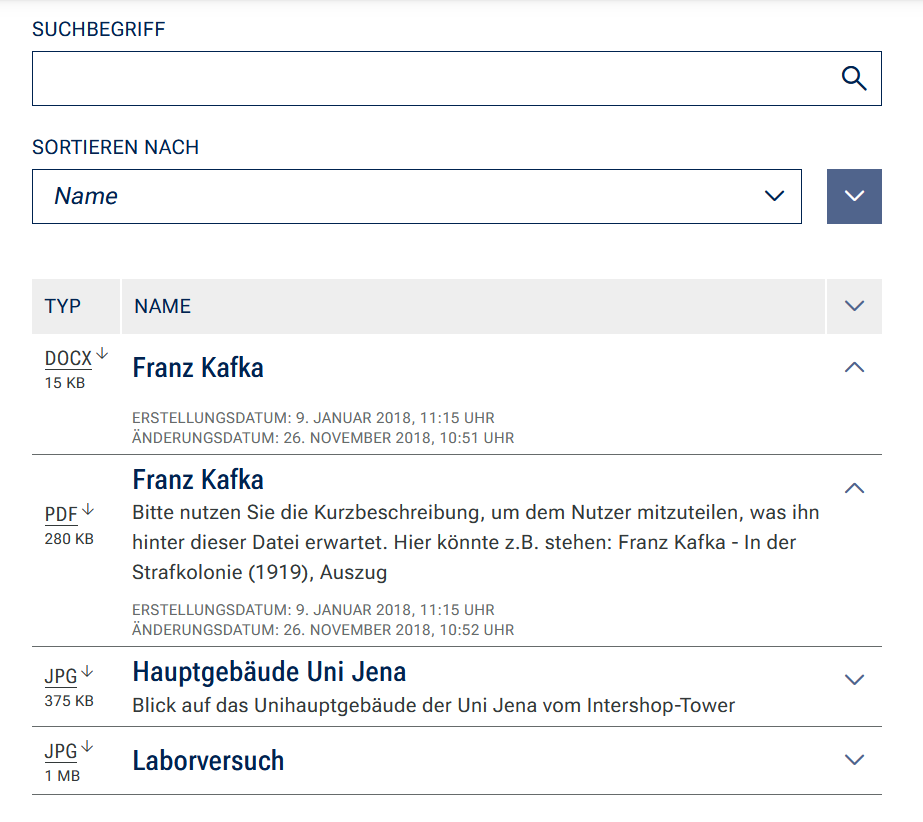

Beschreibung | Der Block »Multimedialiste« eignet sich zur Präsentation vieler Multimediadateien auf Ihrer Seite |
|---|---|
Anwendungsbeispiel |
|
Youtube-Link zum HowTo-Video |
INHALTSVERZEICHNIS
Inhalt exclude INHALTSVERZEICHNIS
...
Anschauliche Zusammenstellung einer Vielzahl an Multimediadateien: Es lassen sich unterschiedliche Multimediatypen kombinieren und ganze Ordner neben Einzeldokumenten einbinden. Ordner und Multimediadateien werden gruppiert dargestellt.
Weitere Infos sind auf der Präsentationsseite bereitgestellt. Dort präsentieren wir Ihnen alle zur Verfügung stehenden Blöcke.
Schritt-für-Schritt-Anleitung
- Fügen Sie den Block Multimedialiste hinzu - bei Bedarf Blocküberschrift hinzufügen - und rufen Sie für weitere Bearbeitung das Einstellungsmenü auf (Zahnradsymbol)
- hinzu.
- Öffnen Sie über die Einstellungsleiste die »Einstellungen«.
- Wählen Sie im Dialogfenster der Einstellungen einen Ordner aus Ihren Multimediamandanten, dessen Inhalt auf Ihrer Website angezeigt werden soll.
- Sie haben die Möglichkeit, weitere vier Informationen anzeigen zu lassen:
- Suchfunktion: aktiviert die Suche für die Nutzenden Ihrer Website und ist sinnvoll bei Ordnern mit vielen Dateien.
- erstellt am: zeigt an, wann die Datei hochgeladen wurde.
- letzte Änderung am: zeigt an, wann die Datei zuletzt bearbeitet oder im Multimediabereich ersetzt wurde.
- Nutzer: zeigt an, von wem die Datei hochgeladen wurde (mit E-Mail-Verlinkung).
- Im Feld »Standard-Sortierung« können Sie auswählen, nach welchem Wert die Multimedialiste sortiert werden soll. Je nachdem, welche Felder Sie bei »Zeige Informationen« aktiviert haben, gibt es verschiedene Sortiermöglichkeiten.
Erweitern title Optional: Sortierung aus dem Multimediabereich Die Variante »Sortierung aus dem Multimediabereich« ermöglicht Ihnen eine Übernahme der (veränderten) Dateianordnung aus dem Multimediabereich. Gleichzeitig erfolgt eine automatische Übertragung der innerhalb des Multimediabereichs veränderten Sortierung in die Multimedialiste.
Erweitern title Optional: Standardsortierung Unter »Standard-Sortierrichtung« wählen Sie aus, ob die Dateien aufsteigend oder absteigend gelistet werden sollen.
- Sobald Sie auf »Übernehmen« und »Speichern« klicken, wird der Inhalt des Ordners auf Ihrer Website angezeigt.
Anwendungsbeispiele
Zustand 1
...
...
Zustand X
Screenshot
Zusätzliche Hinweise
| Tipp |
|---|
|
Alternative Blöcke
Alternativ zur »Multimedialiste« Multimedialiste sind folgende Blöcke unter bestimmten Voraussetzungen zur Darstellung Ihrer Informationen ebenfalls geeignet:
Erweitern title Bildergalerie Nutzen Sie die Bildergalerie, wenn Sie auf Ihrer Seite ausschließlich Bilder anzeigen möchten.
Erweitern title Linkliste Nutzen Sie die Linkliste, wenn Sie auf interne oder externe Seiten verweisen möchten. Zusätzlich lässt sich durch die Linkliste Besuchenden der Seite bestimmte Dateien zur Verfügung stellen.
Erweitern title Marken und Logos Nutzen Sie den Block Marken und Logos, wenn Sie ausschließlich Marken und Logos auf Ihrer Seite anzeigen wollen.
Erweitern title Multimediaverlauf Nutzen Sie den Multimediaverlauf, wenn Sie den Besuchenden der Seite eine Vielzahl von Dateien unterschiedlicher Formate zur Verfügung stellen wollen, die vor Kurzem aktualisiert wurden.
Ergänzende Beiträge
- Aktivschaltung einer Eine Seite aktiv schalten
- Bilder und Videos im CMS: eine Übersicht
- Bildgröße einstellen
- Media-Dateien hochladen und ersetzen
- Urheberrecht
| Image_hover |
|---|