| Seiteneigenschaften | ||
|---|---|---|
| ||
|
...

Beschreibung | Der Block »Audio« lässt Sie Nutzenden neben Bildern und Videos auch Audio-Dateien im CMS zur Verfügung stellen. |
|---|---|
Anwendungsbeispiel |
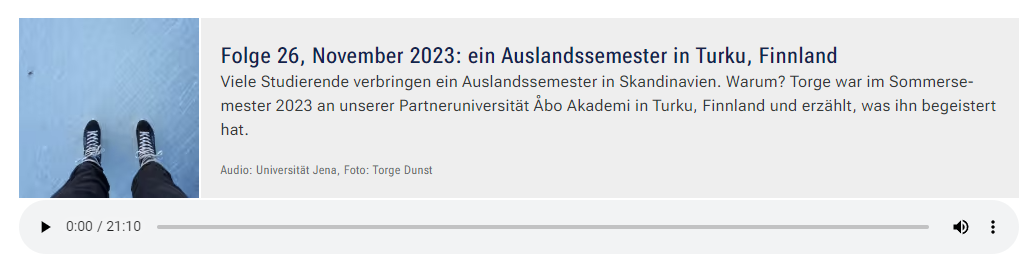
Audiobeispiel aus dem Podcast »Wege ins Ausland« des Internationalen Büros der Friedrich-Schiller-Universität Jena |
Youtube-Link zum HowTo-Video |
Widget Connector width 1280 url https://www.youtube.com/watch?v=_h8_pb-4A6g height 720
INHALTSVERZEICHNIS
Inhalt exclude INHALTSVERZEICHNIS
...
Außerdem ist die Einbindung von Audio-Dateien aus der DBT-Datenbank oder internen Audio-Dateien möglich.
Weitere Infos sind Ihnen auf der Präsentationsseite bereitgestellt. Dort präsentieren wir Ihnen alle zur Verfügung stehenden Blöcke.
Schritt-für-Schritt-Anleitung
- Fügen Sie den Block Audio hinzu - bei Bedarf Blocküberschrift hinzufügen - und rufen Sie für weitere Bearbeitung das Einstellungsmenü auf (Zahnradsymbol).
- hinzu.
- Öffnen Sie über die Einstellungsleiste die »Einstellungen«.
- Bei dem Feld »Audio-Typ« haben Sie nun die Wahl zwischen »DBT-Audio« für Dateien aus der DBT-Datenbank oder »Internes-Audio«. Beachten Sie, dass nur Dateien im MP3-Format eingefügt werden können.
Erweitern title DBT-Audio Fügen Sie in das Textfeld »Link« die URL des gewünschten DBT-Audios ein. Dafür klicken Sie mit der rechten Maustaste auf die entsprechende Audio-Datei in der DBT und dann auf »Link-Adresse kopieren«. So wird die richtige URL der Datei kopiert und nicht nur die Seite der DBT.
Erweitern title Internes-Audio - Klicken Sie bei »Audio« auf das Multimedia-Symbol.
- Der Multimediabereich öffnet sich und Sie können nun die gewünschte Audio-Datei in den Multimediabereich hochladen. Wie Sie Multimedia-Dateien hochladen, haben wir in unserem Tutorial Handbuch Media-Dateien hochladen für Sie beschrieben.
- Wenn sich die Audio-Datei schon im Multimediabereich befindet, können Sie die Datei direkt einfügen.
- Optional können Sie noch mehrere Einstellungen vornehmen:
Erweitern title Alternatives Platzhalterbild Über den Button »Alternatives Platzhalterbild« können Sie ein Bild einfügen, welches gut zu Ihrer Audio-Datei passt.
- Klicken Sie auf den Multimedia-Button.
- WICHTIG: Für das alternative Platzhalterbild ist das Format »Quadrat 1:1« notwendig. Wie Sie einen passenden Bildausschnitt erstellen, erfahren Sie in unserem Tutorial Handbuch Bildausschnitt erstellen.
Erweitern title Urheber Tragen Sie hier den Urheber oder die Urheberin der Audio-Datei ein.
Erweitern title Titel Tragen Sie hier einen aussagekräftigen Titel für Ihre Audio-Datei ein.
Erweitern title Beschreibung Geben Sie hier Besuchenden Ihrer Seite eine kurze Beschreibung, was sie in der Audio-Datei erwartet.
Erweitern title Transkription Die Transkription ist eine zusätzliche Beschreibung und ein ergänzender Text für Ihre Audio-Datei. Sie ist wichtig für die Barrierefreiheit. Die Transkription ist initial nicht zu sehen.
- Für eine Transkription bei DBT-Audios fügen Sie diese ganz einfach in das entsprechende Textfeld im Einstellungsmenü ein.
- Für eine Transkription bei internen Audios gehen Sie zu Ihrer Audio-Datei im Multimediabereich. Dort gibt es einen Reiter »Transkription«: Bei »Typ« »Freitext« auswählen, dann die gewünschte Transkription eintragen und anschließend unbedingt speichern!
...
...
Zustand 1
Screenshot
...
Zustand X
Screenshot
Zusätzliche Hinweise
| Tipp |
|---|
|
...
Erweitern title Multimedialiste Nutzen Sie eine Multimedialiste, wenn sie Besuchenden der Seite eine Vielzahl von Dateien unterschiedlicher Formate bereitstellen möchten.
Erweitern title Multimediaverlauf Nutzen Sie den Multimediaverlauf, wenn Sie Besuchenden der Seite eine Vielzahl von Dateien unterschiedlicher Formate zur Verfügung stellen wollen, die vor Kurzem aktualisiert wurden.
Ergänzende Beiträge
| Image_hover |
|---|