| Deutsch |
|---|
| Info |
|---|
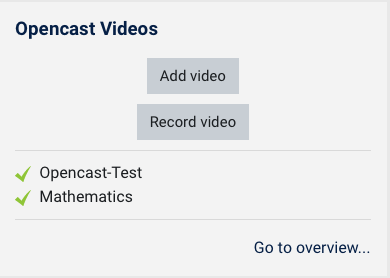
| Damit Sie Videos mit Opencast in Ihrem Moodle-Kurs einbinden können, benötigen Sie zunächst den Block Opencast Videos, den Sie wie folgt zu Ihrem Kurs hinzufügen: |
| Erweitern |
|---|
| title | Den Block Opencast Videos zum Kurs hinzufügen |
|---|
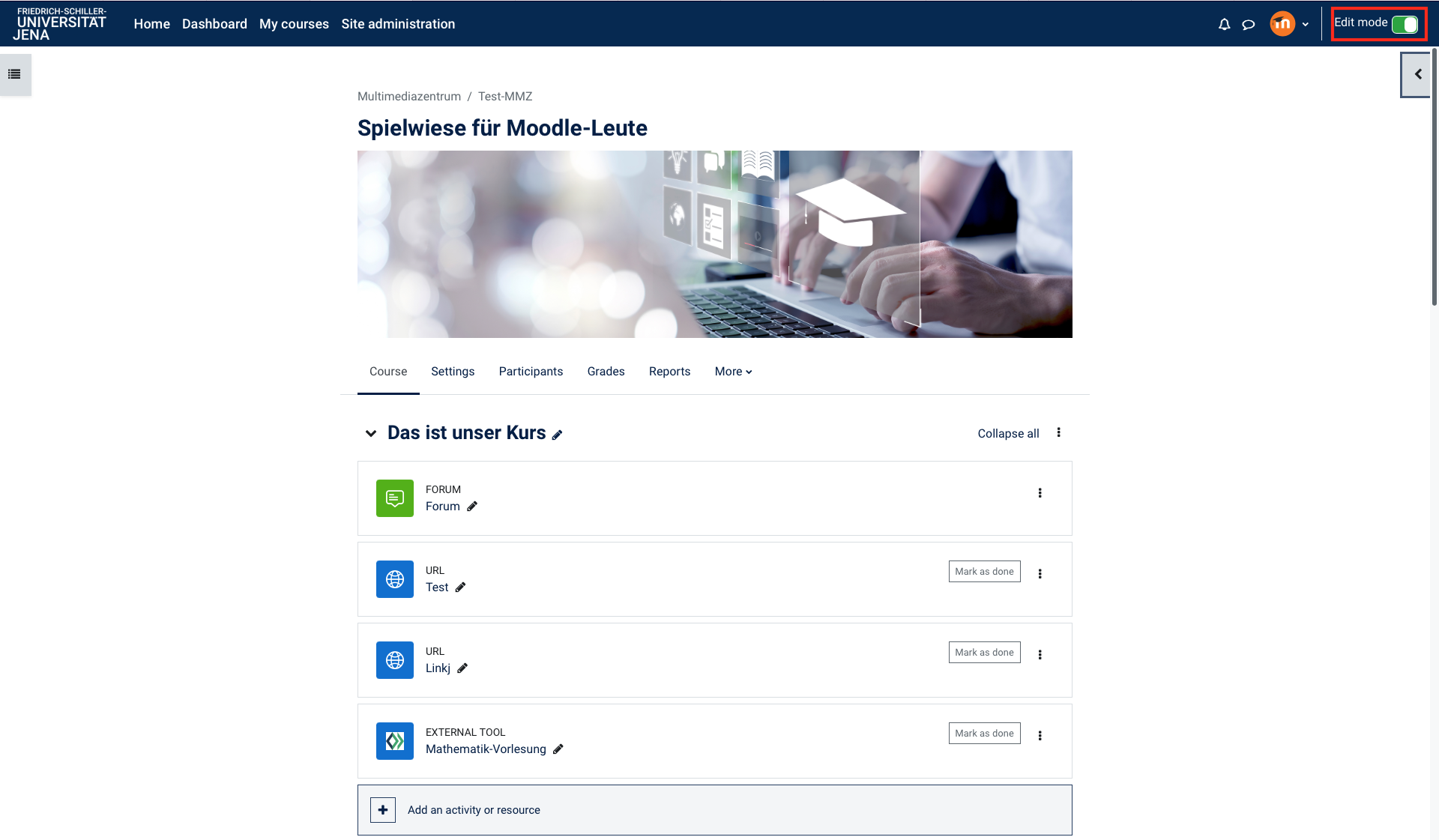
| Wechseln Sie im Moodle in einen Ihrer Kurse. Klicken Sie im Anschluss oben rechts auf Bearbeiten einschalten. |  Image Removed Image Removed
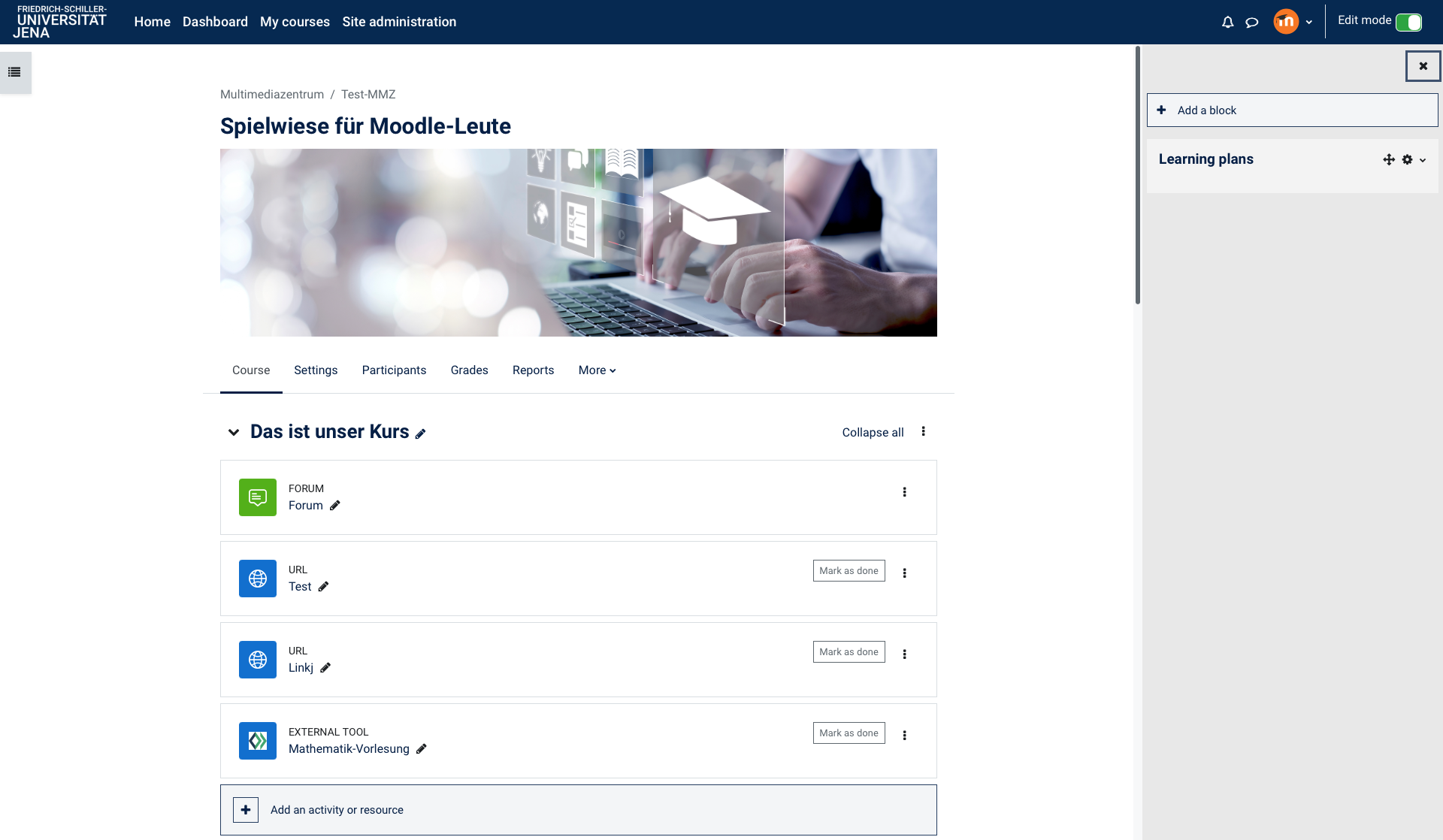
| Im rechten Bereich – dort, wo die Seitenleiste ist – erscheint der Button Block hinzufügen. | Warnung |
|---|
Sollten Sie diesen Button nicht gleich sehen, scrollen Sie links in der Ansicht ganz nach unten! Sollten Sie viele Kurse besitzen, kann es sein, dass die Liste links sehr lang ist, der Button erscheint immer ganz unten drunter. Also Scrollen nicht vergessen. |
 Image Removed Image Removed
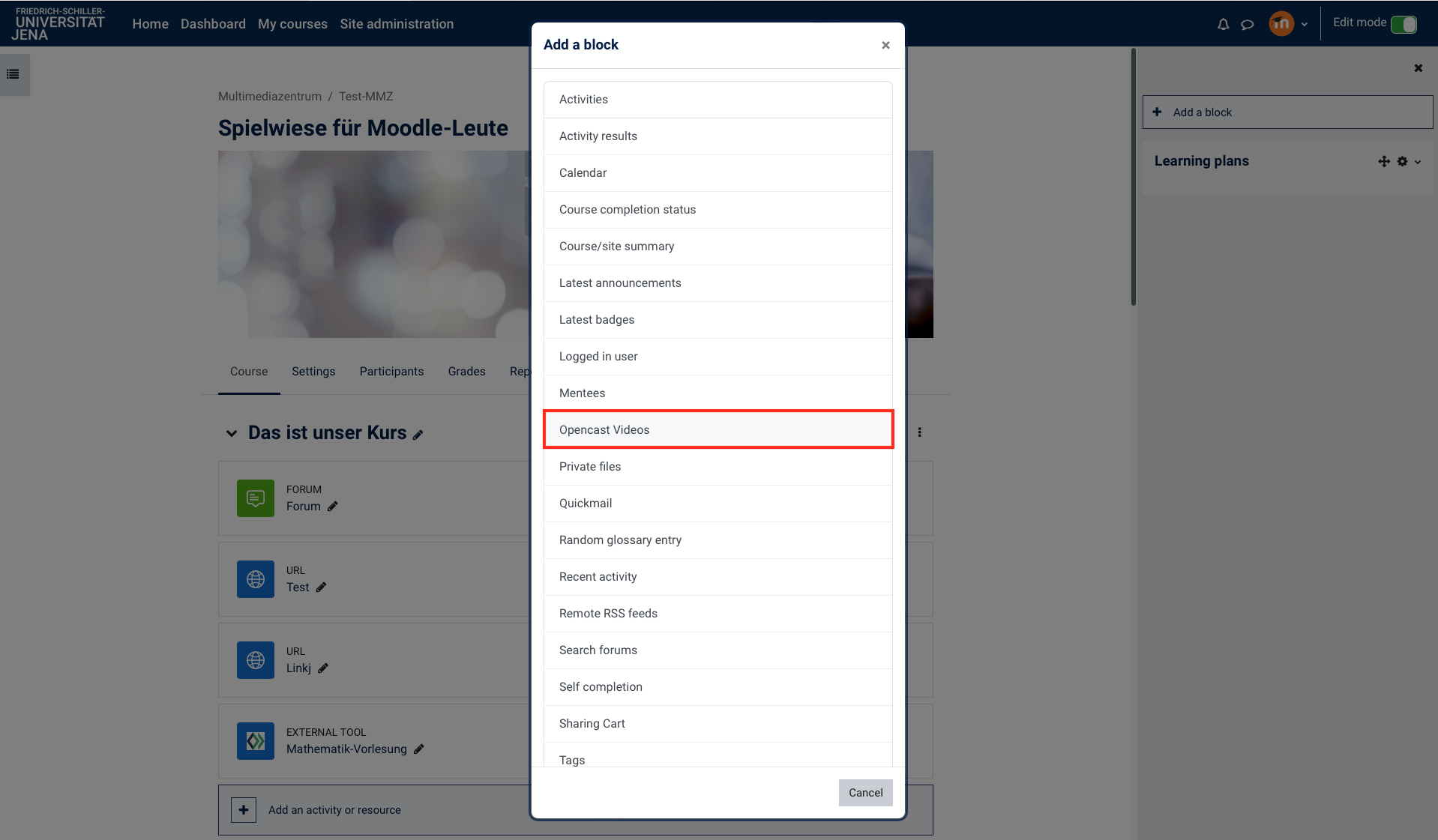
| Klicken Sie auf Block hinzufügen und wählen im sich öffnenden Dialog die Option Opencast Videos aus, um diesen Block zu Ihrer Seite hinzuzufügen. |  Image Removed Image Removed
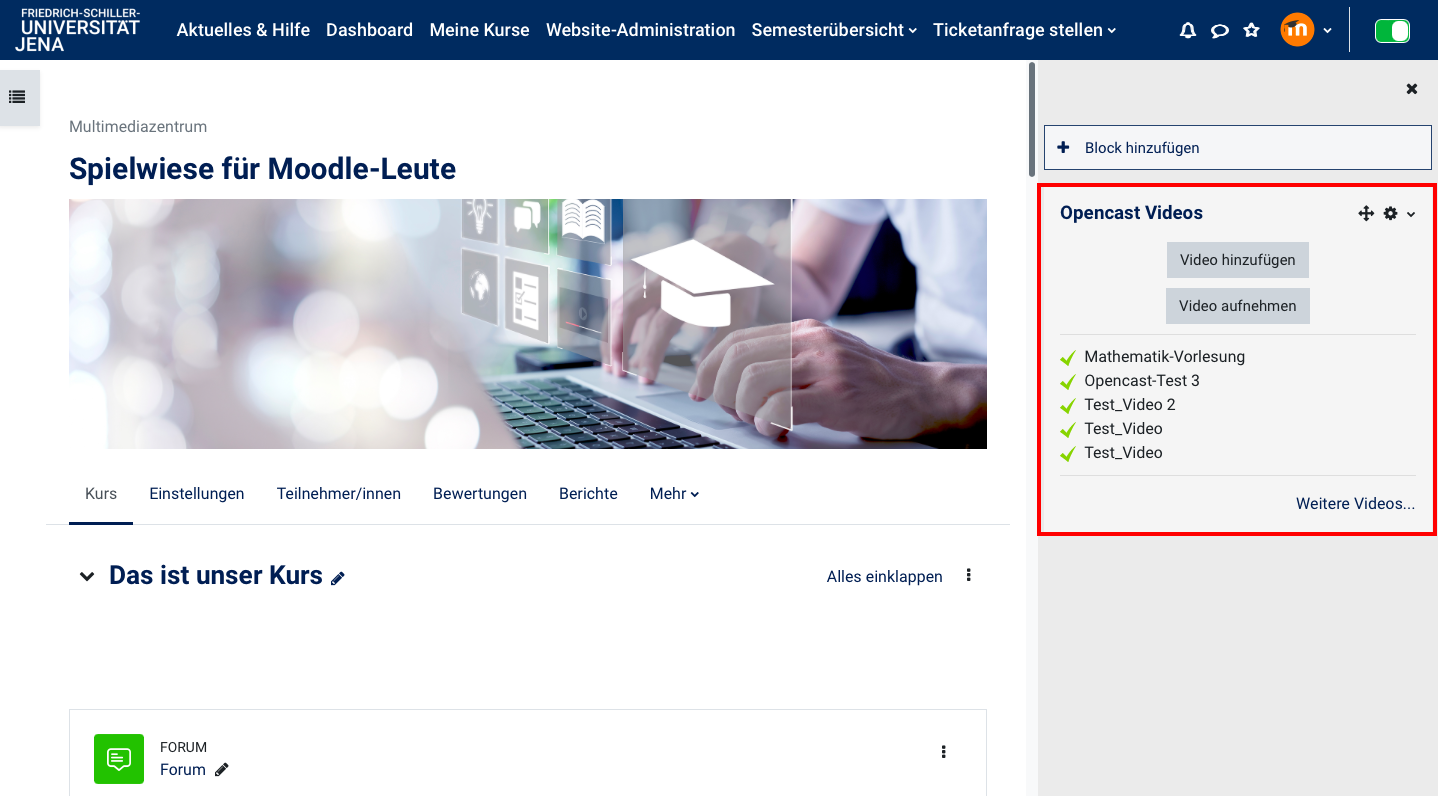
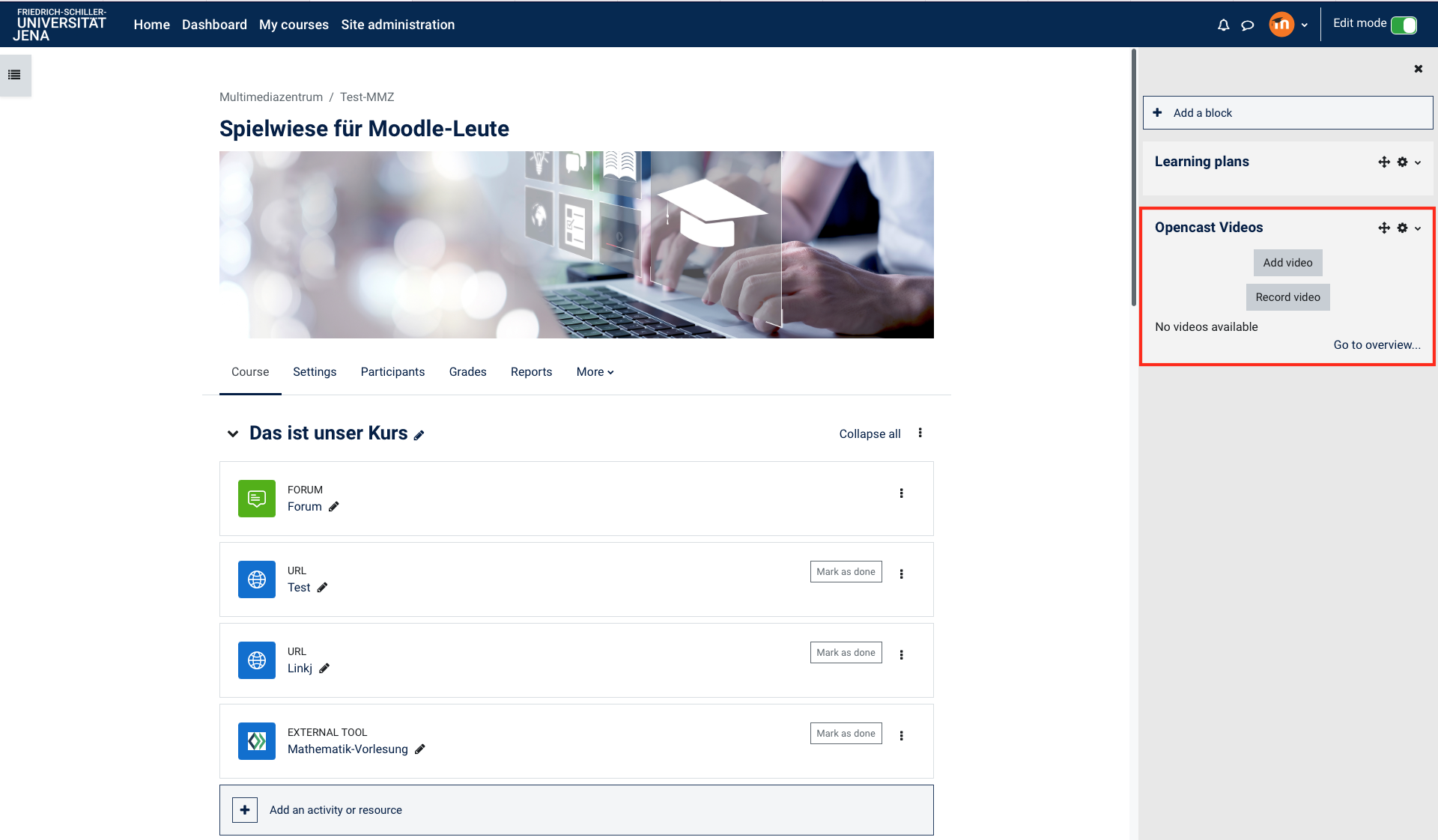
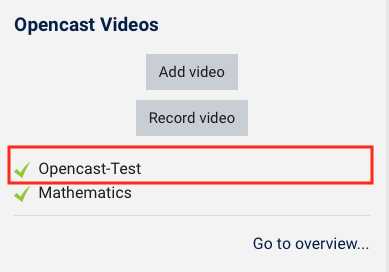
| Der neue Block erscheint nun im Fenster oben rechts. |  Image Removed Image Removed
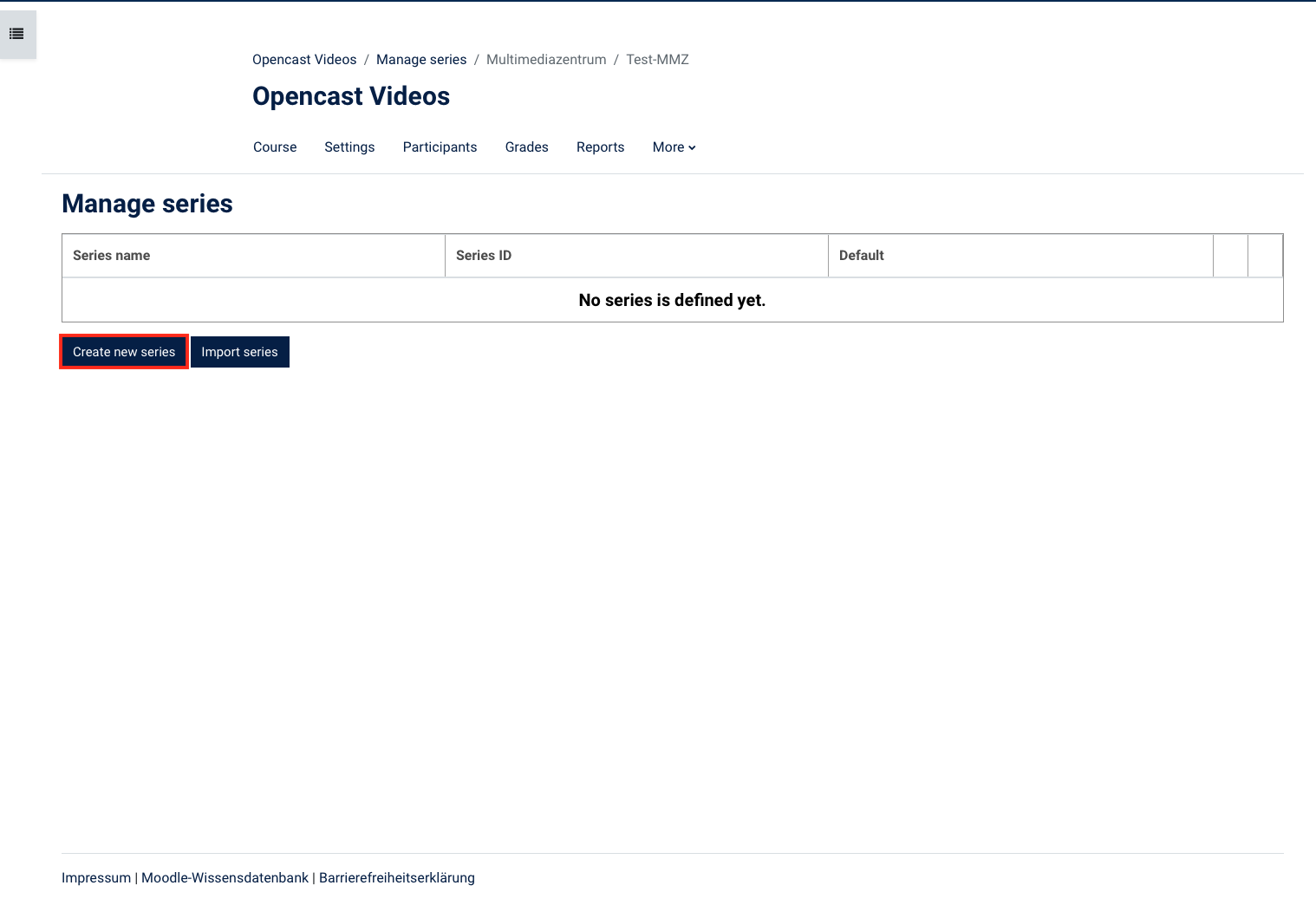
| Sie nutzen die Aufzeichnungstechnik in einem der Hörsäle und wünschen die Platzierung dieser Videos in Ihrem Moodle-Kurs? Damit wir dies für Sie einrichten können, müssen Sie mit Moodle einmalig eine Verbindung zu den Opencast Servern aufbauen. Das erfolgt durch Anlegen einer neuen Serie. Sie gehen im Opencast Block auf Zum Überblick... und anschließend auf Neue Serie anlegen. Alternativ können Sie auch in Ihrem Kurs heraus über "Video aufnehmen" eine kurze Testsequenz von wenigen Sekunden aufzeichnen. Bitte teilen Sie dem MMZ (mmz@uni-jena.de) noch die Kurs ID mit. Damit haben wir alle nötigen Infos zu Ihrem Kurs im Opencast-System und können die Videos aus den Hörsälen einmalig verlinken. |  Image Removed Image Removed  Image Removed Image Removed
 Image Removed Image Removed
| | Erweitern |
|---|
| title | Ein Video manuell hochladen (Limit pro Video 5GB) |
|---|
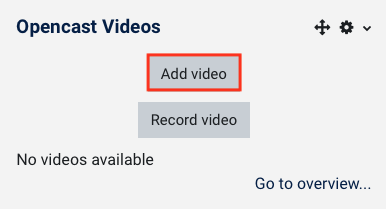
| Im Moodle haben Sie die Möglichkeit, ein vorhandenes Video hochzuladen, um es dann für Ihren Kurs verfügbar zu machen. Folgen Sie dazu diesen Schritten: Klicken Sie auf Video hinzufügen, um den Dialog für das Hochladen des Videos zu öffnen. |  Image Removed Image Removed
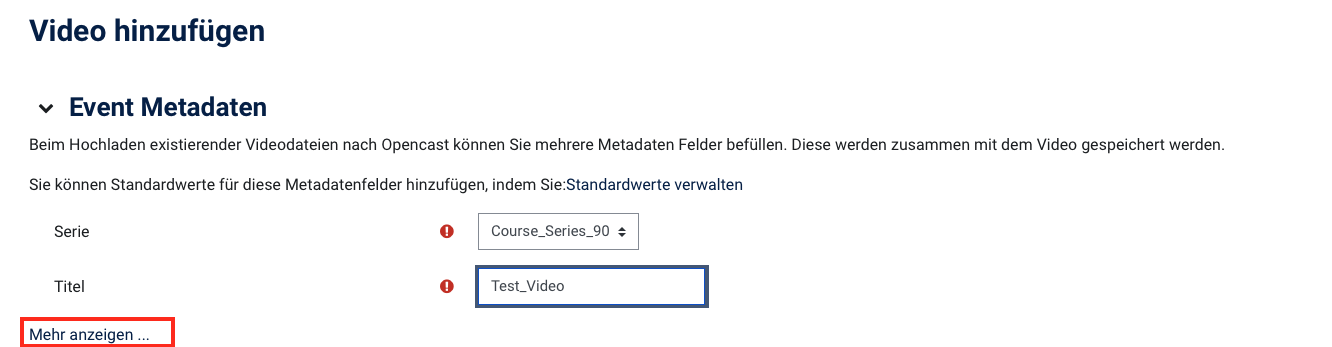
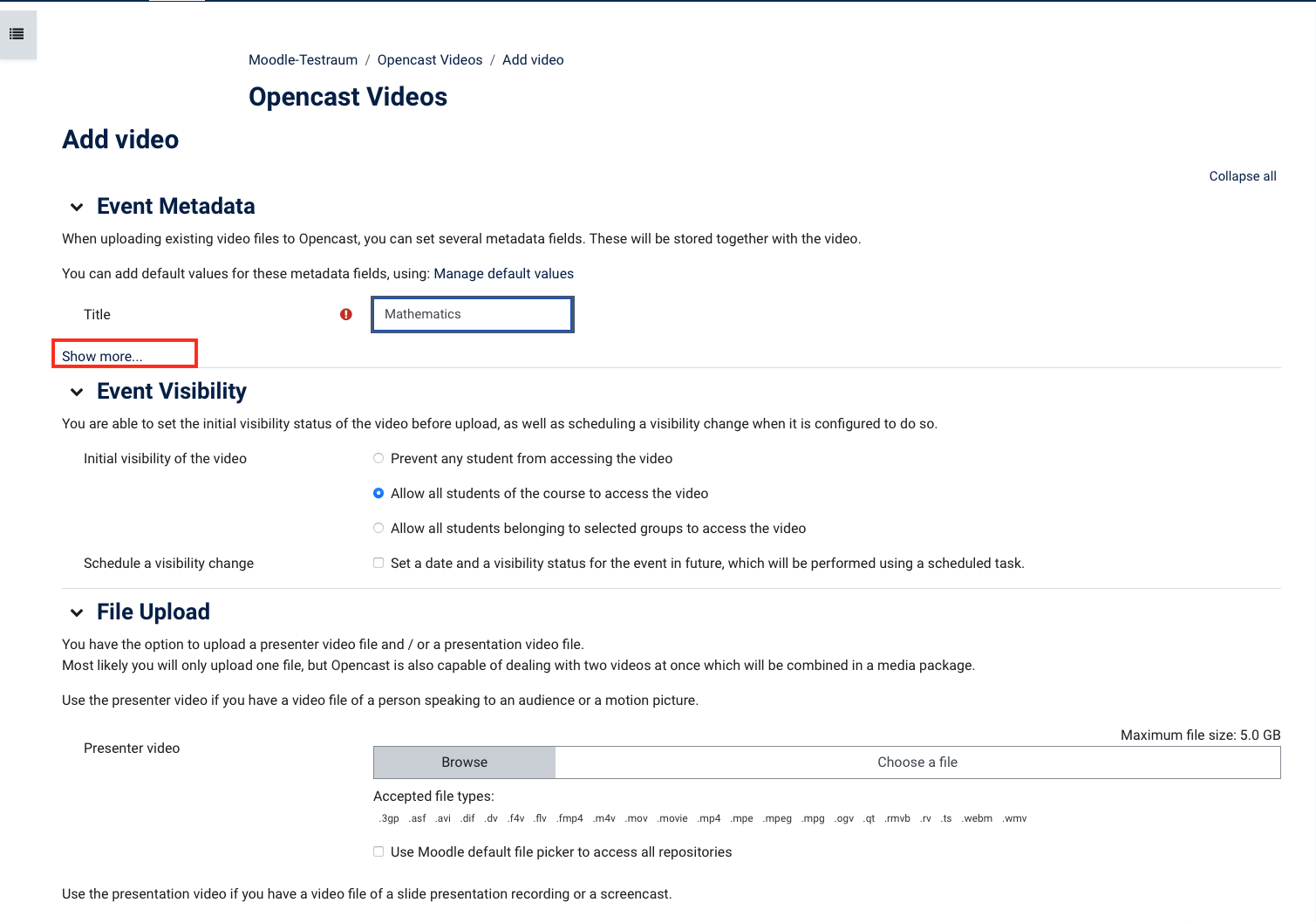
| Geben Sie im Bereich Metadaten einen aussagekräftigen Titel ein und ergänzen Sie (optional) weitere Metadaten. Klicken Sie dazu auf Mehr anzeigen … Im erweiterten Dialog können Sie weitere Informationen eingeben. |  Image Removed Image Removed
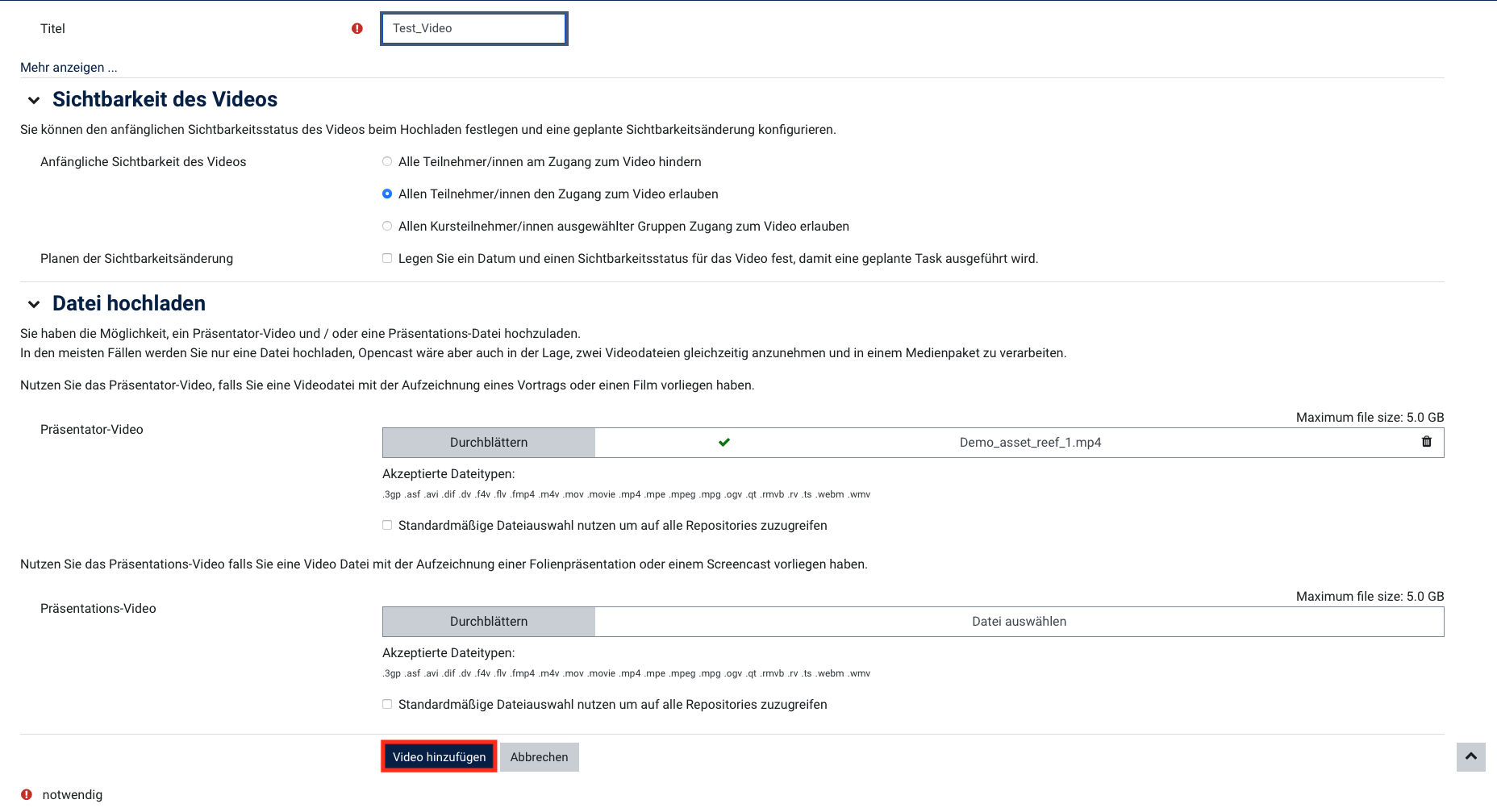
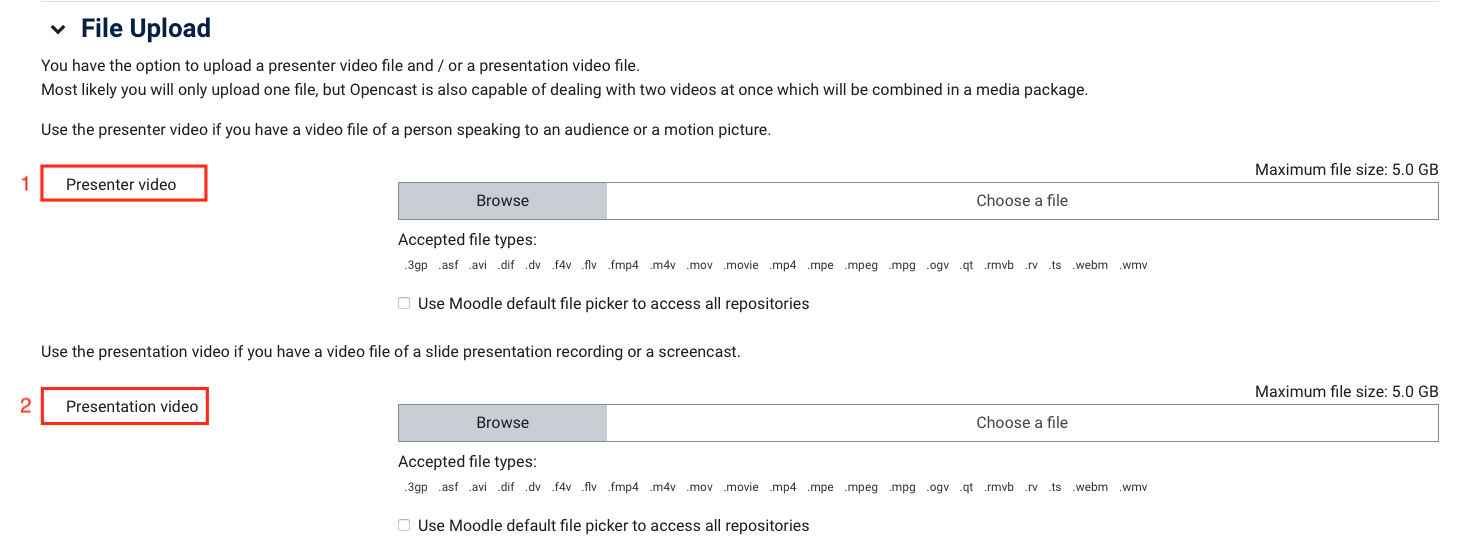
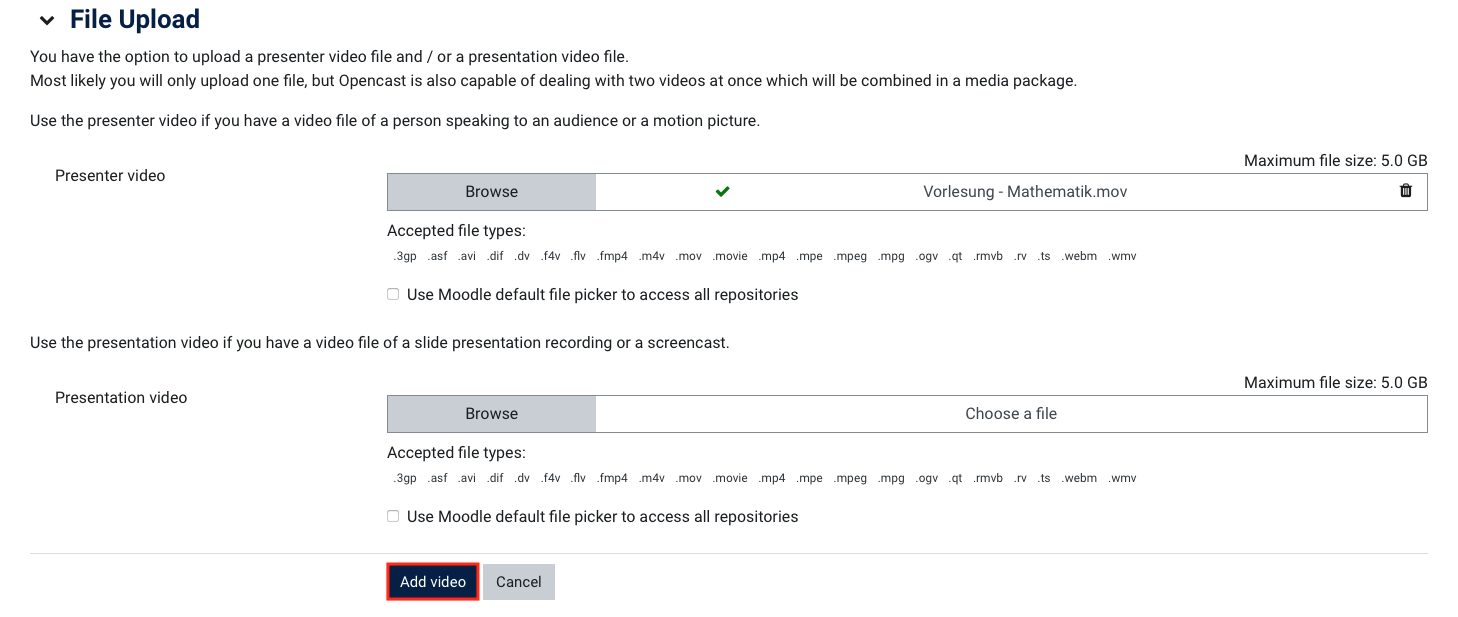
Im Abschnitt Datei hochladen gibt es zwei wesentliche Abschnitte – entscheiden Sie sich für eine Option: (1) Präsentator-Video
Nutzen Sie das Präsentator-Video falls Sie eine Video Datei mit der Aufzeichnung eines Redners oder einen Film vorliegen haben. (2) Präsentations-Video
Nutzen Sie das Präsentations-Video falls Sie eine Video Datei mit der Aufzeichnung einer Folienpräsentation oder einem Screencast vorliegen haben. | Info |
|---|
Der Upload von zwei Videos, kann dann sinnvoll sein, falls ein Opencast Studio Upload fehlgeschlagen ist und Sie ihre gespeicherten zwei Videos über diesen Bereich manuell einreichen möchten. Hierfür wäre dann entsprechend für Ihr Videobild und die Präsentation der zugehörige Dialog zu nutzen. |
 Image Removed Image Removed
| Nach Abschluss des Upload-Vorganges, schließen Sie mit Änderungen speichern den Vorgang ab. Das Video wird nun von Opencast im Hintergrund verarbeitet.
|  Image Removed Image Removed
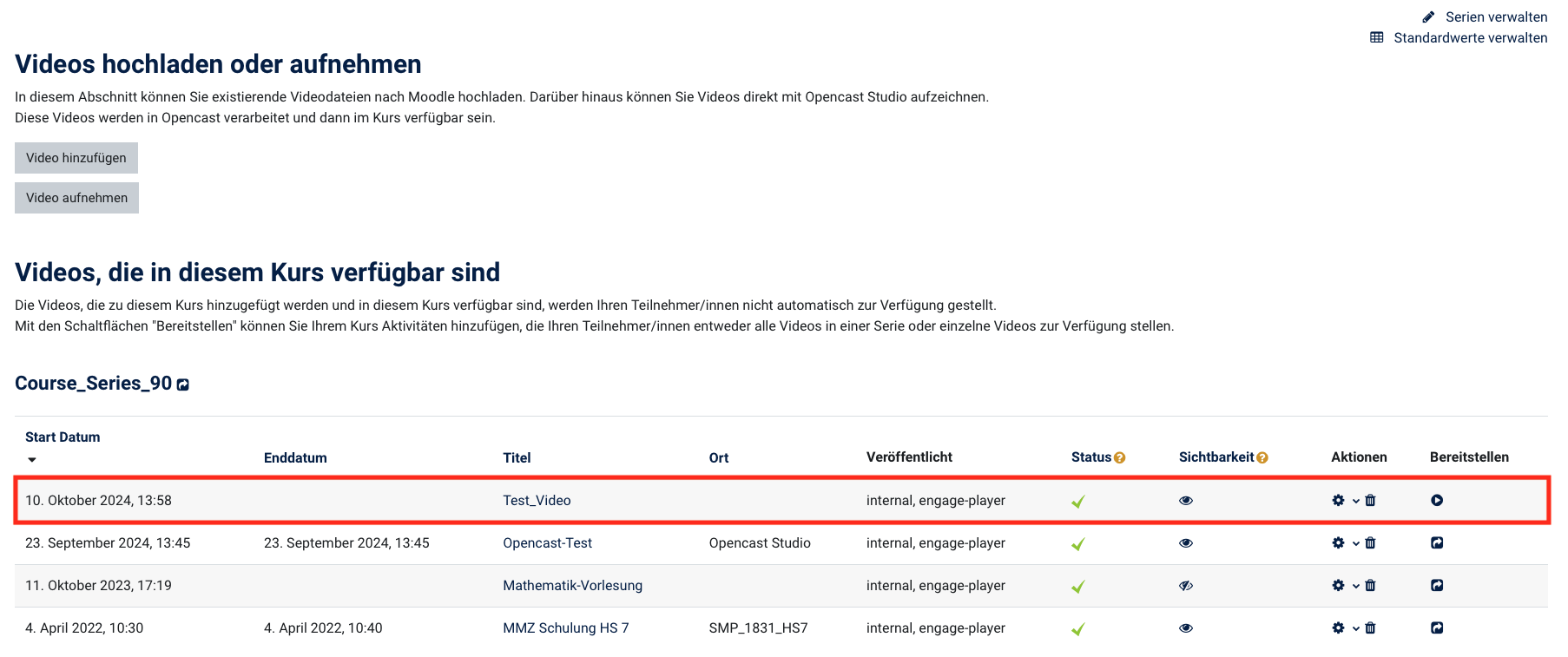
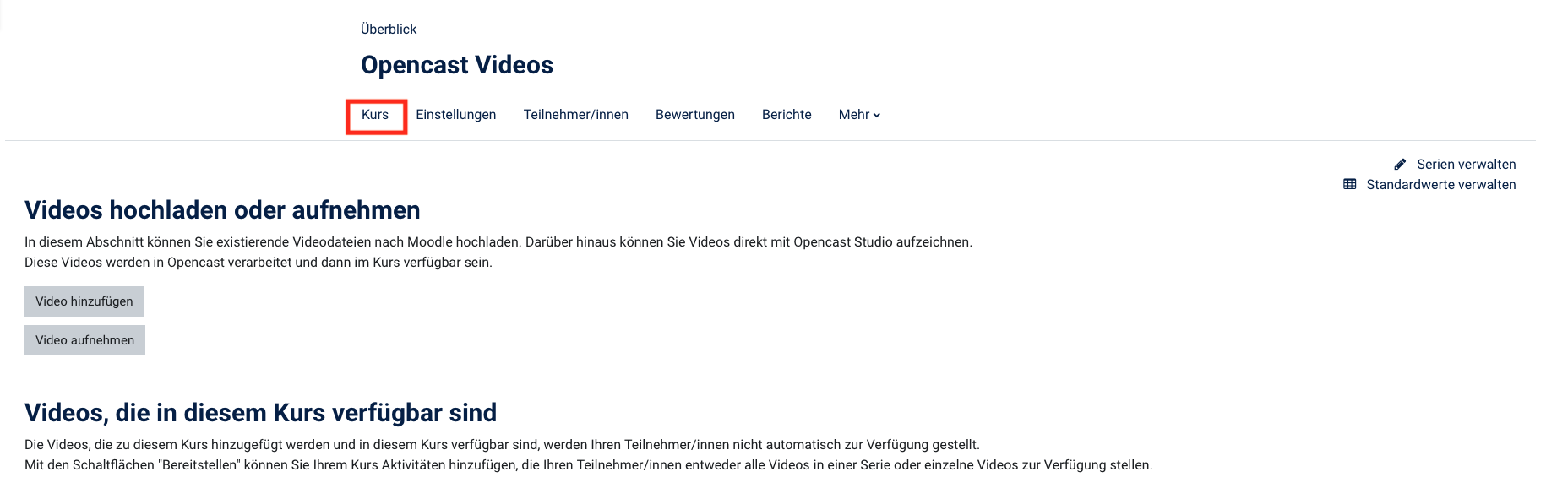
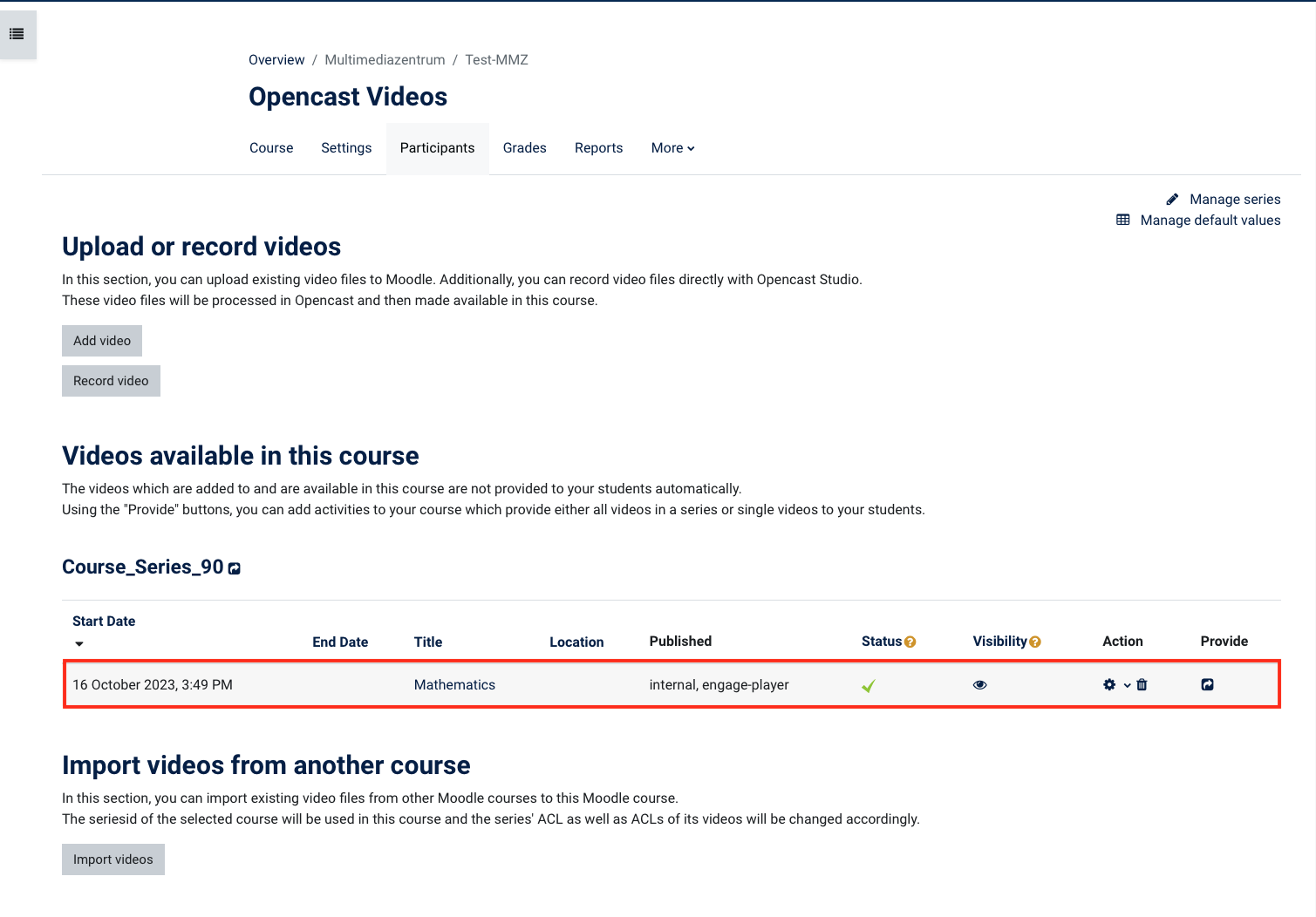
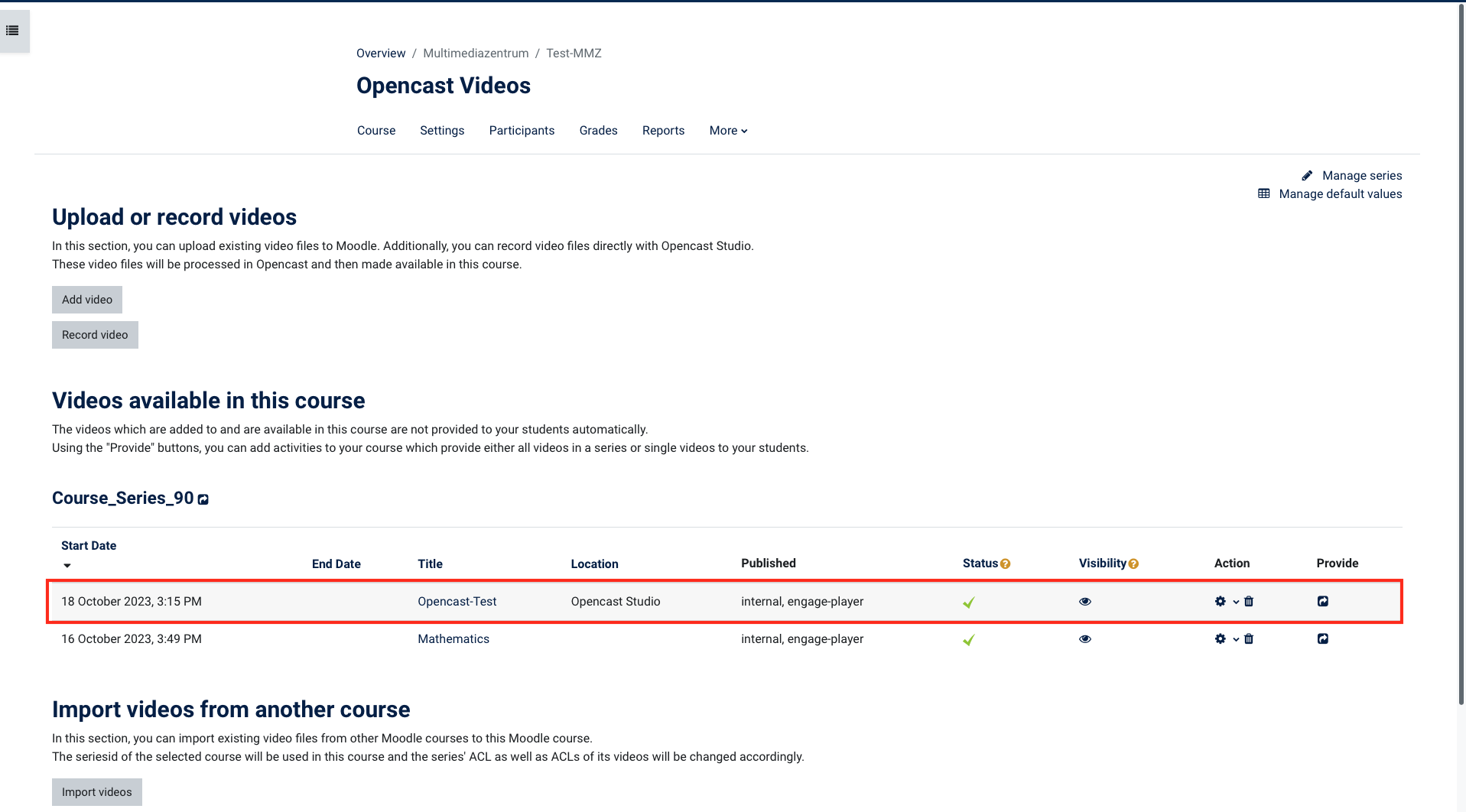
| Auf der folgenden Seite sehen Sie die Übersicht Ihrer Videos. Hier können Sie weitere Aktionen steuern – z.B. ein weiteres Video hinzufügen, oder ein Video neu aufnehmen. Wollen Sie hier keine weiteren Aktionen durchführen, klicken Sie links auf Ihren Kurs, um zu diesem zurückzukehren. |  Image Removed Image Removed
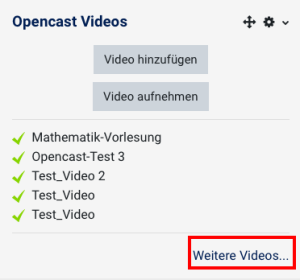
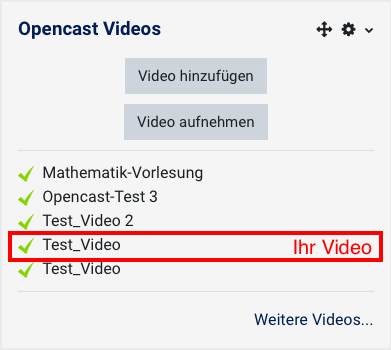
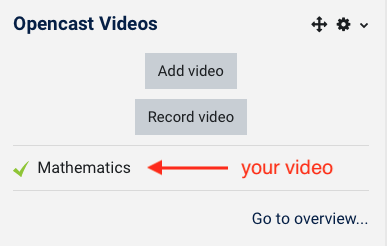
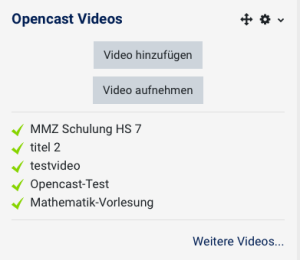
| Nach erfolgreichem Upload wird auch hier im Hintergrund das Video verarbeitet und Ihrem Kurs im Anschluss zur Verfügung gestellt. | Ihr Video erscheint nun im Block Opencast Videos. Klicken Sie auf | Zum Überblick… Weitere Videos…, um in Ihre Video-Übersicht zu gelangen und ggf. Änderungen vornehmen zu können – dafür stehen Ihnen rechts verschiedene Optionen zur Verfügung (z.B. Sichtbarkeit; Löschen) | | Warnung |
|---|
Beachten Sie bitte, dass zu Stoßzeiten die Verarbeitung gegebenenfalls etwas Zeit in Anspruch nehmen kann. |
 Image Removed Image Removed
 Image Removed Image Removed
|
| | Erweitern |
|---|
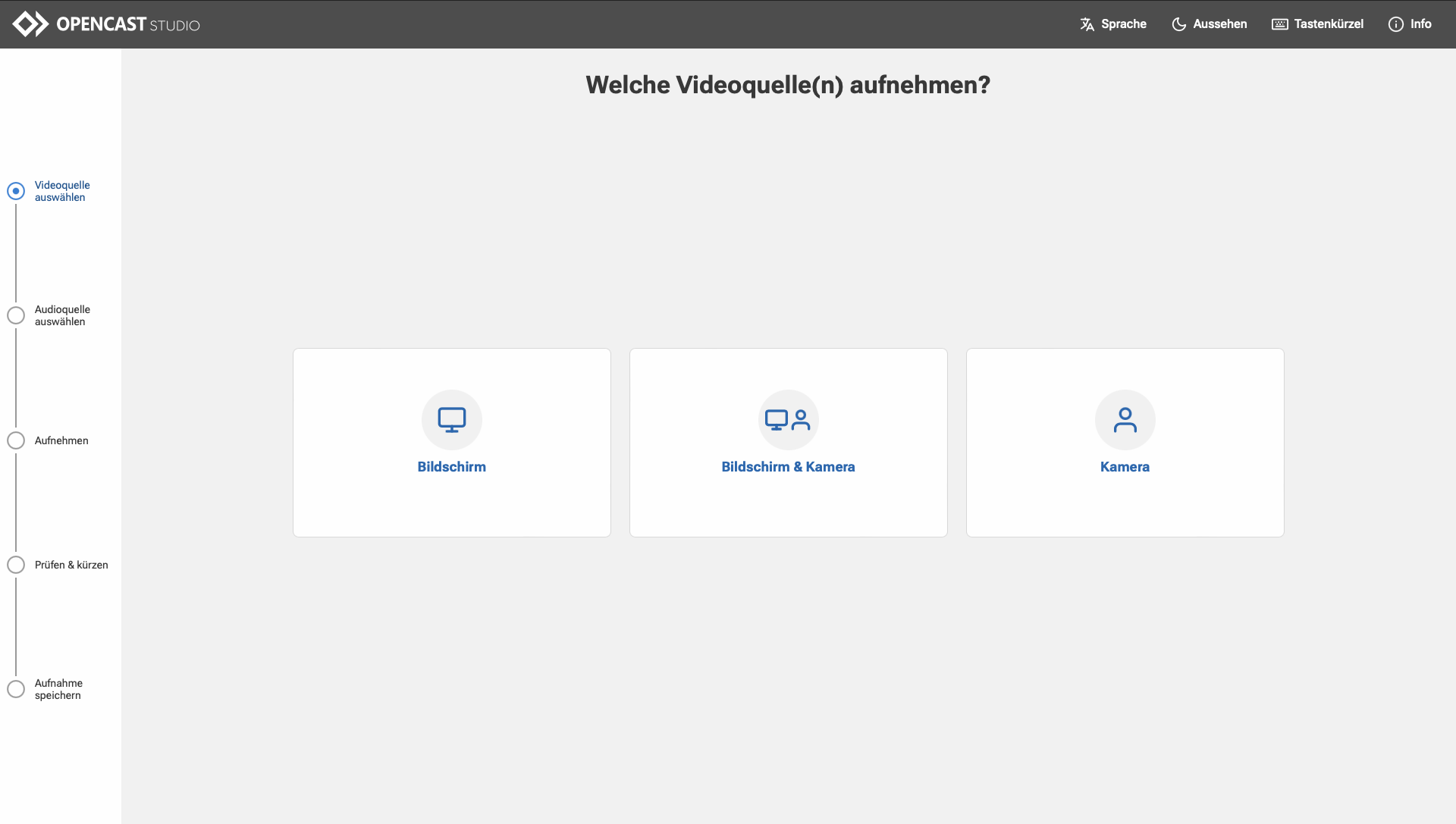
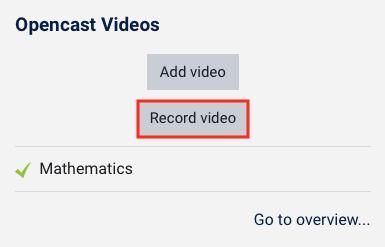
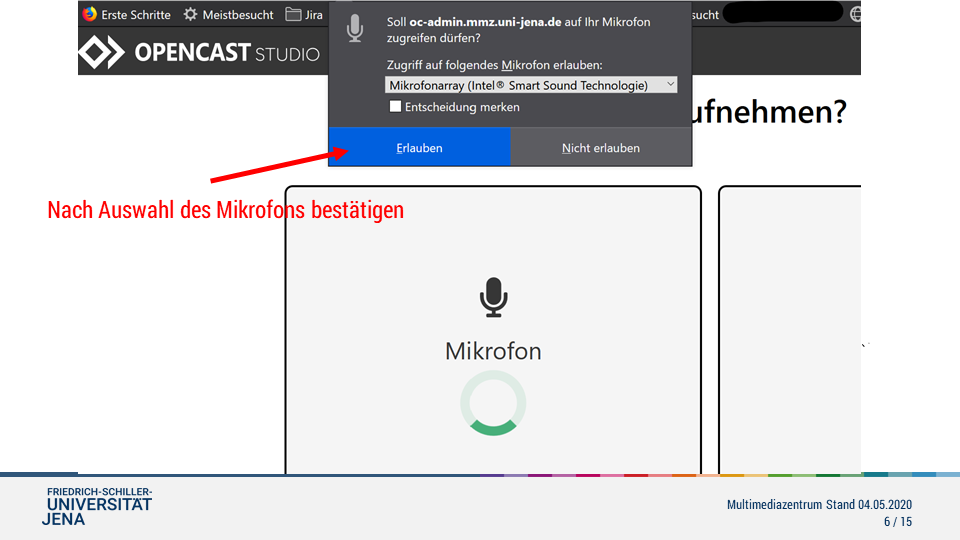
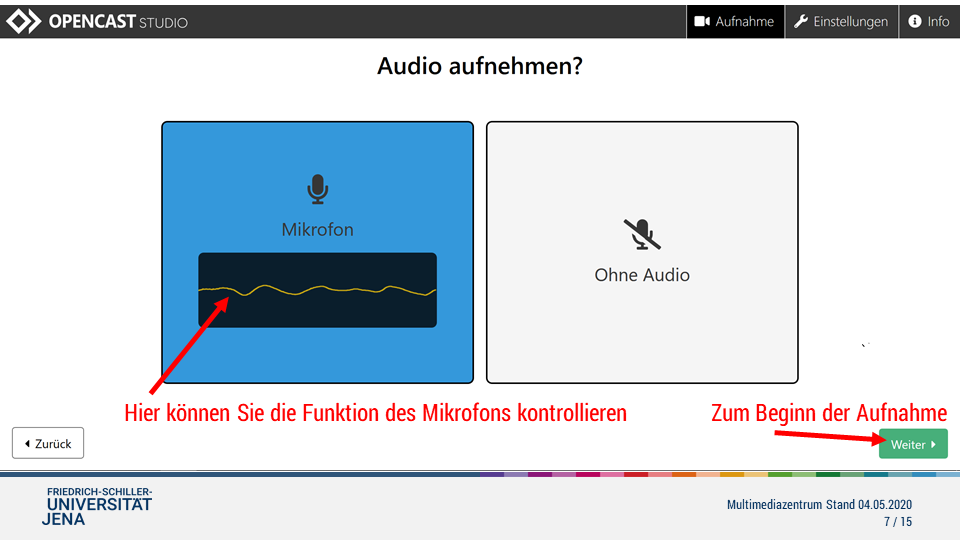
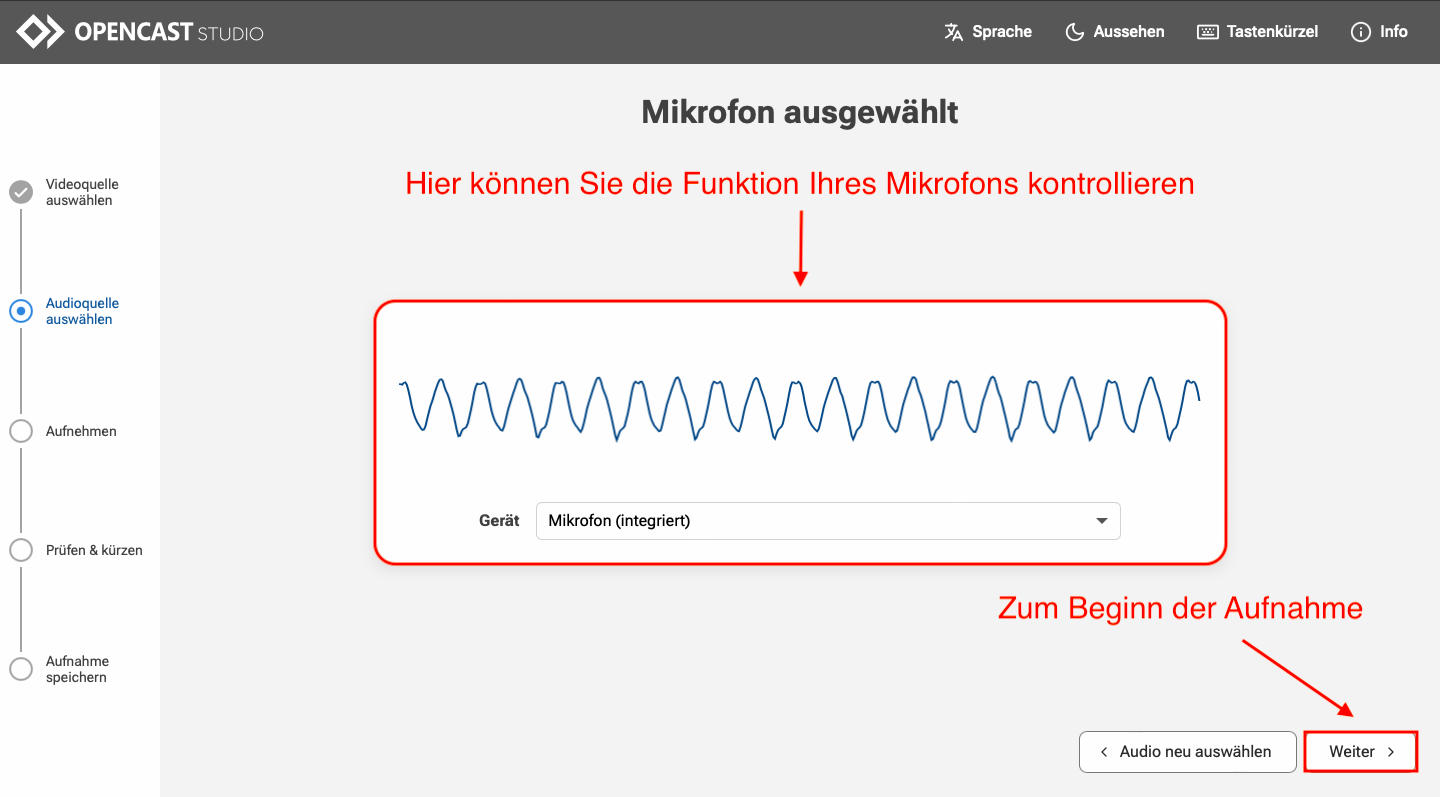
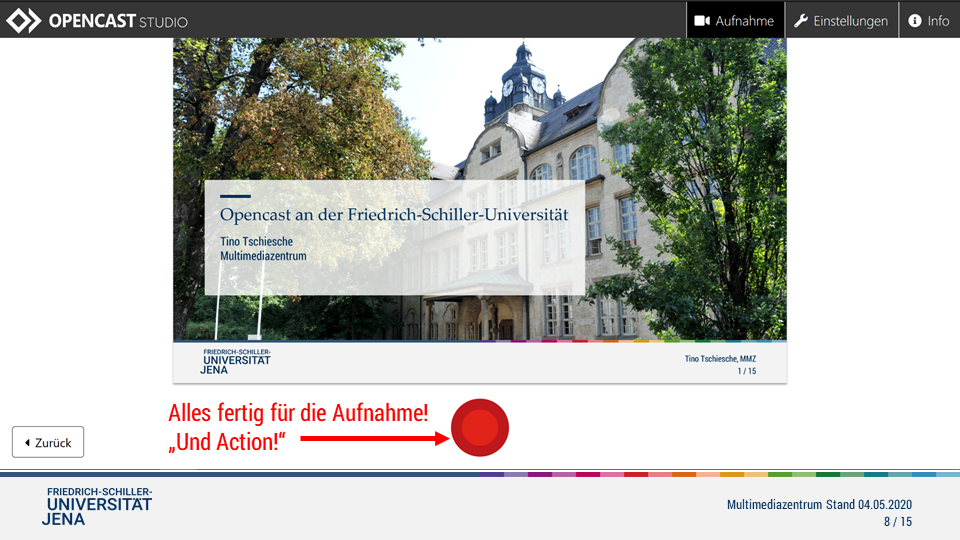
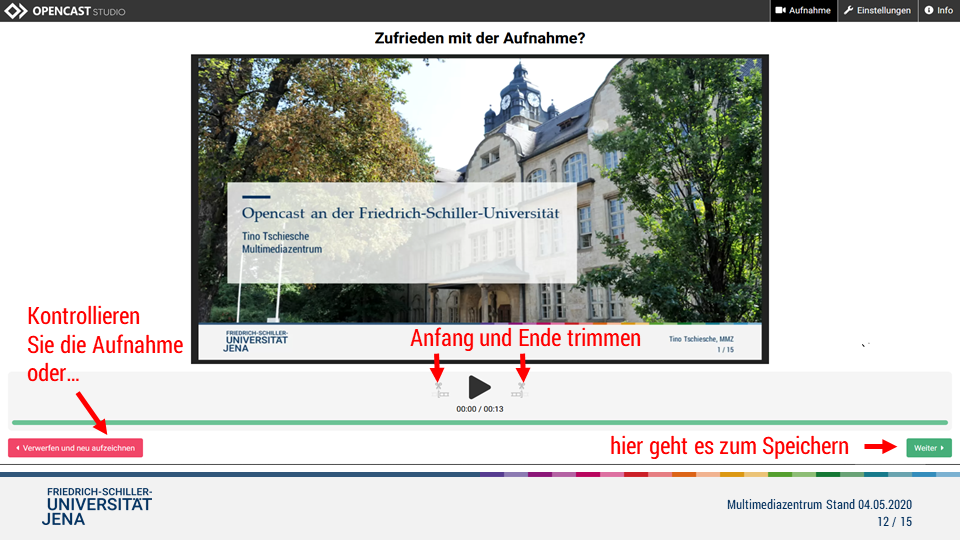
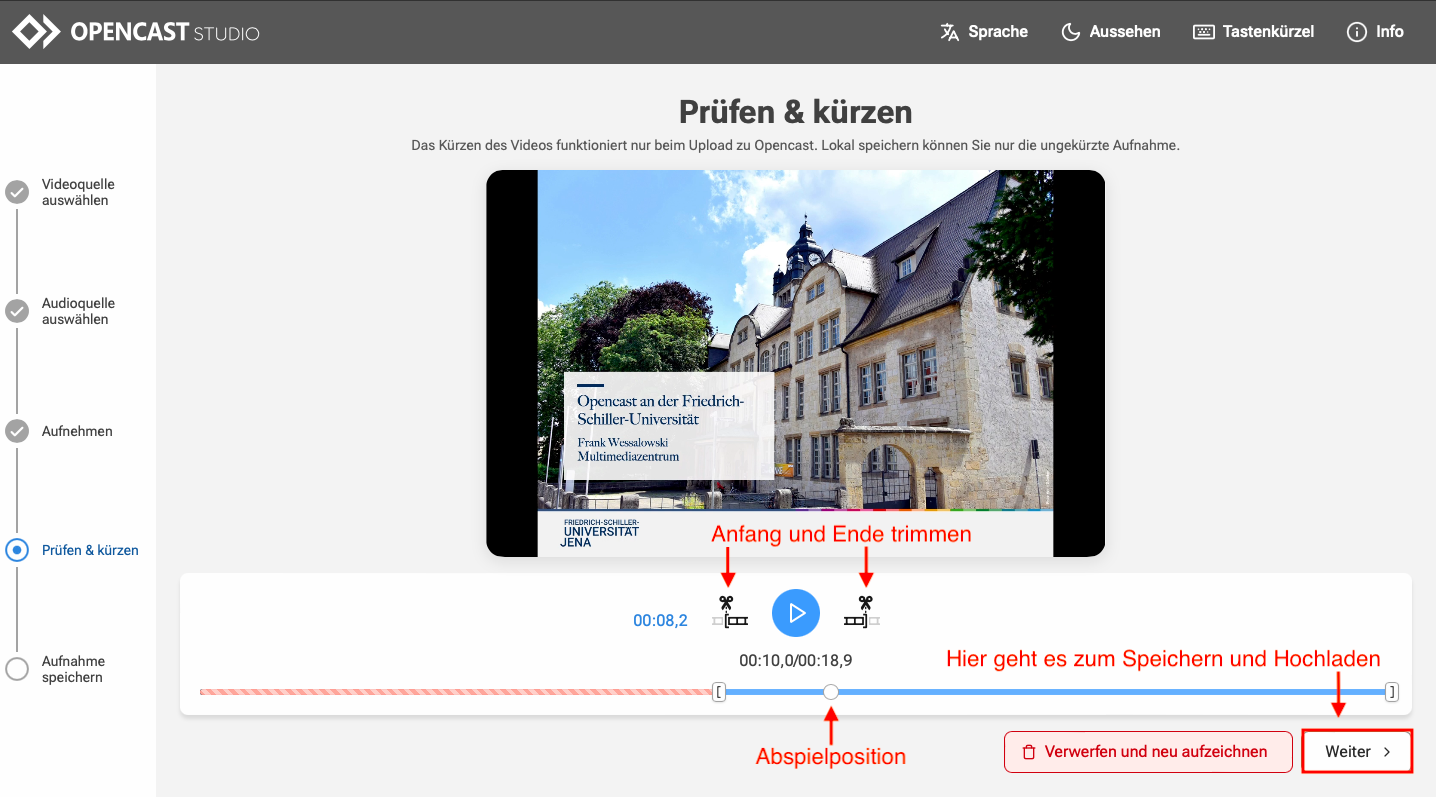
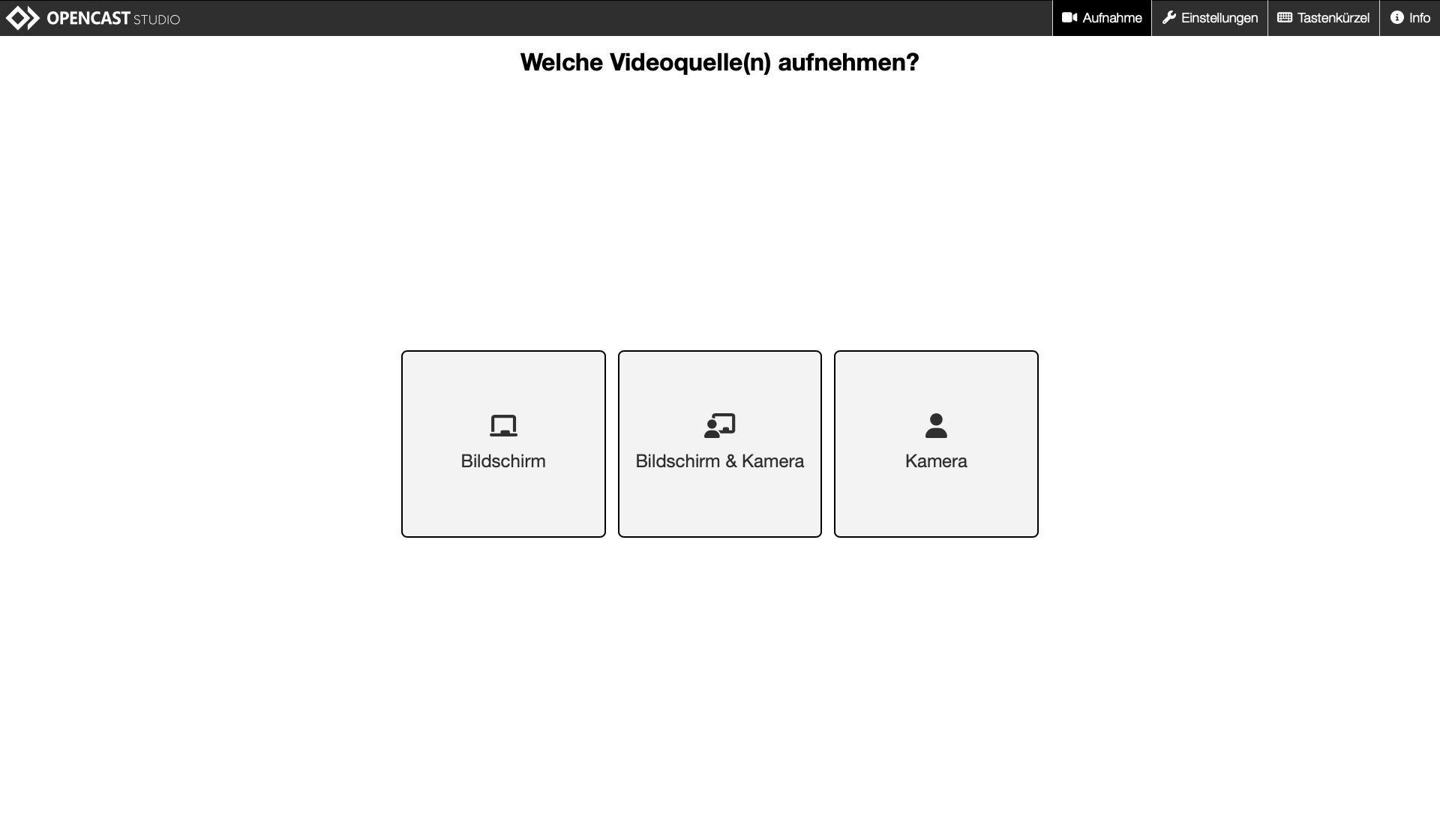
| Neben der Option, ein bereits vorhandenes Video hochzuladen, können Sie auch direkt aus dem Moodle heraus ein eigenes Video aufnehmen. Folgen Sie dazu diesen Schritten: Klicken Sie auf Video aufnehmen, um in die Benutzeroberfläche von Opencast Studio zu wechseln. |  Image Removed Image Removed
| 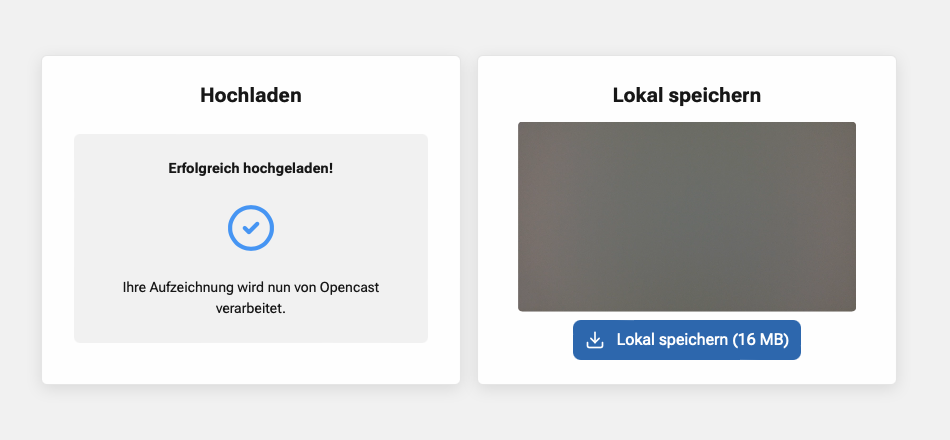 Image Added Image Added
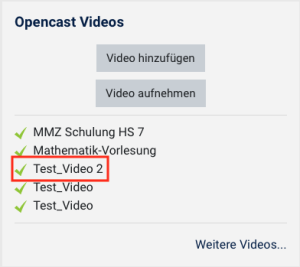 Image Added Image Added
|
|
| Erweitern |
|---|
| title | Transkription hochgeladener Videos erstellen |
|---|
| Transkription hochgeladener Videos erstellen Wenn Sie Ihre hochgeladenen Videos mit Untertiteln versehen wollen, dann folgen Sie diesen Bearbeitungsschritten:
| Öffnen Sie im Block Opencast Videos die Übersicht der im Kurs hochgeladenen Videos. Wählen Sie das zu untertitelnde Video aus und klicken Sie in der Spalte Aktionen auf den Pfeil neben dem Zahnrad. Im sich öffnenden Menü wählen Sie die Option Starte Workflow. |  Image Added Image Added
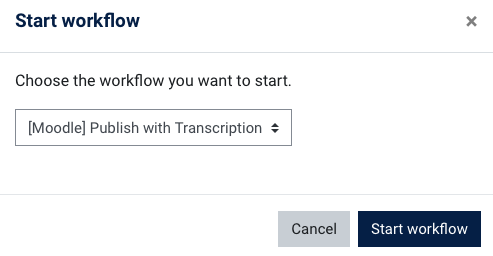
| Im sich öffnenden Dialog behalten Sie die aktuelle Einstellung bei und klicken Sie auf Starte Workflow, um die Erstellung der Untertitel anzustoßen. Die Verarbeitung dauert nun einen Moment – das erkennen Sie an der Uhr in der Spalte Status. Nach der abgeschlossenen Verarbeitung des Videos stehen Ihnen die Untertitel zum Video zur Verfügung. |  Image Added Image Added
|
|
| Erweitern |
|---|
| title | Videos im Kursraum zur Verfügung stellen |
|---|
| Videos im Kursraum zur Verfügung stellen Die Videos, die Sie zu Ihrem Kurs hinzugefügt haben – durch Hochladen oder Aufnehmen – sind für Ihre Kursteilnehmer noch nicht sichtbar. Damit Ihre Kursteilnehmer die Videos auch sehen können, müssen Sie diese in Ihren Kurs einbetten oder platzieren. Dazu stehen Ihnen die folgenden drei Möglichkeiten zur Verfügung:
| Erweitern |
|---|
| title | Variante 1: Ein Video bereitstellen |
|---|
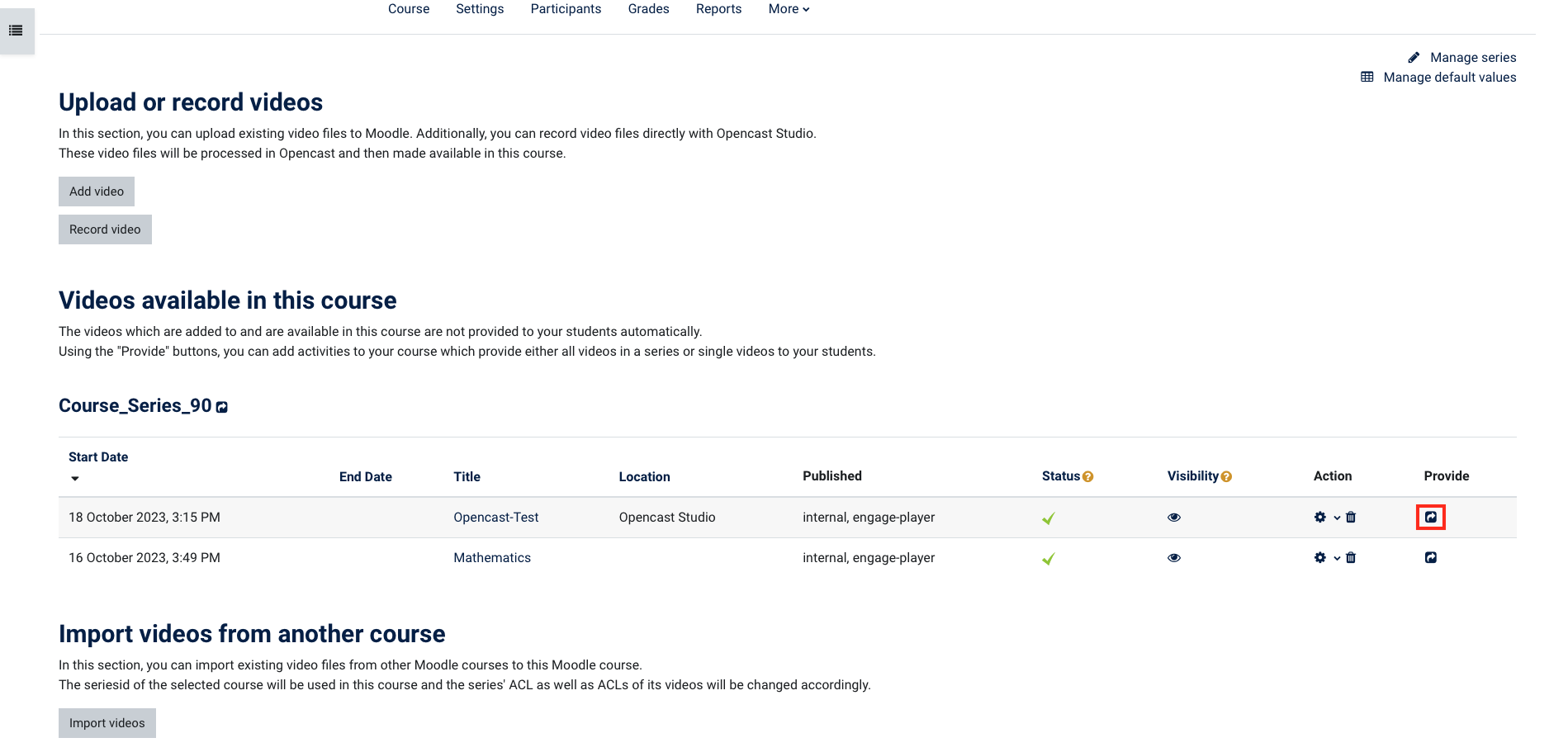
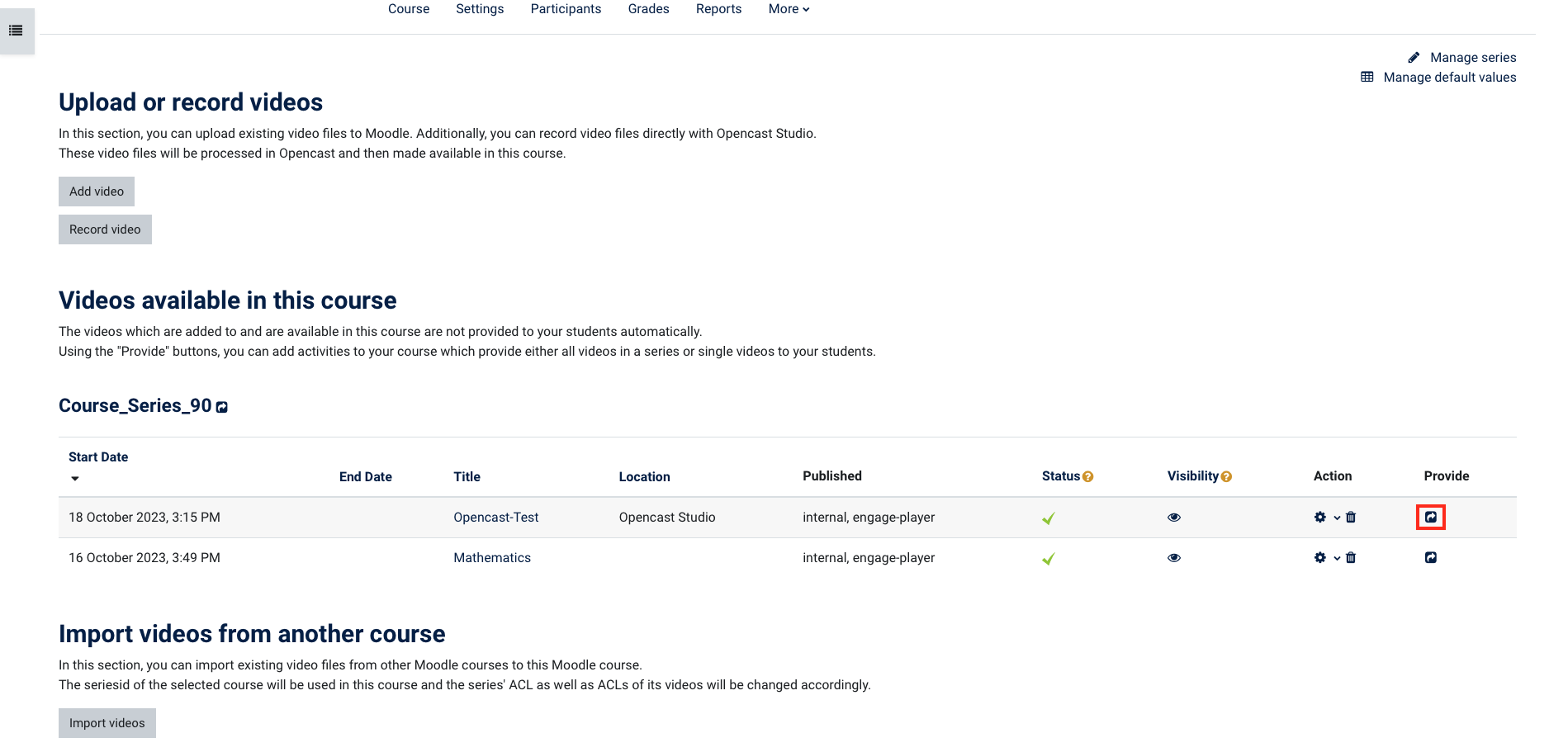
| Variante 1: Ein Video bereitstellenKlicken Sie auf den Button Bereitstellen (in der Übersicht ganz rechts), um ein einzelnes Video zu einem Thema oder einem Kursabschnitt hinzuzufügen. | 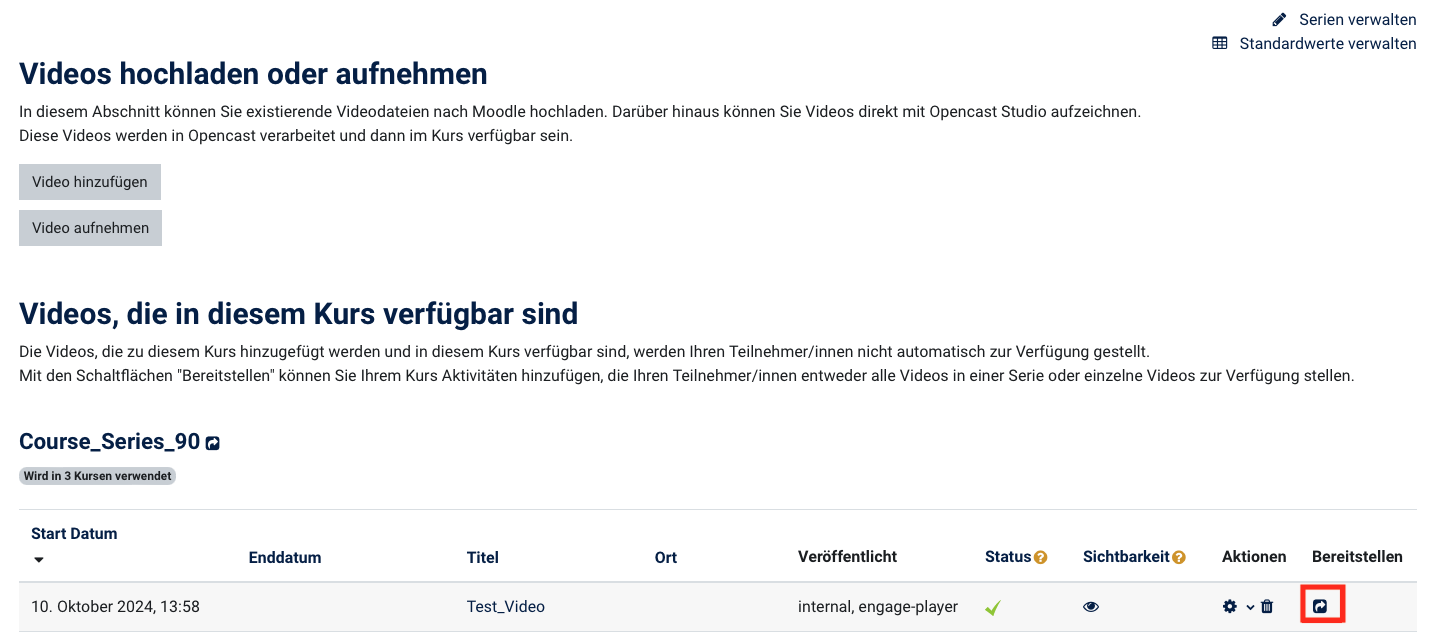 Image Added Image Added
| Im folgenden Fenster haben Sie die Möglichkeit, den Titel des Videos anzupassen, eine Beschreibung hinzuzufügen oder weitere Einstellungen vorzunehmen. Sobald Sie die Eingabe beendet haben, klicken Sie auf einen der beiden blauen Buttons: Aktivität hinzufügen und zurück zur Übersicht oder Aktivität hinzufügen und zurück zum Kurs
| Tipp |
|---|
Tragen Sie Details zum Video ein und setzen Sie gegebenenfalls bestimmte Voraussetzungen. Beispielsweise könnten Sie ein Lösungsvideo zu einer Aufgabe erst dann veröffentlichen, wenn von den Teilnehmern eine bestimmte Bedingung erfüllt wurde. |
| 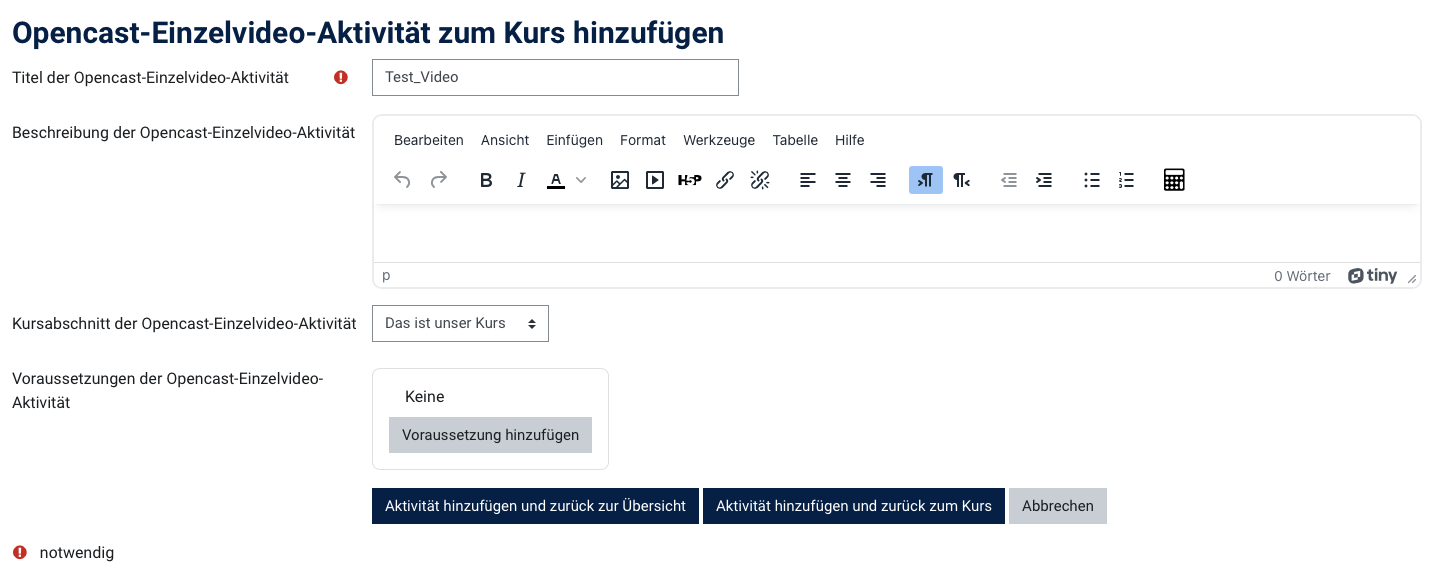 Image Added Image Added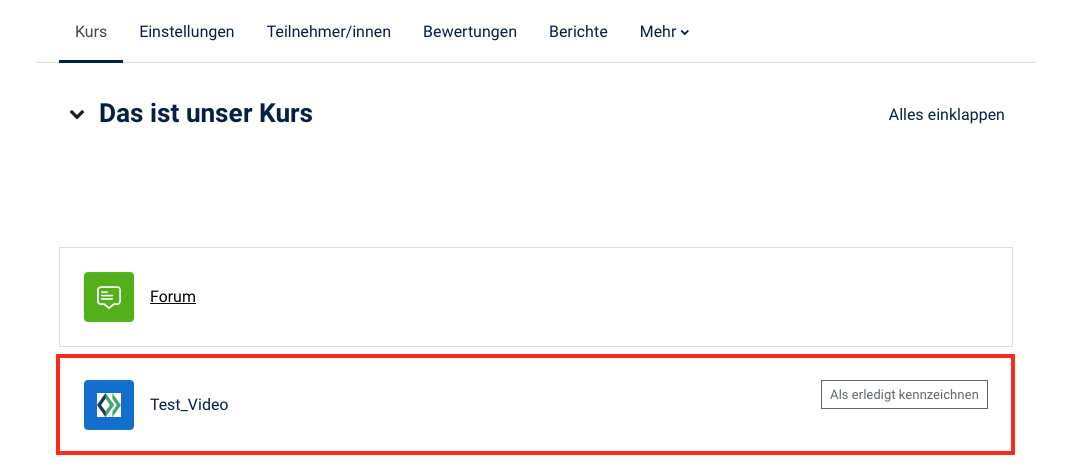 Image Added Image Added
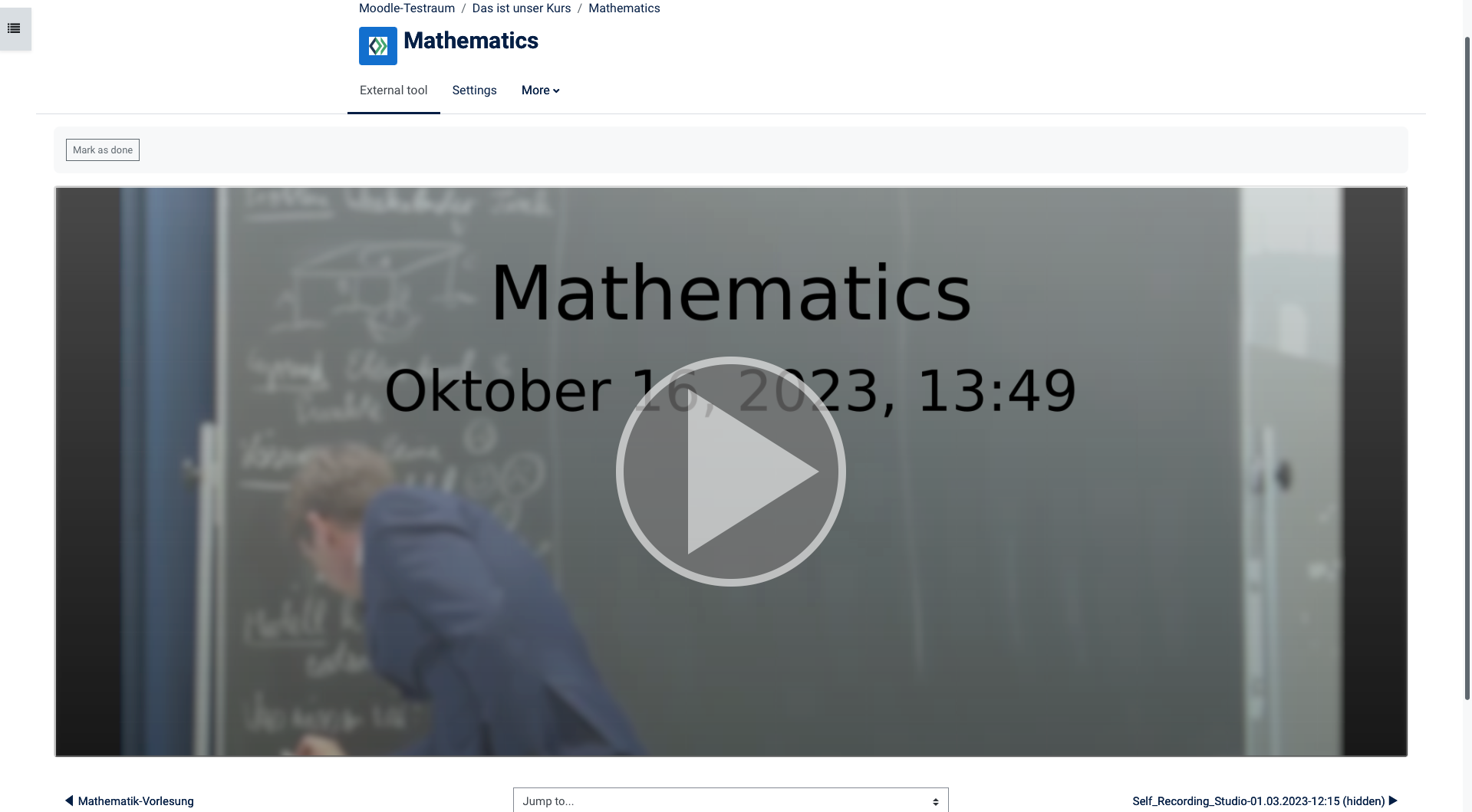
| Das Video erscheint nun als Link in Ihrem Kurs. Wenn Sie diesen anklicken, wird ein externer Player zum Abspielen des Videos geöffnet. | 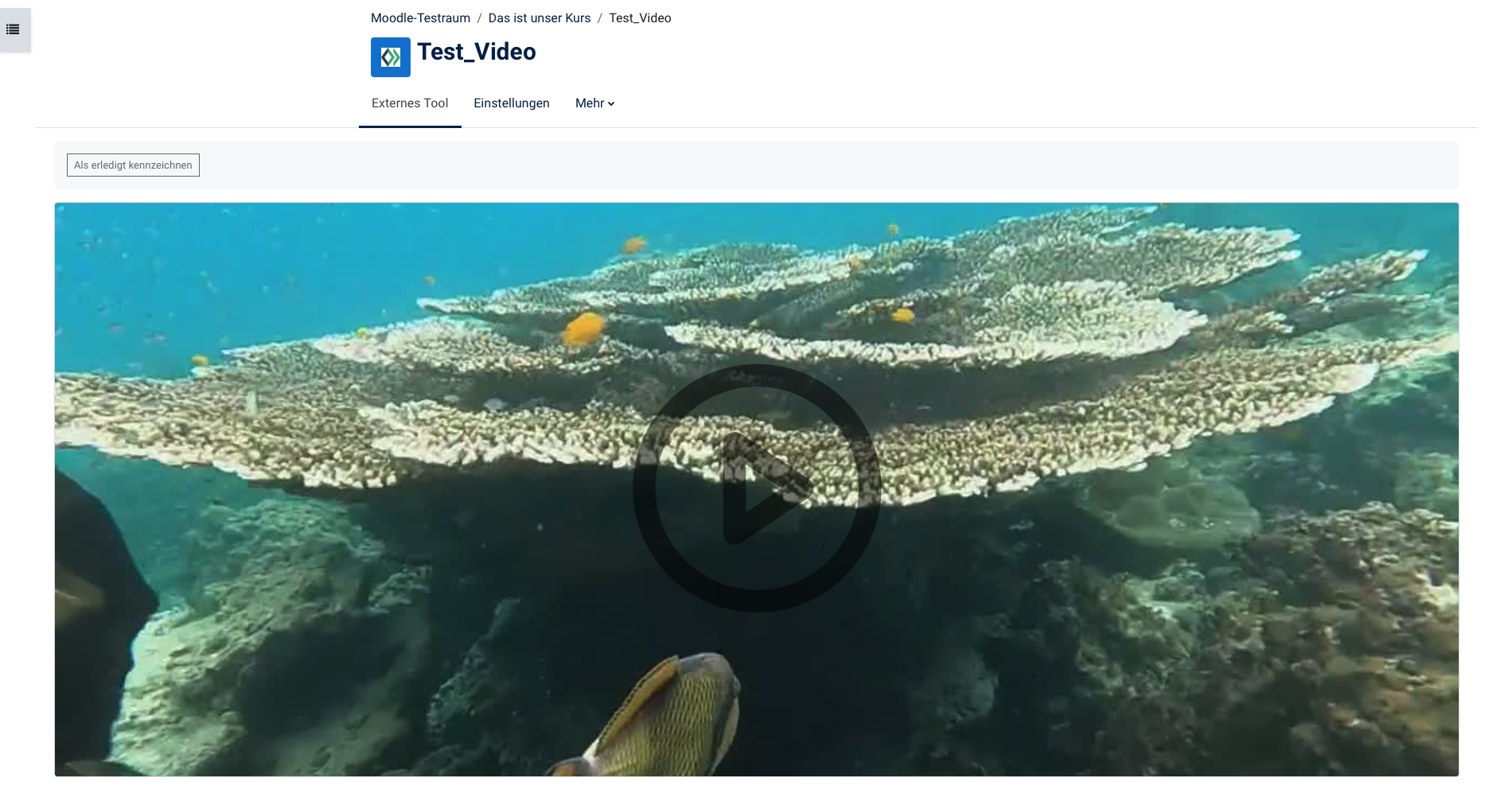 Image Added Image Added
|
|
| Erweitern |
|---|
| title | Variante 2: Ein Video im Textfeld einbinden |
|---|
| Variante 2: Ein Video im Textfeld einbinden |
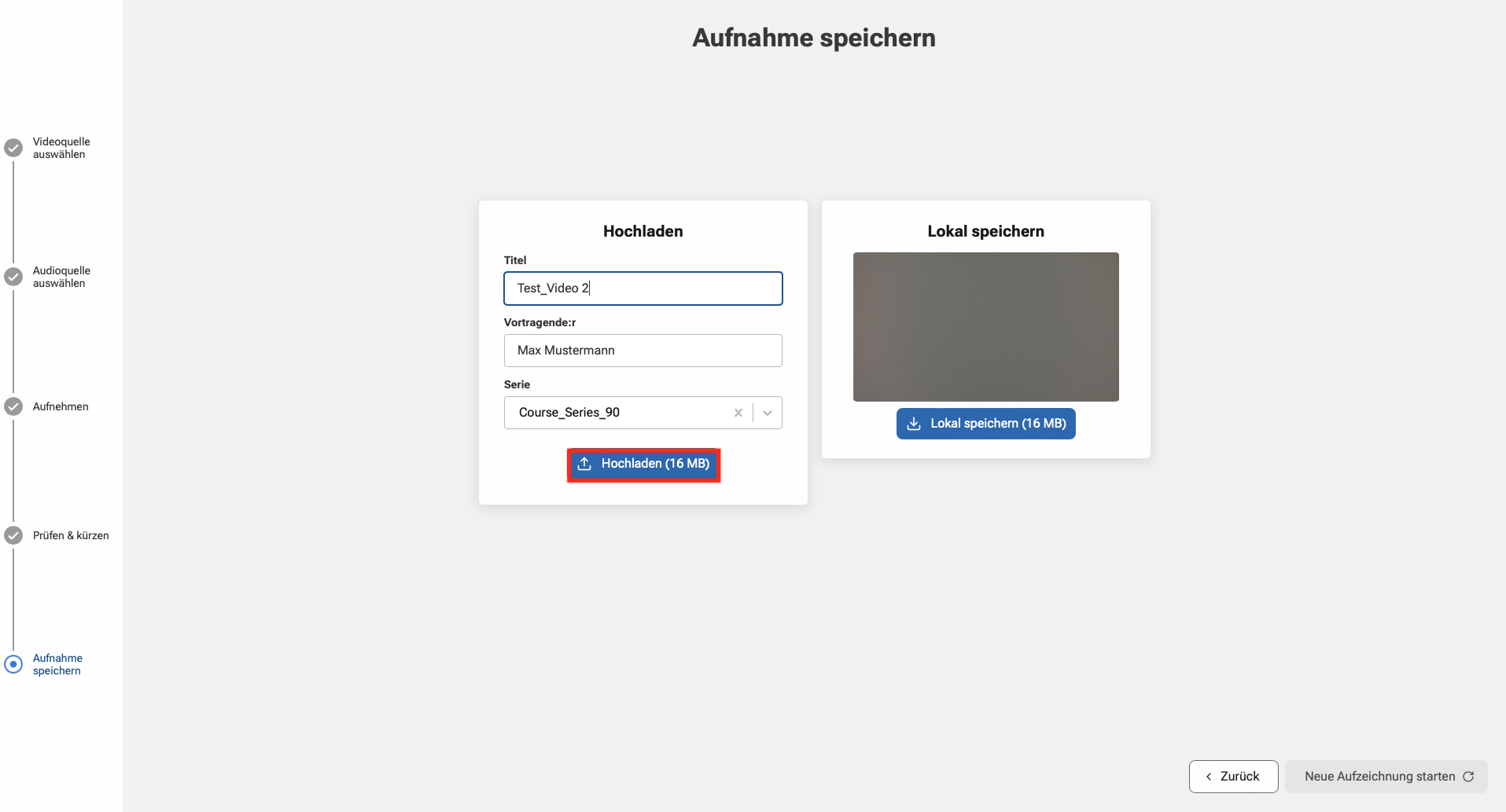
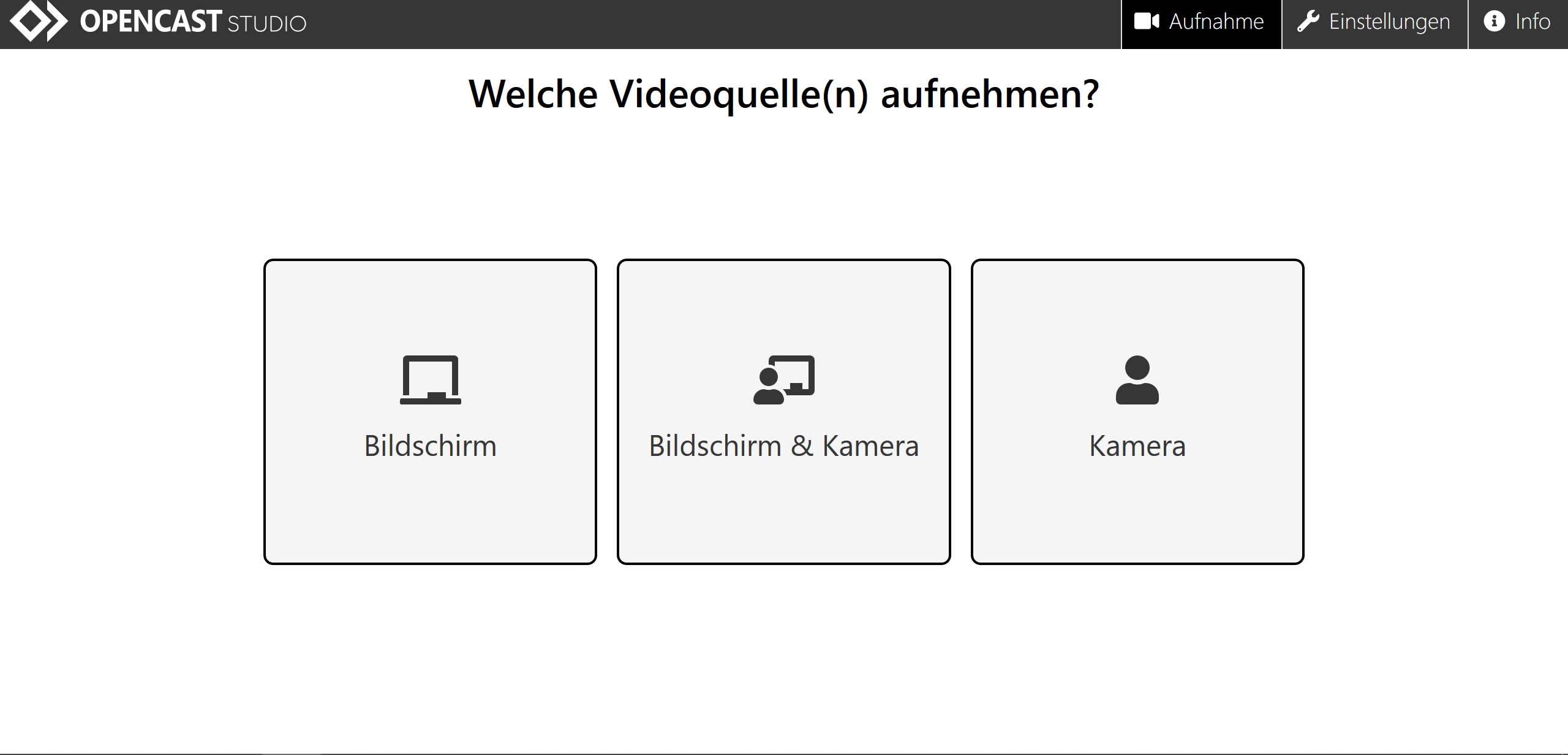
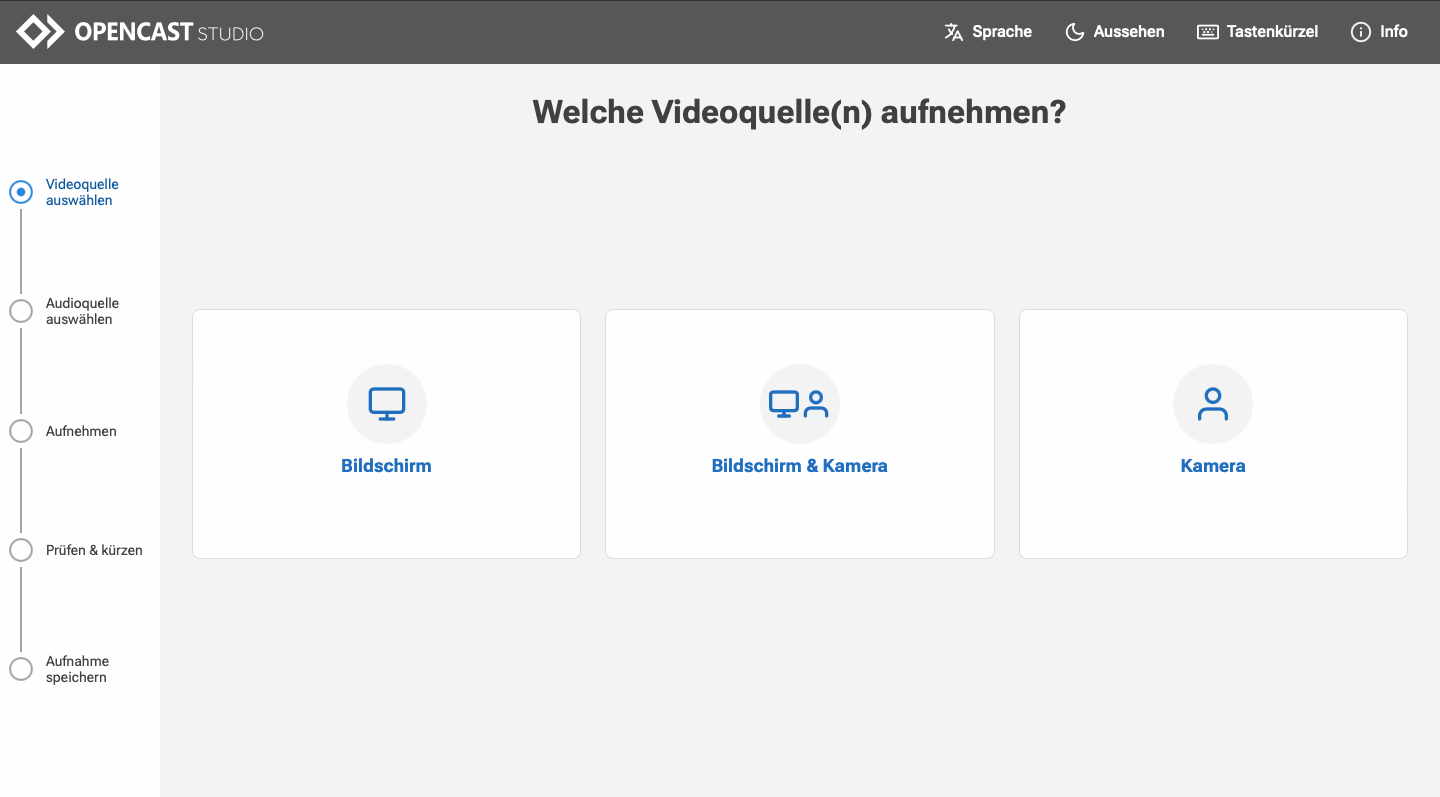
| Die Nutzung von Opencast Studio ist im Abschnitt Anleitung zur Benutzung von Opencast Studio ausführlich beschrieben. | Info |
|---|
Das Aufzeichnen eines Videos direkt aus Moodle heraus, hat für Sie den Vorteil, dass das Video im Hintergrund automatisch Ihrem Kurs zugeordnet und dort hinterlegt wird. |
| Warnung |
|---|
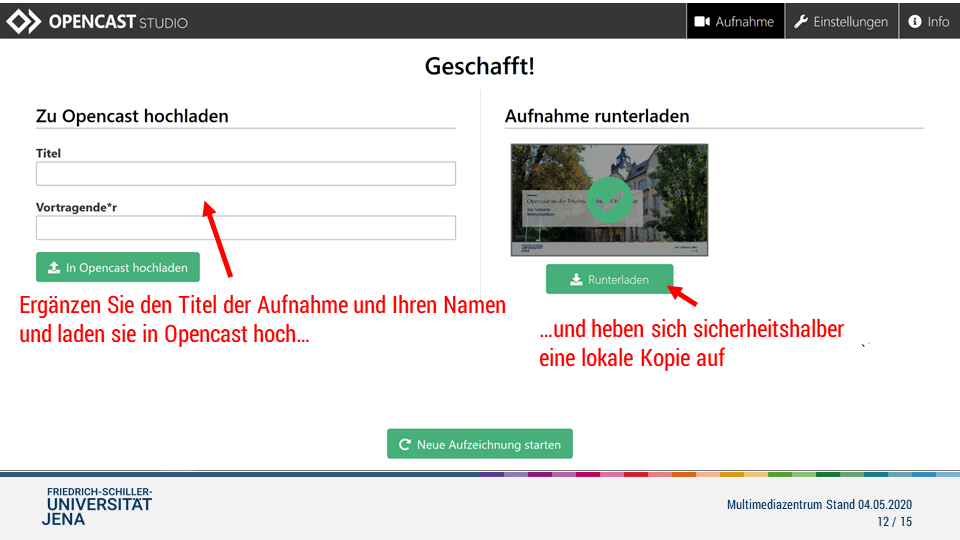
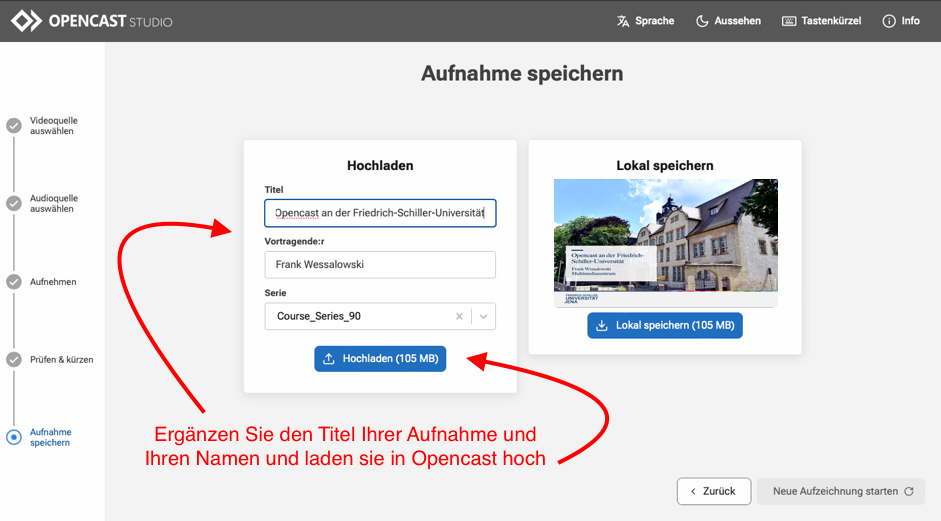
Bitte laden Sie sich die Videodatei zu Ihrer eigenen Sicherung herunter, bevor Sie diese bei Opencast Studio hochladen. Nur so ist es möglich, im Falle eines fehlgeschlagenen Uploads, im Nachhinein mit einem manuellen Upload (siehe Video manuell hochladen) das Video zu Ihrem Kurs hinzuzufügen. |
 Image Removed Image Removed
 Image Removed Image Removed
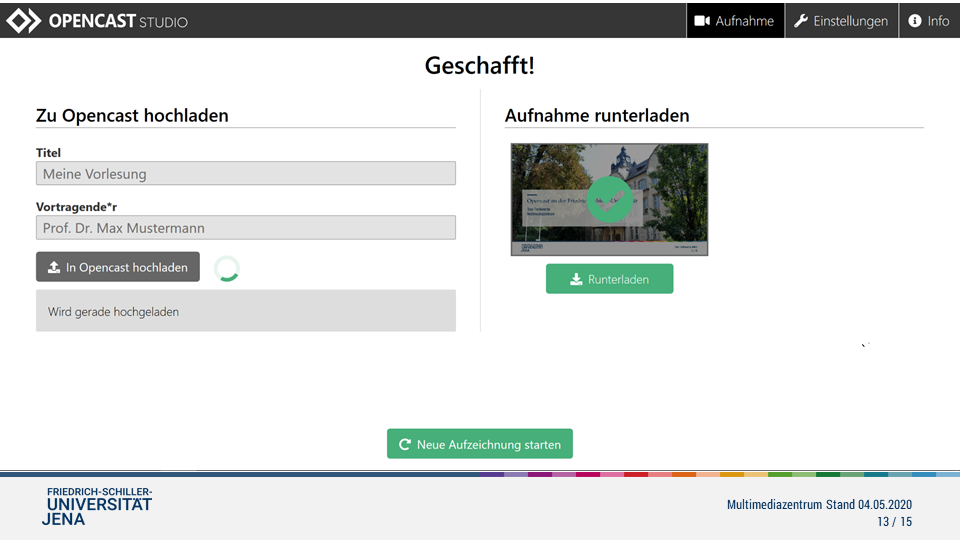
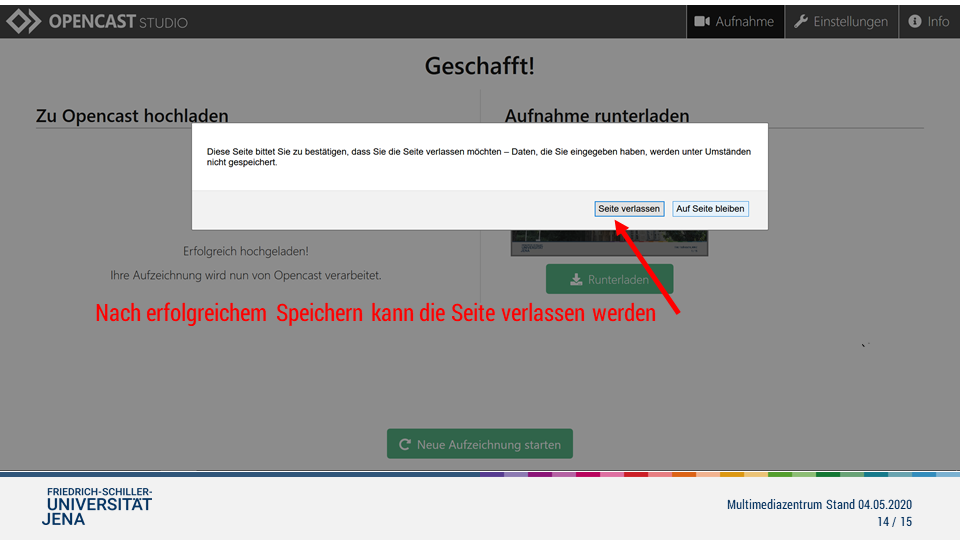
| Nach erfolgreichem Upload wird auch hier im Hintergrund das Video verarbeitet und Ihrem Kurs im Anschluss zur Verfügung gestellt. Ihr Video erscheint nun im Block Opencast Videos. Klicken Sie auf Zum Überblick…, um in Ihre Video-Übersicht zu gelangen und ggf. Änderungen vornehmen zu können – dafür stehen Ihnen rechts verschiedene Optionen zur Verfügung (z.B. Sichtbarkeit; Löschen) |  Image Removed Image Removed
 Image Removed Image Removed
| | Erweitern |
|---|
| title | Transkription hochgeladener Videos erstellen |
|---|
| Wenn Sie Ihre hochgeladenen Videos mit Untertiteln versehen wollen, dann folgen Sie diesen Bearbeitungsschritten: | Öffnen Sie im Opencast-Block die Übersicht der im Kurs hochgeladenen Videos. Wählen Sie das zu untertitelnde Video aus und klicken Sie in der Spalte Aktionen auf das Dreieck neben dem Zahnrad. Im sich öffnenden Menü wählen Sie die Option Start Workflow. | Image Removed | Im sich öffnenden Dialog behalten Sie die aktuelle Einstellung bei und klicken Sie auf Start Workflow, um die Erstellung der Untertitel anzustoßen. Die Verarbeitung dauert nun einen Moment – das erkennen Sie an der Uhr in der Spalte Status. Nach der abgeschlossenen Verarbeitung des Videos stehen Ihnen die Untertitel zum Video zur Verfügung. | Image Removed | | Erweitern |
|---|
| title | Videos im Kurs platzieren und einbetten |
|---|
| Die Videos, die Sie zu Ihrem Kurs hinzugefügt haben – durch Hochladen oder Aufnehmen – sind für Ihre Kursteilnehmer noch nicht sichtbar. Damit Ihre Kursteilnehmer die Videos auch sehen können, müssen Sie diese in Ihren Kurs einbetten oder platzieren. Dazu stehen Ihnen die folgenden drei Möglichkeiten zur Verfügung: | Erweitern |
|---|
| Variante 1Klicken Sie auf den Button Bereitstellen, um ein einzelnes Video zu einem Thema oder einem Kursabschnitt hinzuzufügen. |  Image Removed Image Removed
| Im folgenden Fenster haben Sie die Möglichkeit, den Titel des Videos anzupassen, eine Beschreibung hinzuzufügen oder weitere Einstellungen vorzunehmen. Sobald Sie die Eingabe beendet haben, klicken Sie auf einen der beiden blauen Buttons: Aktivität hinzufügen und zurück zur Übersicht oder Aktivität hinzufügen und zurück zum Kurs | Tipp |
|---|
Tragen Sie Details zum Video ein und setzen Sie gegebenenfalls bestimmte Voraussetzungen. Beispielsweise könnten Sie ein Lösungsvideo zu einer Aufgabe erst dann veröffentlichen, wenn von den Teilnehmern eine bestimmte Bedingung erfüllt wurde. |
 Image Removed Image Removed
| Das Video erscheint nun als Link in Ihrem Kurs. Wenn Sie diesen anklicken, wird ein externer Player zum Abspielen des Videos geöffnet. |  Image Removed Image Removed
 Image Removed Image Removed
| | Erweitern |
|---|
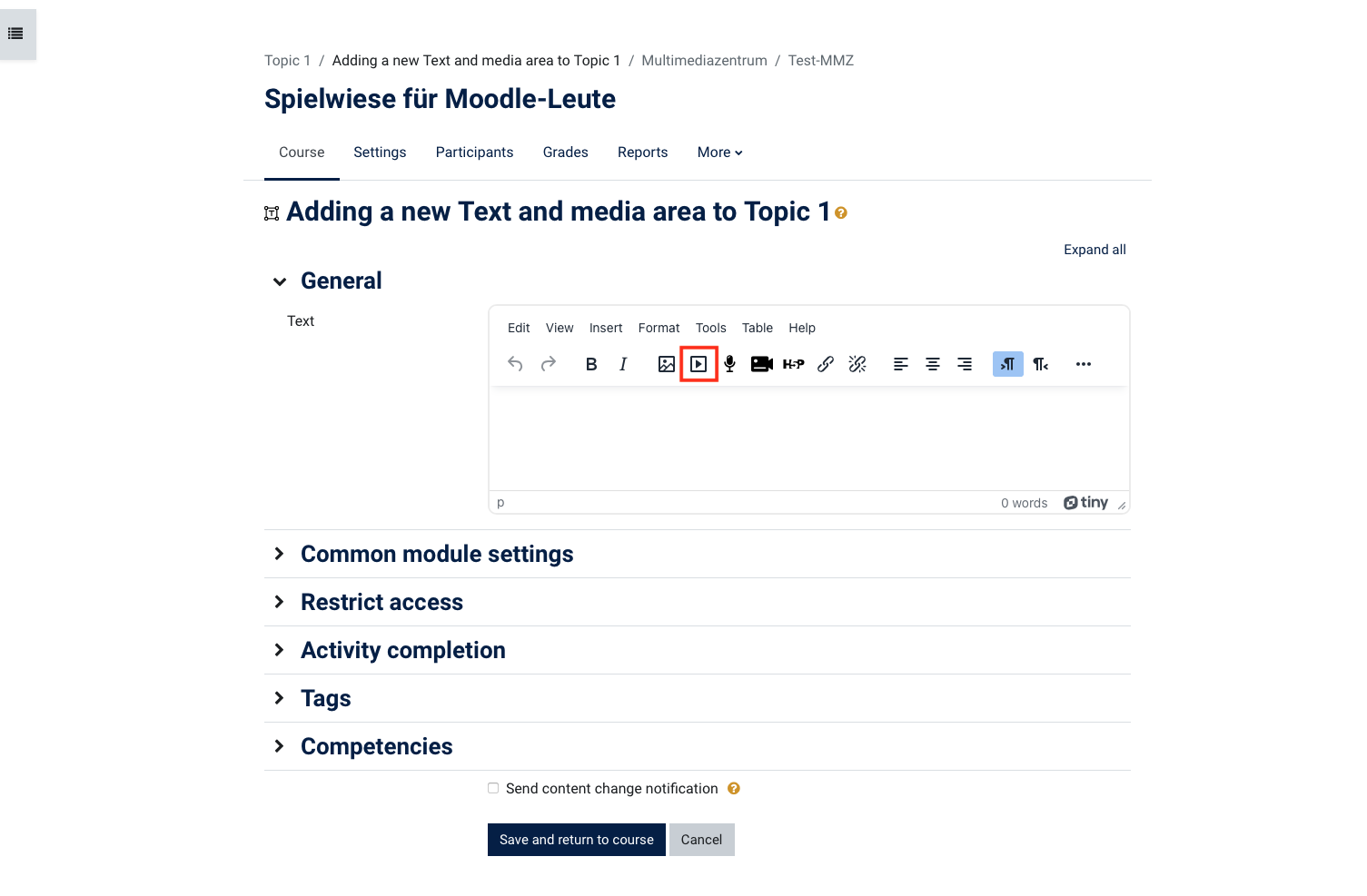
| Variante 2Wenn Sie innerhalb eines Textabschnittes oder einer Beschreibung auf ein Video verlinken wollen, nutzen Sie die Aktivität Textfeld oder Textseite. Klicken Sie dazu im Thema oder Kursabschnitt auf Aktivität oder Material anlegen, wählen die Option Textfeld Text- und Medienfeld hinzufügen oder Textseite aus. |  Image Removed Image Removed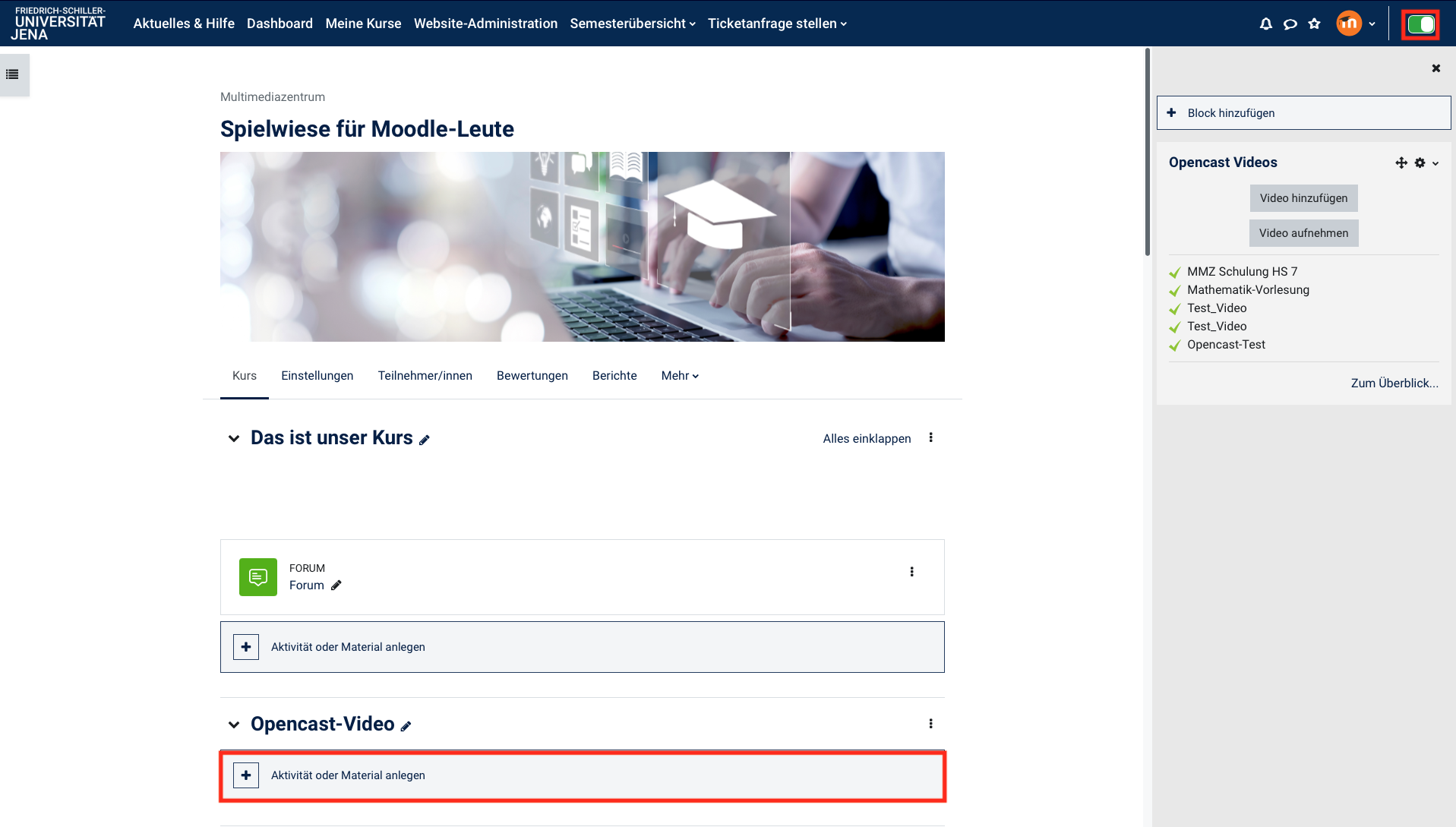 Image Added Image Added
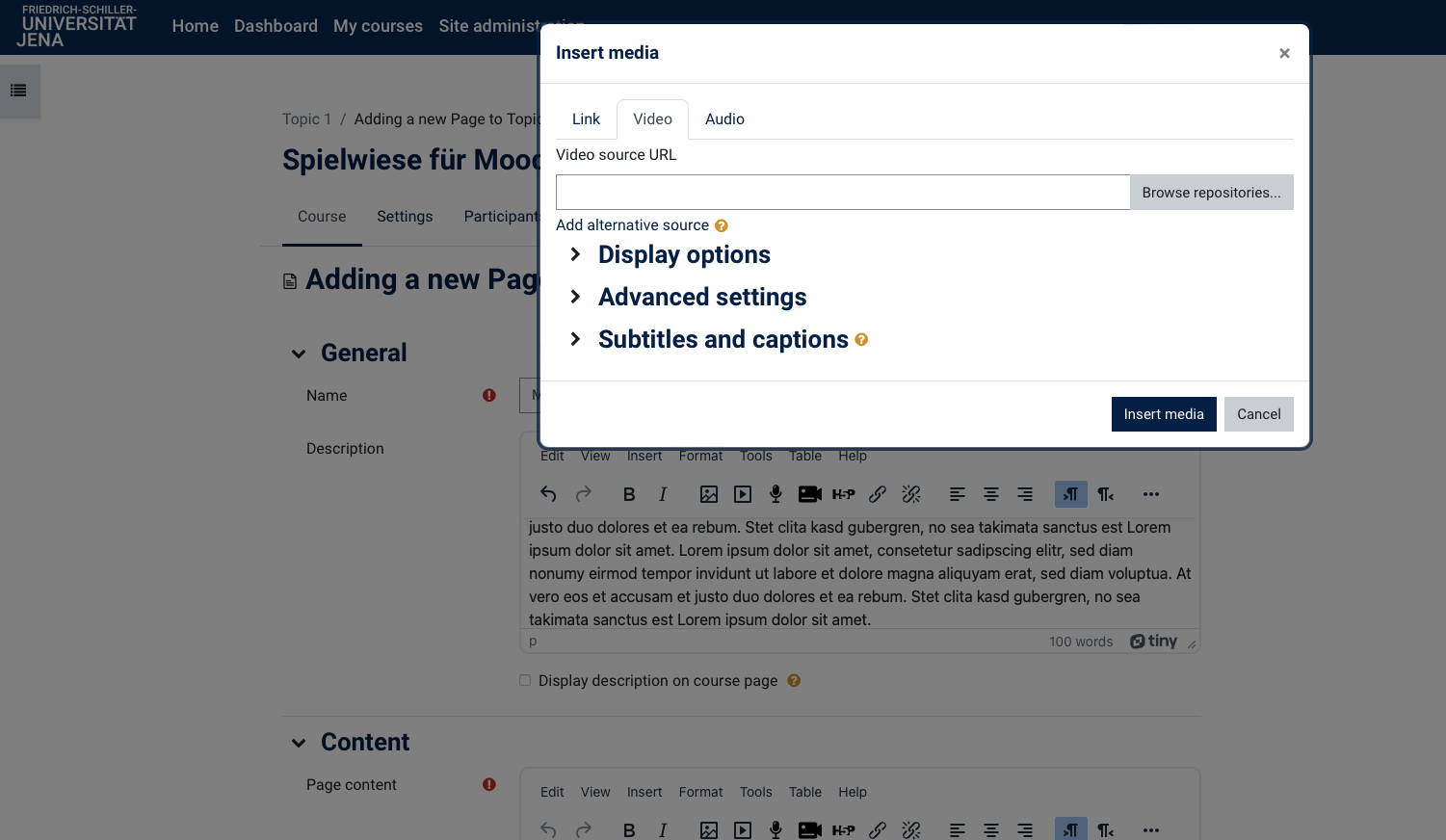
| Im folgenden Fenster können Sie das Textfeld bearbeiten. Mit einem Klick auf den Button Audio/Videodatei einfügen oder bearbeiten, Multimedia haben Sie die Möglichkeit, Medien im Textfeld einzufügen. |  Image Removed Image Removed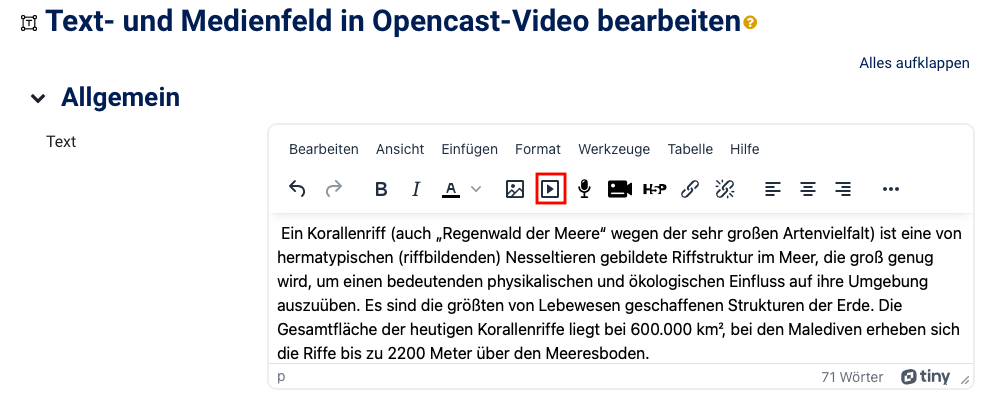 Image Added Image Added
| Wählen Sie eine Datei aus und fügen diese an gewünschter Stelle im Text hinzu. |  Image Removed Image Removed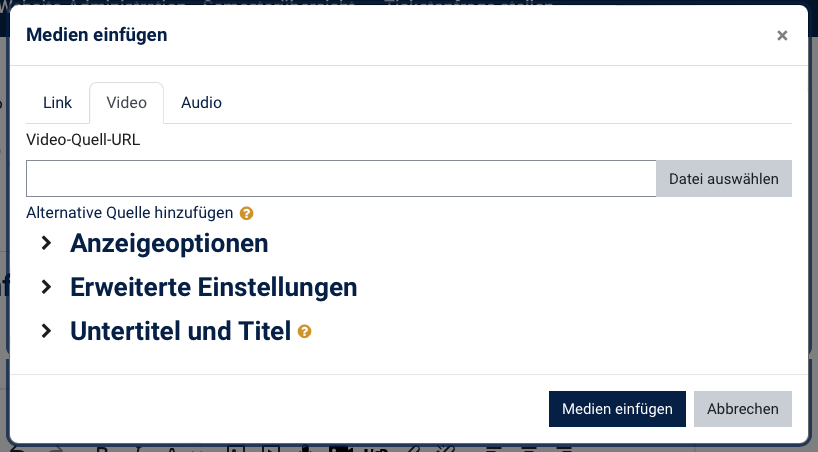 Image Added Image Added
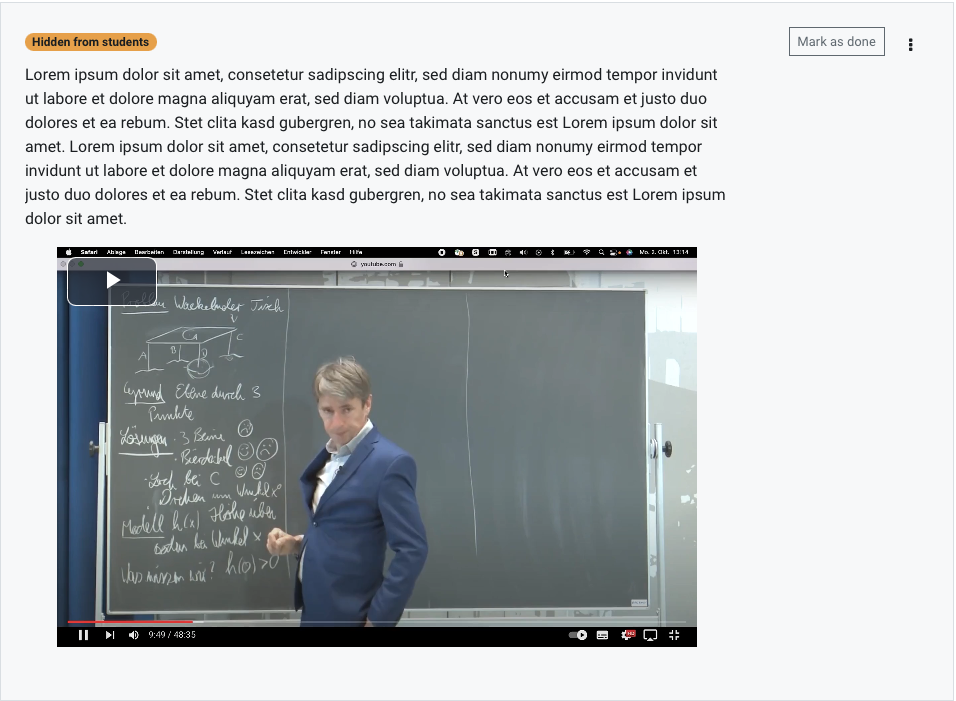
| Das Video wird im Anschluss direkt in den Text eingebettet und kann abgespielt werden. |  Image Removed Image Removed
|
| | Info |
|---|
| 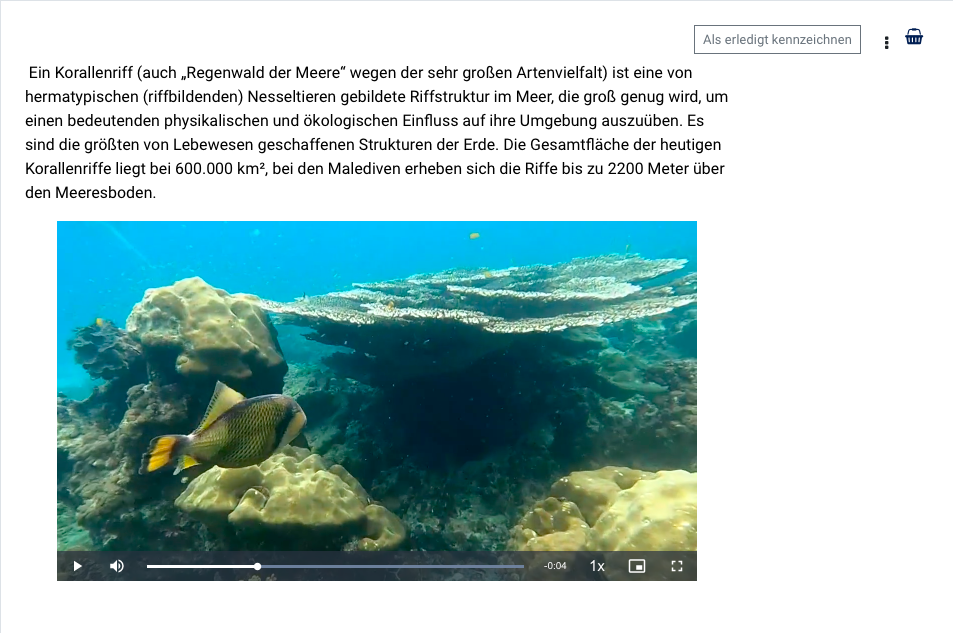 Image Added Image Added
|
|
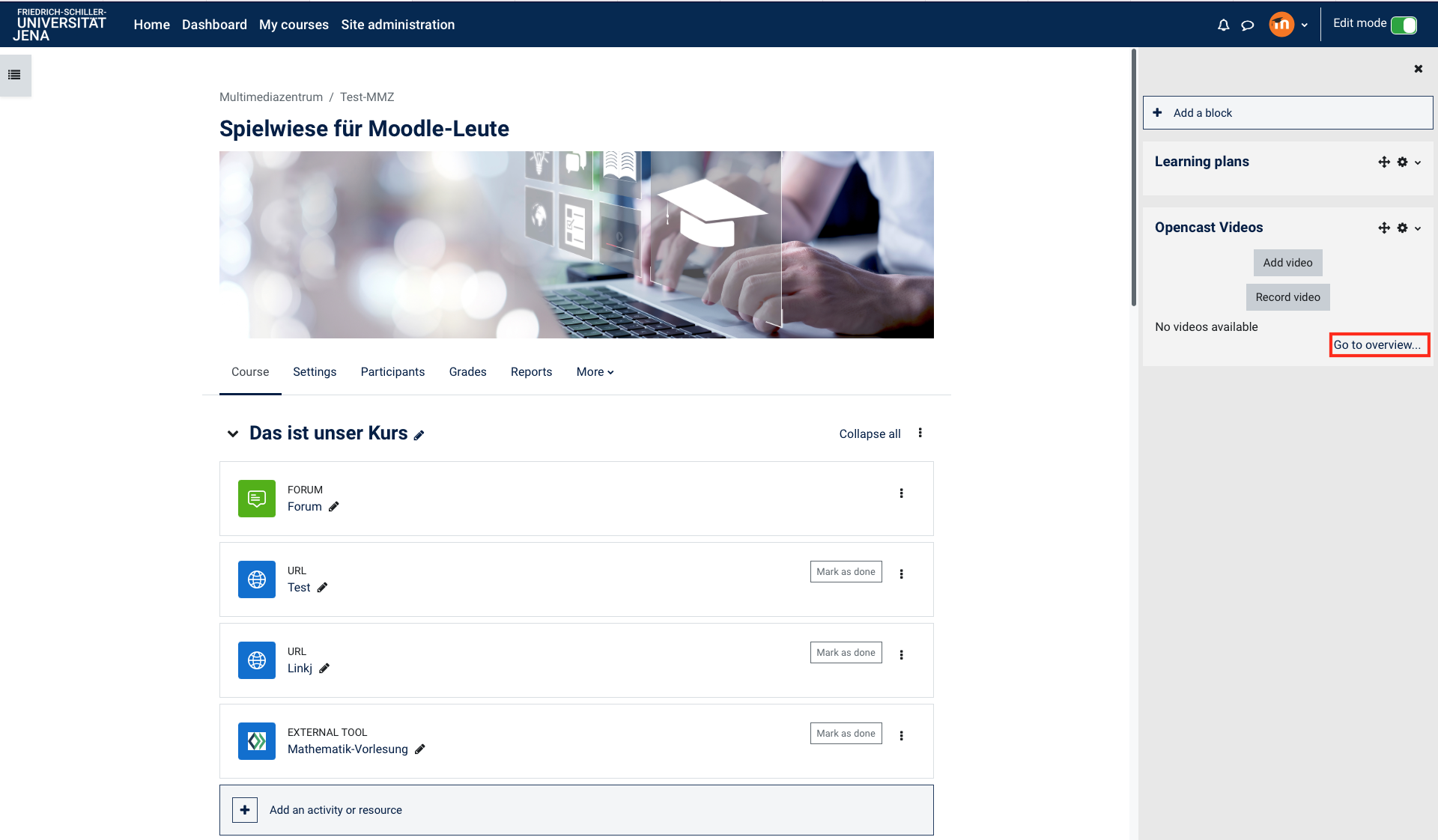
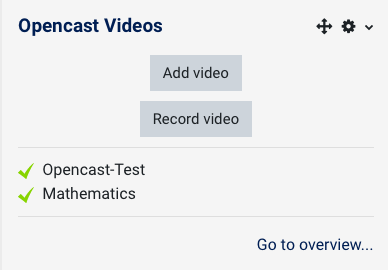
| Videos aus einem anderen Kurs wiederverwenden | Sie können bereits vorhandene Videos (aus einem anderen Kurs oder anderen Semester) wiederverwenden. Allerdings ist es nicht möglich, Videos per Sharing Cart oder die Kurs-Wiederherstellen-Funktion zu kopieren. Stattdessen müssen die Videos neu in den Kurs importiert werden. Folgen Sie diesen Schritten: Blenden Sie im Zielkurs – also in dem Kurs, in dem die Videos neu erscheinen sollen – den Block Opencast Videos ein. Klicken Sie unten rechts auf Weitere Videos… , um auf die Übersichtsseite der Videos für den Kurs zu gelangen. |  Image Removed Image Removed
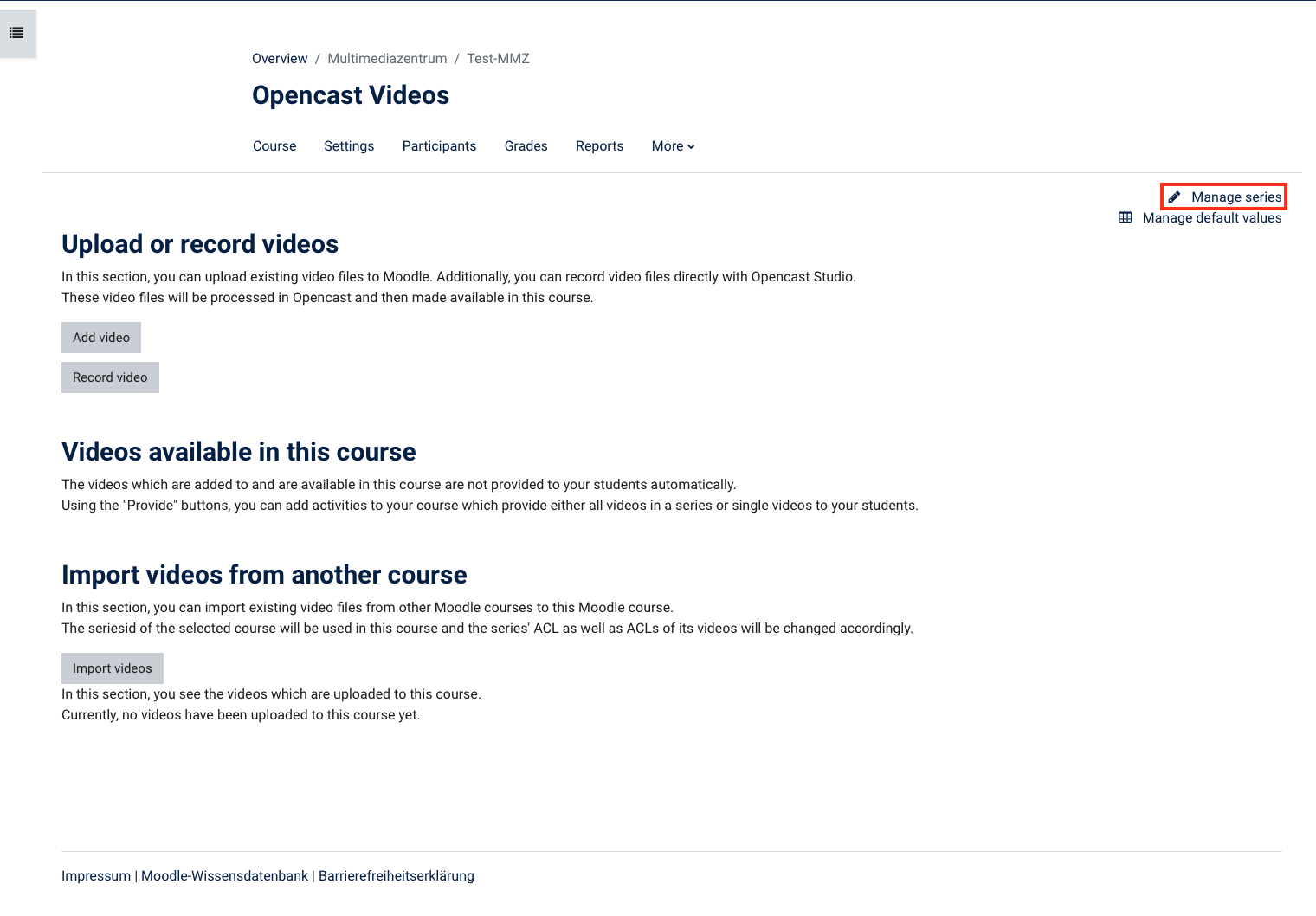
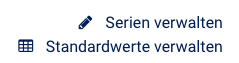
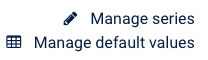
| | Auf der Übersichtsseite der Videos finden Sie oben rechts den Button Serien verwalten. Klicken Sie diesen bitte an. |  Image Removed Image Removed
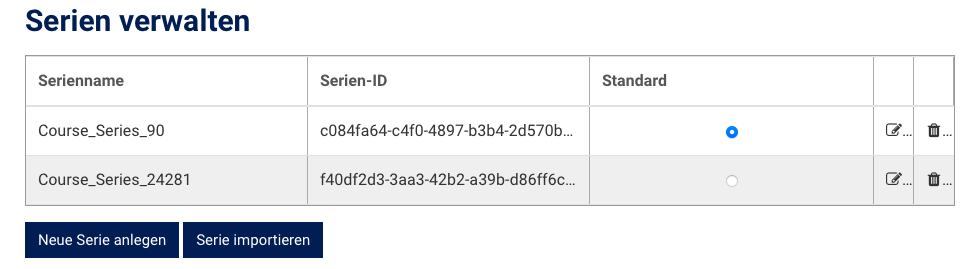
| Auf der folgenden Seite klicken Sie nun auf Serie importieren. Auf diese Weise importieren Sie eine Serie aus einem anderen Moodle-Kursraum. | Info |
|---|
| Bei diesem Vorgehen werden die Videos nicht dupliziert und belegen so keinen zusätzlichen Speicherplatz. |
 Image Removed Image Removed
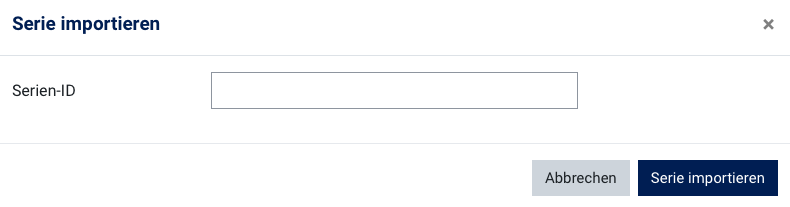
| In der sich öffnenden Dialogbox geben Sie nun die Serien-ID ein. Die Serien-ID können Sie im alten Moodle-Kursraum auslesen, wenn Sie auch dort den Block Opencast Videos einblenden und in die Ansicht Manage series gehen. Wenn Sie die ID eingegeben haben, klicken Sie auf Import series, um den Import zu starten. Sobald dieser abgeschlossen ist, erscheint die Serie in der Liste.  Image Removed Image Removed
| Wechseln Sie im Anschluss wieder zurück zur Video-Übersichtsseite – dort finden Sie die importierte Serie und können diese nun als Ganzes oder einzelne Videos in Ihren Moodle-Kursraum einbinden und zur Verfügung stellen. | Warnung |
|---|
Beachten Sie, dass, wenn Sie Videos in einer Serie löschen, diese auch in der anderen Serie nicht mehr verfügbar sind. |
|
| Englisch |
|---|
| Info |
|---|
In order to be able to embed videos with Opencast in your Moodle course, you first need the Opencast videos block, which you add to your course as follows: |
| Erweitern |
|---|
| title | Add the block Opencast Videos to the course |
|---|
|
To embed videos in your Moodle course with Opencast, you first need the Opencast Video block, which you can add to your course as follows:
Switch to one of your courses in Moodle. Then click on activate editing in the upper right corner.
 Image Removed
In the left area - where your courses are listed - at the very bottom the button add block appears.
 Image Removed
| Warnung |
|---|
If you don't see this button right away, scroll all the way down! If you have many courses, the list on the left may be very long, the button always appears at the bottom. So don't forget to scroll. |
Click on add block and select the Opencast Videos option in the dialog that opens to add this block to your page.
 Image Removed
The new block will now appear in the window at the top right.
 Image Removed
You are using the recording technology in one of the lecture halls and you would like these videos to be placed in your Moodle course? So that we can set this up for you, you have to set up a one-time connection to the Opencast servers with Moodle. This is done by creating a new series. In the Opencast block you go to overview ... and then to create new series.
Alternatively, you can also record a short test sequence of a few seconds in your course via "Record video".
Please provide the MMZ (mmz@uni-jena.de) with the course ID. This means that we have all the information we need about your course in the Opencast system and can link the videos from the lecture halls.
 Image Removed
 Image Removed
| Erweitern |
|---|
| title | Upload a video manually (limit per video 5GB) |
|---|
|
In Moodle you have the option of uploading an existing video in order to make it available for your course. To do this, follow these steps:
Click add video to open the video upload dialog.
 Image Removed
Enter a meaningful title in the Metadata area and add (optional) additional metadata. To do this, click on show more ...
You can enter further information in the extended dialog.
 Image Removed
 Image Removed
There are two main sections under the upload file section - choose one option:
(1) Presenter video
Use the presenter video if you have a video file with a recording of a speaker or a film.
(2) Presentation video
Use the presentation video if you have a video file with the recording of a slide presentation or a screencast.
 Image Removed
| Info |
|---|
Uploading two videos can be useful if an Opencast Studio upload has failed and you want to manually submit your saved videos.For this purpose, the corresponding dialog would then have to be used for your video image and the presentation.After completing the upload process, click save changes to complete the process. Opencast will now process the video in the background.
 Image Removed
On the following page you can see the overview of your videos. Here you can control further actions - e.g. add another video or record a new video.
If you do not want to take any further actions here, click on your course on the left to return to it.
 Image Removed
Your video will now appear in the Opencast Videos block.
Click on overview... to get to your video overview and to make changes if necessary - there are a few options available (e.g. visibility; delete).
| Warnung |
|---|
Please note that processing may take some time at peak times. |
 Image Removed
 Image Removed
| Erweitern |
|---|
|
In addition to the option of uploading an existing video, you can also record your own video directly via Moodle. To do this, follow these steps:
Click record video to switch to the Opencast Studio user interface.
 Image Removed
The use of Opencast Studio is described in detail in the section Instructions for Using Opencast Studio.
 Image Removed
 Image Removed
| Info |
|---|
The advantage of recording a video directly from Moodle is that the video is automatically assigned to your course in the background and stored there. |
| Warnung |
|---|
Please download the video file for your own backup before uploading it to Opencast Studio. This is the only way to add the video to your course afterwards with a manual upload (see upload video manually) in the event of a failed upload. |
After a successful upload, the video will also be processed in the background and then made available to your course.
Your video will now appear in the Opencast Videos block.
Click on overview... to get to your video overview and to make changes if necessary - there are a few options available (e.g. visibility; delete).
 Image Removed
 Image Removed
| Erweitern |
|---|
|
In addition to the option of uploading an existing video, you can also record your own video directly via Moodle. To do this, follow these steps:
Click record video to switch to the Opencast Studio user interface.
Image Removed
The use of Opencast Studio is described in detail in the section Instructions for Using Opencast Studio.
Image Removed
Image Removed
| Info |
|---|
The advantage of recording a video directly from Moodle is that the video is automatically assigned to your course in the background and stored there. |
| Warnung |
|---|
Please download the video file for your own backup before uploading it to Opencast Studio. This is the only way to add the video to your course afterwards with a manual upload (see upload video manually) in the event of a failed upload. |
After a successful upload, the video will also be processed in the background and then made available to your course.
Your video will now appear in the Opencast Videos block.
Click on overview... to get to your video overview and to make changes if necessary - there are a few options available (e.g. visibility; delete).
Image Removed
Image Removed| Erweitern |
|---|
| title | Place and embed videos in the course |
|---|
|
The videos that you have added to your course - by uploading or recording - are not yet visible to your students.
In order for your students to see the videos, you need to embed or place them in your course. You have the following three options:
| Erweitern |
|---|
|
Option 1
Click the post button to add a single video to a topic or course section.
 Image Removed
In the following window you have the option of adapting the title of the video, adding a description or making further settings.
As soon as you have finished entering your data, click on one of the two blue buttons:
Add an activity and return to overview
or
Add an activity and return to course
| Tipp |
|---|
Enter details about the video and, if necessary, set certain requirements. For example, you could not post a video solution to a task until the participants met a certain condition. |
 Image Removed
The video will now appear as a link in your course. If you click on this, an external player will be opened to play the video.
 Image Removed
 Image Removed
| Erweitern |
|---|
|
Option 2
Integrate a complete course series into a topic or course section by clicking the add Opencast series activity to course button.
 Image Removed
| Tipp |
|---|
If you would like to make videos available to your participants at a later point in time, please change the visibility. Videos that are noted with a crossed-out eye will not be shown to the participants in the series overview. |
In the following window you have the option of adapting the title of the video, adding a description or making further settings.
As soon as you have finished entering your data, click on one of the two blue buttons:
Add an activity and return to overview
or
Add an activity and return to course
 Image Removed
| Tipp |
|---|
Enter details about the video and, if necessary, set certain requirements. For example, you could not post a video solution to a task until the participants met a certain condition. |
The video will now appear as a link in your course. If you click on it, a list of results opens with all available videos. Click on a video to start the video player.
 Image Removed
 Image Removed
| Erweitern |
|---|
|
Option 3
If you want to link to a video within a section of text or a description, use the text field or text page activity.
To do this, click on create activity or material in the topic or course section, select the option text field or text page.
 Image Removed
In the following window you can edit the text field.
With a click on the insert or edit audio / video file button, you have the option of inserting media.
 Image Removed
Select a file and add it to the desired position in the text.
 Image Removed
The video is directly embedded into the text and can be played.
 Image Removed
| Info |
|---|
In the current plug-in version, unfortunately, no preview images appear in the selection of videos during configuration. However, the preview image will be displayed later in the course. |
| Erweitern |
|---|
| title | Reuse existing videos |
|---|
|
You can reuse existing videos (from another course or other semesters). However, it is not possible to copy videos using the sharing cart or the course restore function.
Instead, the videos must be re-imported into the course. Follow these steps:
Show the Opencast Videos block in the target course – i.e. in the course in which the videos should appear. Click on More videos… , to get to the overview page for all videos of the course. |  Image Removed Image Removed
|
| On the overview page of the videos you will find the Manage series button at the top right. Please click on this. |  Image Removed Image Removed
|
Click on Import series on the following page. This is how you import a series from another Moodle course room.
| Info |
|---|
|
With this procedure, the videos are not duplicated and thus do not occupy any additional storage space. |
 Image Removed Image Removed
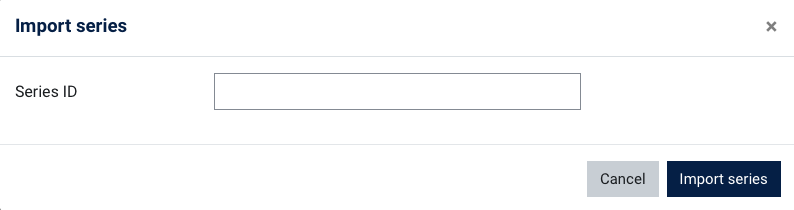
| In the dialog box that opens, enter the series ID.
You can read out the series ID in the old Moodle course room if you also show the Opencast Videos block there and go to the Manage series view.
Once you have entered the ID, click Import series to start the import. Once this is complete, the series will appear in the list.
 Image Removed Image Removed
| Then switch back to the video overview page - there you will find the imported series and you can now integrate them as a whole or individual videos into your Moodle course room and make them available.
| Warnung |
|---|
Note that if you delete videos in one series, they will no longer be available in the other series either. |
| Variante 3: Die Aktivität Opencast Video |
|---|
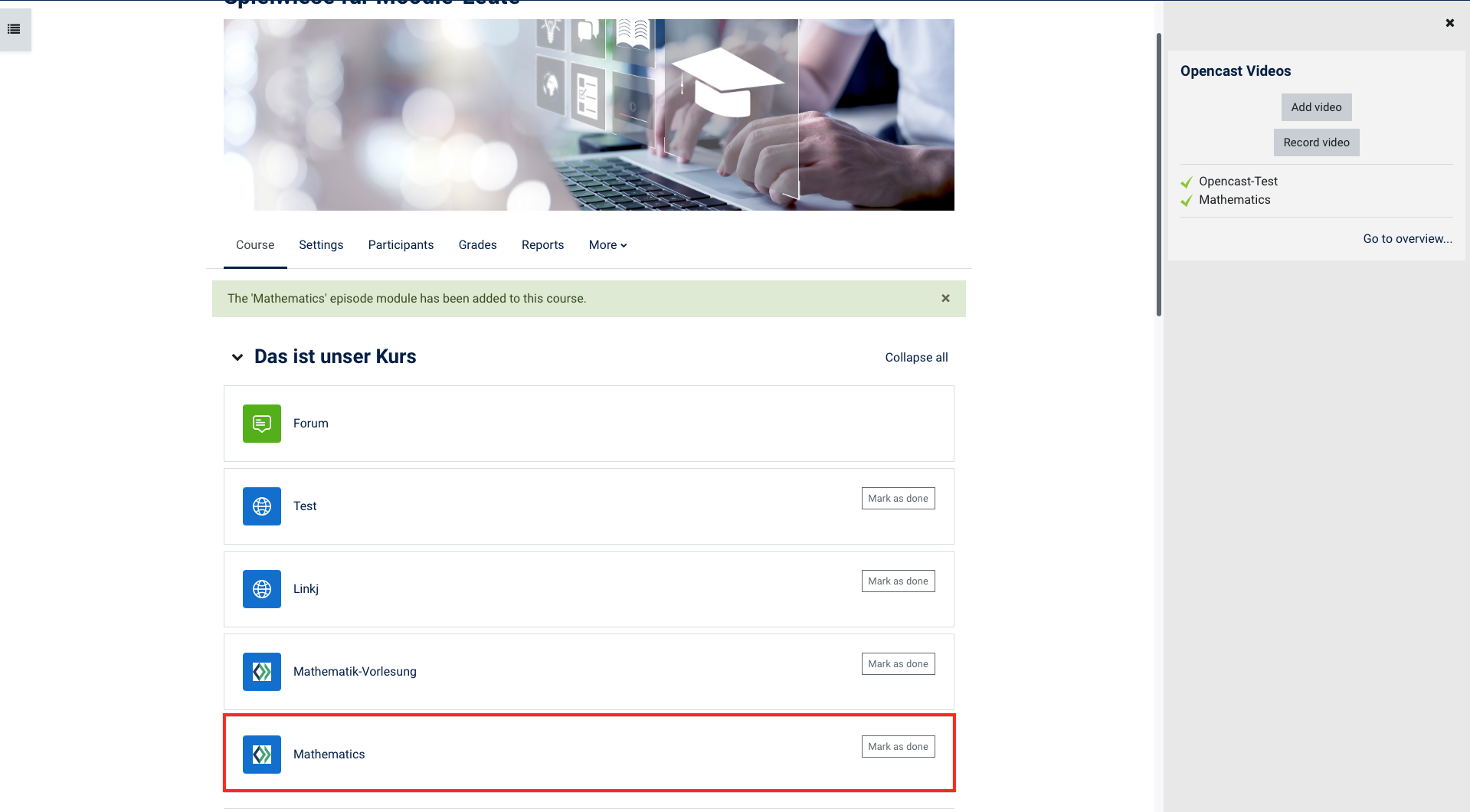
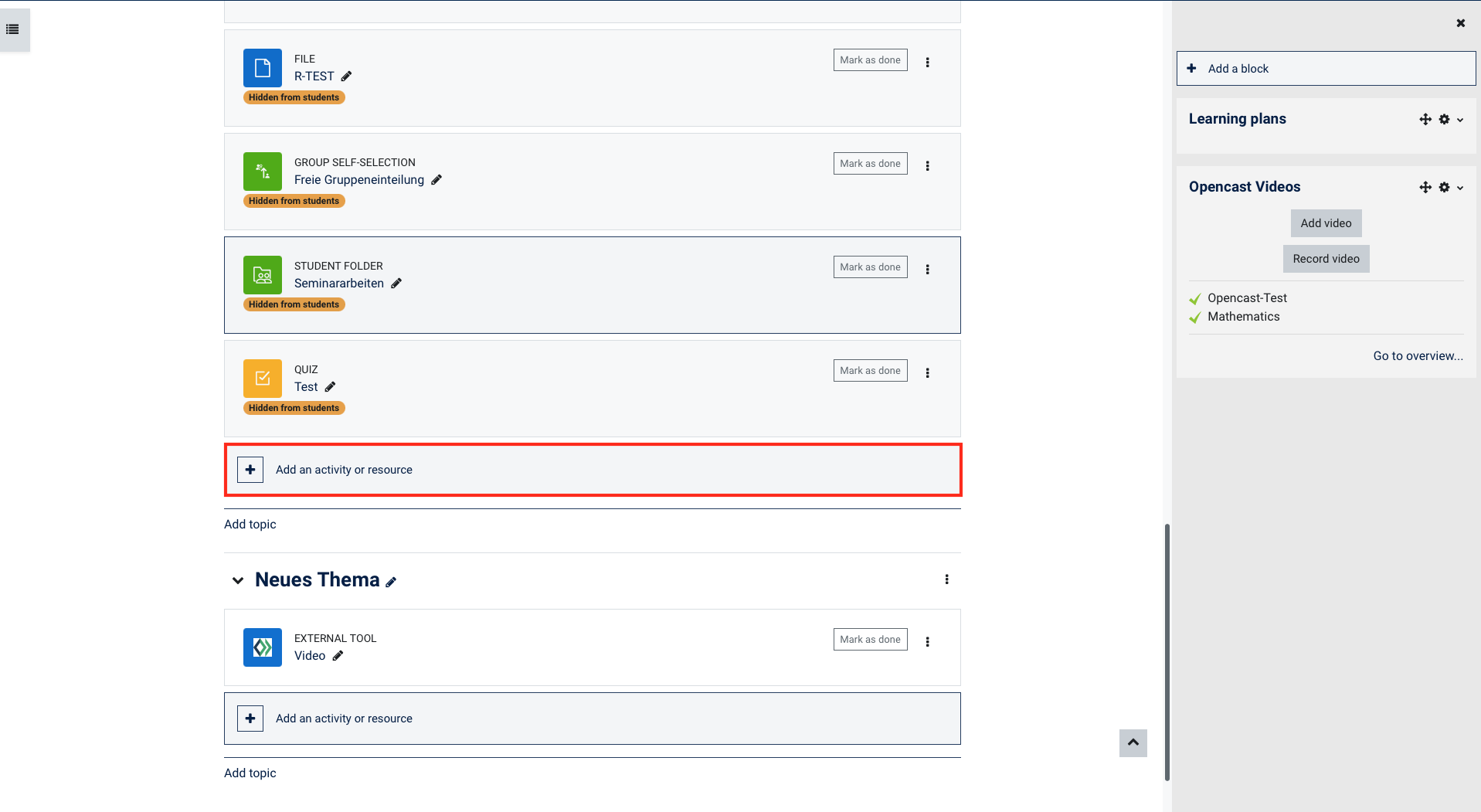
| Variante 3: Die Aktivität Opencast VideoAktivieren Sie den Bearbeitungsmodus Ihres Kurses und klicken Sie im Inhaltsbereich auf Aktivität oder Material anlegen. |  Image Added Image Added
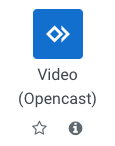
| Im Fenster der verfügbaren Aktivitäten und Materialien wählen Sie die Option Opencast Video. |  Image Added Image Added
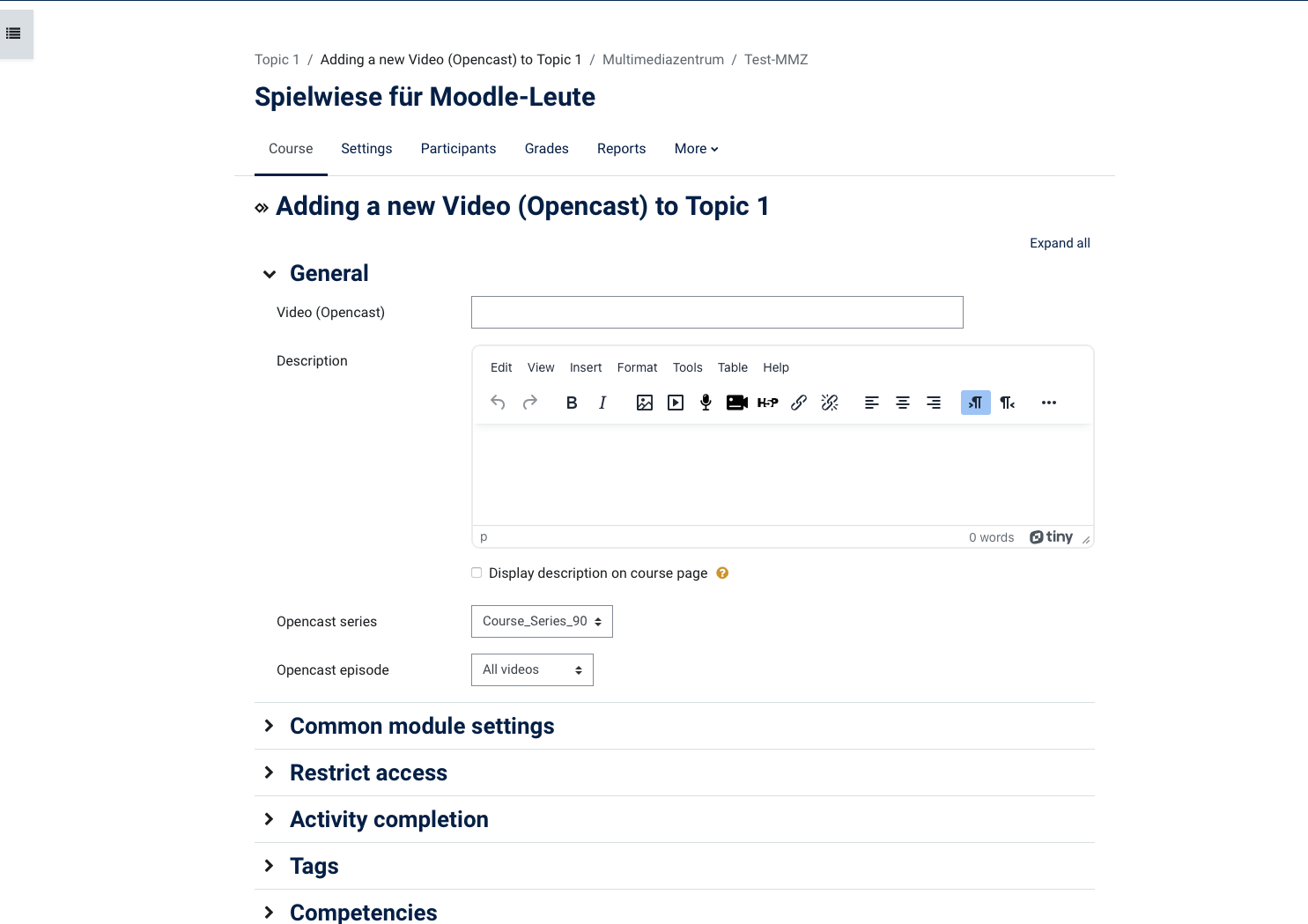
| Auf der sich öffnenden Seite geben Sie nun einen Titel ein, können eine Beschreibung hinzufügen und legen im Dialog Opencast Episode fest, welches Video Sie einbinden wollen. Nehmen Sie ggf. weitere Einstellungen auf dieser Seite vor und speichern Sie. | 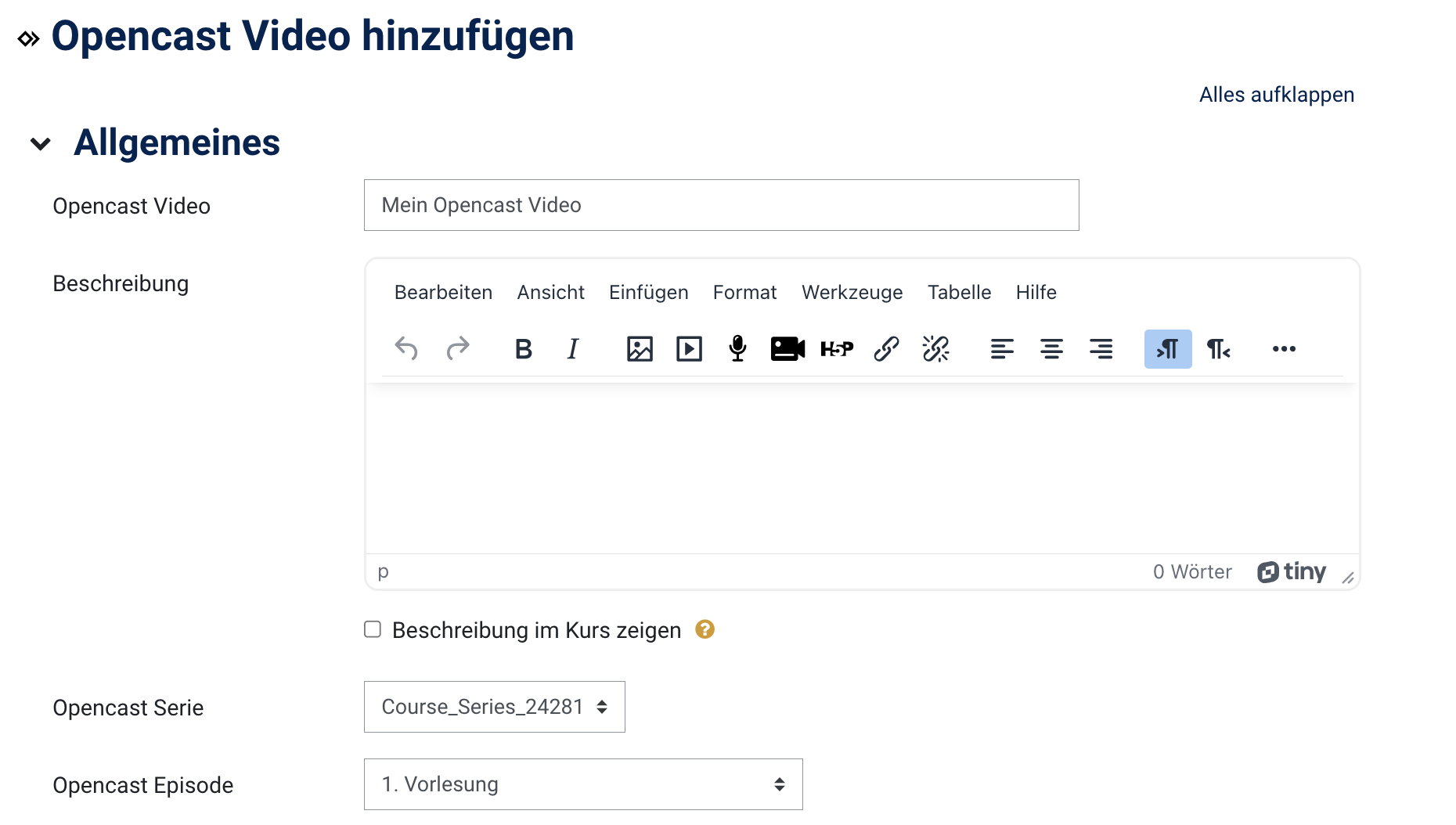 Image Added Image Added
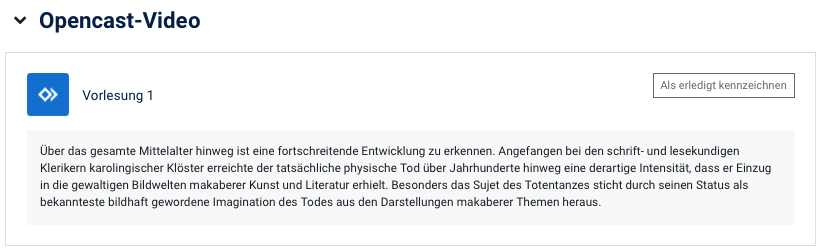
| Das ausgewählte Video erscheint nun als Opencast Video Aktivität in Ihrem Kursraum. |  Image Added Image Added
|
|
|
| Erweitern |
|---|
| title | Houston, wir haben ein Problem! – Service-Desk-Tickets schnell und einfach erstellen |
|---|
| | Info |
|---|
Sie können uns direkt im Überblick Ihrer Opencast-Videos ein Problem melden, dass eines Ihrer Videos betrifft. |
Öffnen Sie dafür Ihre Video-Übersicht (Button: Weitere Videos) über den Opencast-Block in Ihrem Moodle-Raum. |  Image Added Image Added | | Klicken Sie den Support-Button (die kleine Sprechblase) in der Spalte des Videos, in dem ein Problem besteht oder zu dem Sie eine Frage haben. |  Image Added Image Added
| Schildern Sie uns Ihr Problem (so genau wie möglich) oder stellen Sie Ihre Frage und klicken Sie anschließend auf Problem melden. Jetzt wird automatisch ein Ticket im Service Desk erstellt, das alle für uns relevanten Informationen enthält, damit wir Ihnen adäquat helfen können. Sie werden Ihre Antwort über das Ticketsystem erhalten.
|  Image Added Image Added
|
| Info |
|---|
Sollte Ihnen ein generelles Video-Problem aufgefallen sein, können Sie diese Option gerne ebenfalls benutzten. Bitte schreiben Sie diese Information mit in Ihre Erläuterung. |
|
|