| Deutsch | ||||||||||||||
|---|---|---|---|---|---|---|---|---|---|---|---|---|---|---|
Voraussetzungen
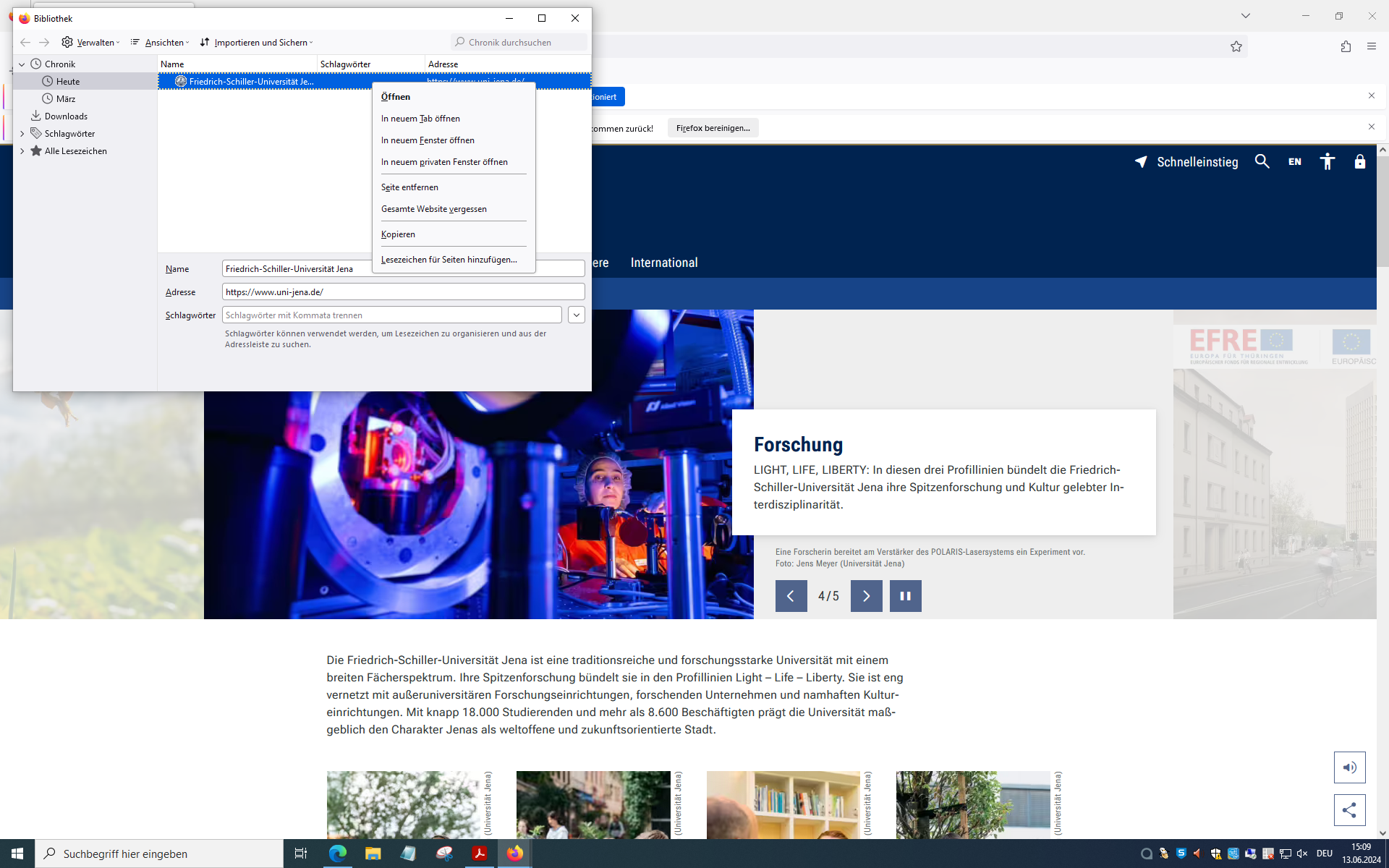
FirefoxMethode 11. Schritt: Alle geöffneten Tabs schließen 2. Schritt: Browser-Chronik Aufrufen "Strg + Shift + H" oder "Menü (drei waagerechte Striche oben rechts) → Chronik → Chronik verwalten" 3. Schritt: Nach der Seite suchen, für die die HSTS-Einträge gelöscht werden sollen 4. Schritt: Über Kontextmenü (Rechtsklick) auf die entsprechende Website die "Gesamte Website vergessen…" anklicken
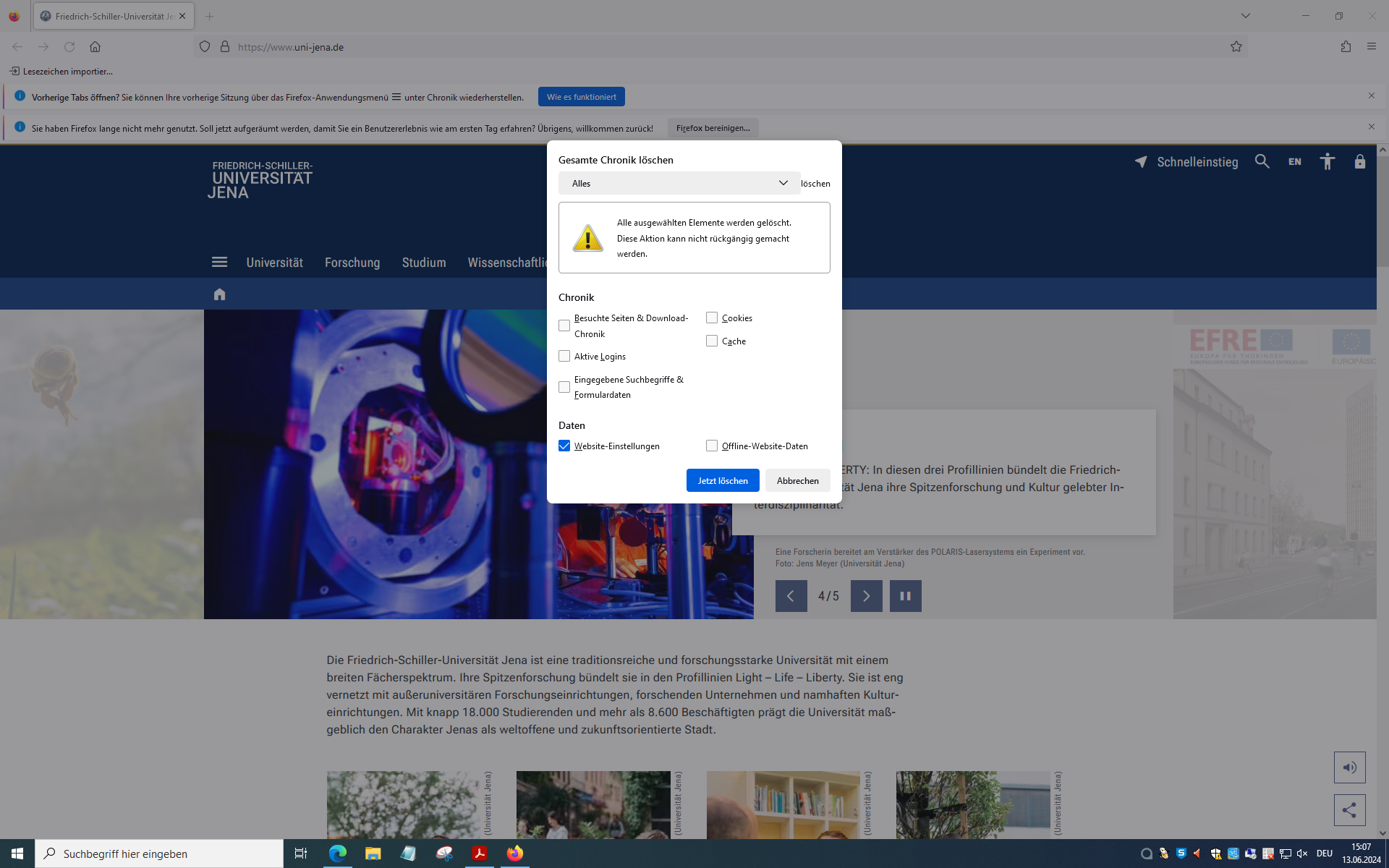
Methode 21. Schritt: Alle Tabs schließen 2. Schritt: Browser-Chronik löschen "Strg + Shift + Entf" oder über Menü → Chronik → Neueste Chronik löschen..."
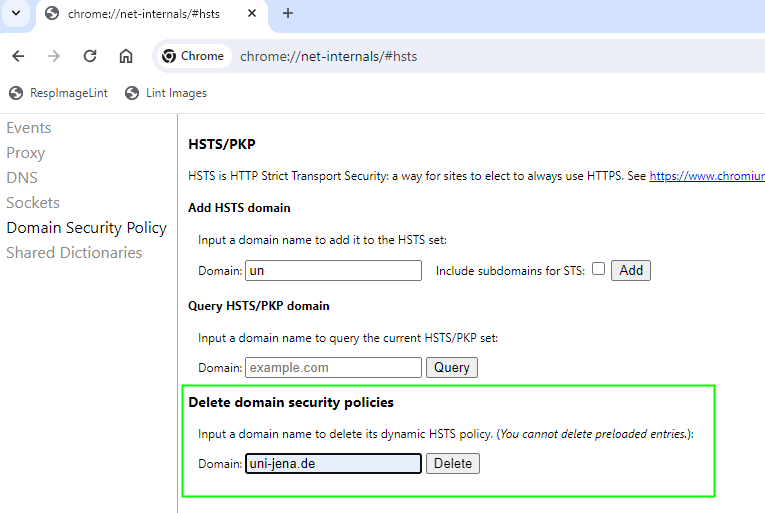
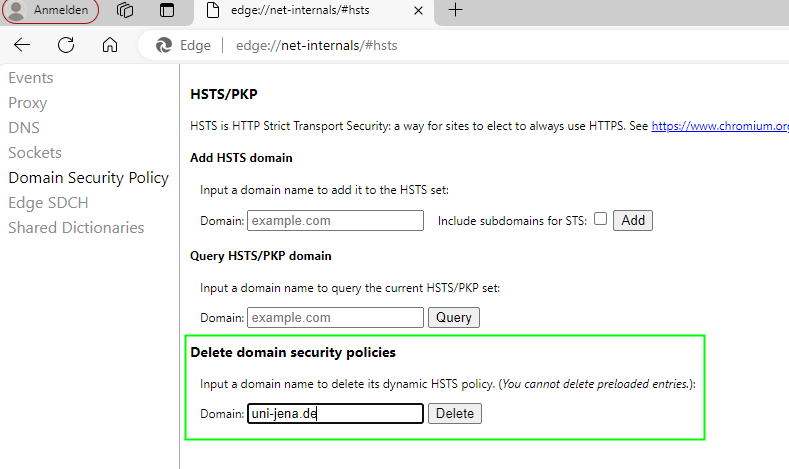
(zum Vergrößern auf das Bild klicken) Methode 31. Schritt: Über "Menü → Hilfe → Weitere Informationen zur Fehlerbehebung" das Profilverzeichnis ermitteln und öffnen 2. Schritt: Firefox beenden 3. Schritt: Im Profilverzeichnis die Datei "SiteSecurityServiceState.bin" oder ggf. "SiteSecurityServiceState.txt" lösche 4. Schritt: Firefox starten Chrome1. Schritt: "chrome://net-internals/#hsts" über die Adresszeile im Chrome öffnen 2. Schritt: Domain suchen und HSTS-Eintrag löschen (zum Vergrößern auf das Bild klicken) Edge1. Schritt: "edge://net-internals/#hsts" über die Adresszeile im Edge öffnen 2. Schritt: Domain suchen und HSTS-Eintrag löschen
(zum Vergrößern auf das Bild klicken) Safari1. Schritt: Browser schließen 2. Schritt: Datei "/Library/Cookies/HSTS" löschen 3. Schritt: Browser starten |
| Englisch | ||||||||||||||
|---|---|---|---|---|---|---|---|---|---|---|---|---|---|---|
Requirements
FirefoxMethod 11. Step: Close all open tabs 2. Step: Open browser history Aufrufen "Strg + Shift + H" or "menu (three lines top right corner) → history → manage history" 3. Step: Search for the website whose HSTS entrys you want to delete 4. Step: Right click on the according website and choose "forget about this site"
Method 21. Step: Close all tabs 2. Step: Delete browser history "Strg + Shift + Entf" or menu → history → clear recent history..." ATTENTION: Only choose "site settings"
(click to enlarge the picture) Method 31. Step: Via "menu → help → more troubleshooting information" open the profile directory 2. Step: Close Firefox 3. Step: In the profile directory, search and delete "SiteSecurityServiceState.bin" or alternatively "SiteSecurityServiceState.txt" 4. Step: Open Firefox Chrome1. Step: Open "chrome://net-internals/#hsts" via the adress bar in Chrome 2. Step: Search for the domain and delete the HSTS entry (click to enlarge the picture) Edge1. Step: Open "edge://net-internals/#hsts" via the adress bar in Edge 2. Step: Search for the domain and delete the HSTS entry
(click to enlarge the picture) Safari1. Step: Close Browser 2. Step: Delete the folder "/Library/Cookies/HSTS" 3. Step: Open Browser |
| Panel | ||||
|---|---|---|---|---|
| ||||
Titel: "HSTS - Eintrag aus Browser (Firefox, Chrome, Edge, Safari) löschen" Stand: 13.06.2024 |