...
- Fügen Sie den Block hinzu.
- Öffnen Sie über die Einstellungsleiste die »Einstellungen«.
- Im sich öffnenden Dialogfenster haben Sie folgende Pflichtfelder:
Erweitern title Titel Geben Sie hier einen prägnanten Namen ein. Dieser bildet die Überschrift des Teasers.
Erweitern title Text Hier haben Sie die Möglichkeit, eine kurze Beschreibung über den Inhalt des Teasers zu schreiben.
- Im Feld »Titel» müssen Sie den anzuzeigenden Titel eintragen.
- Im Feld »Text« müssen Sie einen Text angeben.
- Im Feld »Kategorie« müssen Sie eine Kategorie angeben.
- Bei der Eingabe, werden schon existierende Kategorien vorgeschlagen.
Erweitern title Optionaler Linktyp Auszug einschließen Link einfügen Link einfügen nopanel true - Klicken Sie abschließend auf »OK« und der erste Eintrag ist fertig. Sie können beliebig viele Einträge hinzufügen.
Erweitern title Optional - Zusätzlich lässt sich im Nachhinein die Sortierung der einzelnen Teaser durch Drag and Drop ändern:
- Klicken Sie dafür auf einen Eintrag und halten Sie die Maustaste gedrückt. Ziehen Sie den Eintrag nun innerhalb des Teaser Grid an die gewünschte Stelle.
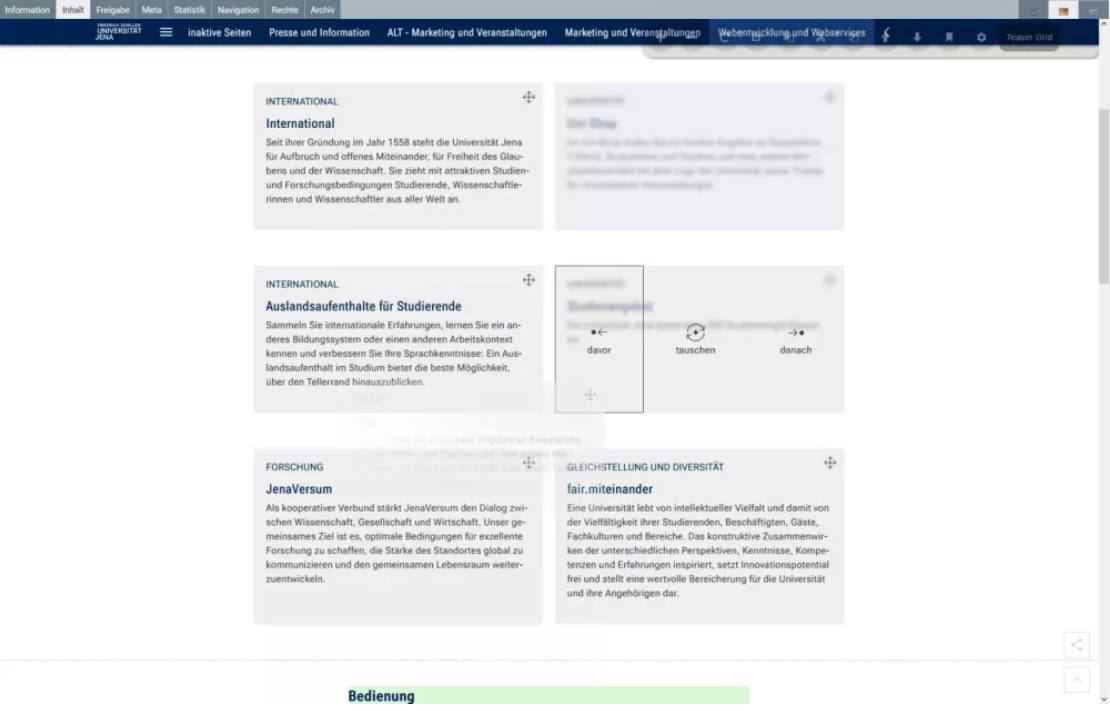
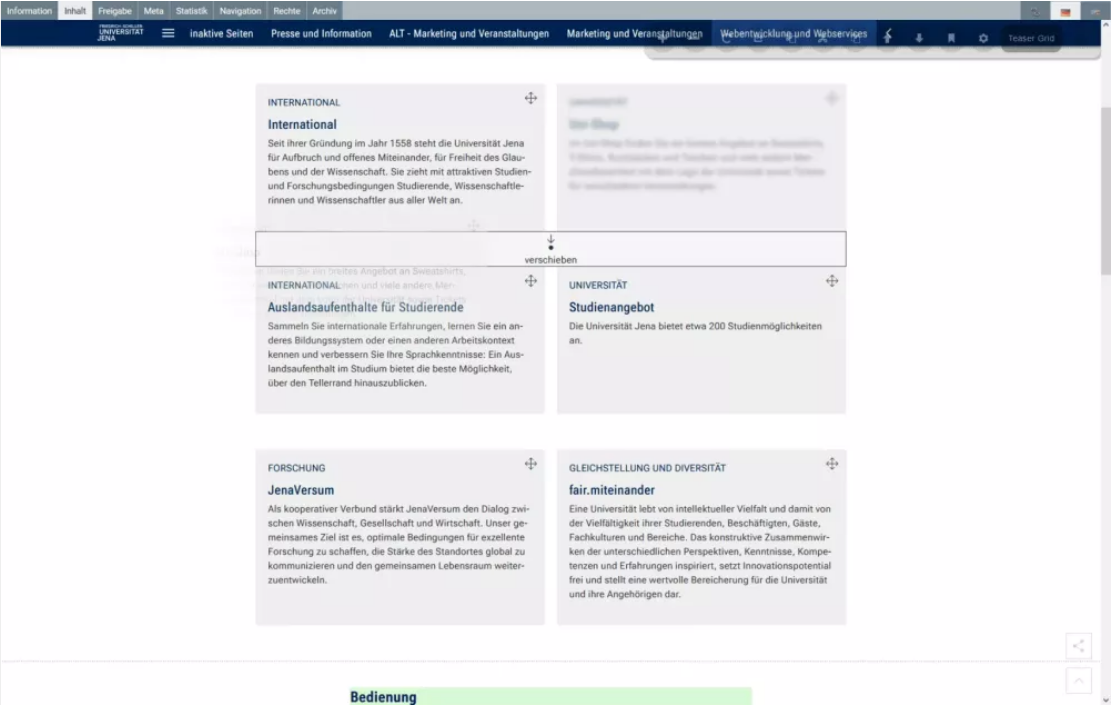
- Wenn Sie den Eintrag über bestimmte Bereiche ziehen, werden Ihnen verschiedene Optionen angezeigt. Je nachdem, wo Sie die Maustaste loslassen, wird der Eintrag einsortiert. Beachten Sie dabei, dass Sie durch die Verschiebung die generelle Anordnung Ihres Blockes verändern können.
- Wenn Sie die Sortierung zurücksetzen wollen, gehen Sie in das Einstellungsmenü des Blockes und wählen den Button »Sortierung zurücksetzen«.
- Für eine genauere Darstellung schauen Sie sich gerne unsere Beispielbilder unter »Anwendungsbeispiel« oder das Erklärvideo ab Minute 03:18 an.
- Zusätzlich lässt sich im Nachhinein die Sortierung der einzelnen Teaser durch Drag and Drop ändern:
- Einzelne Einträge lassen sich im Einstellungsmenü nachträglich bearbeiten (Stiftsymbol) oder löschen (Kreuzymbol).
| title | Kategorie |
|---|
Anwendungsbeispiele
Möglichkeiten des Drag and Drop 1 (horizontal verschieben)
| Möglichkeiten des Drag and Drop 2 (vertikal verschieben)
|
Zusätzliche Hinweise
| Tipp |
|---|
|
...