| Seiteneigenschaften | ||
|---|---|---|
| ||

Beschreibung | Der Block »Audio« lässt Sie Nutzenden neben Bildern und Videos auch Audio-Dateien im CMS zur Verfügung stellen. |
|---|---|
Anwendungsbeispiel |
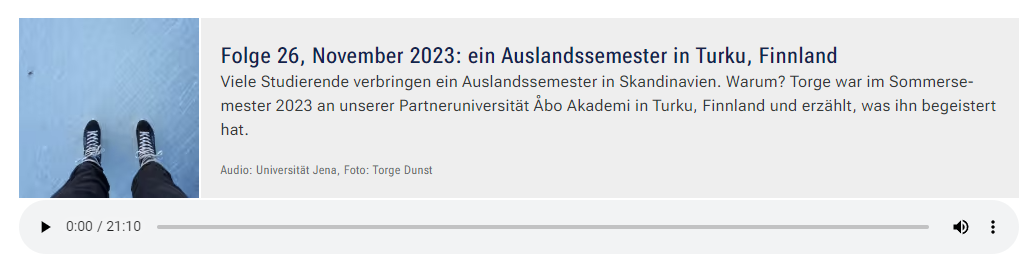
Audiobeispiel aus dem Podcast »Wege ins Ausland« des Internationalen Büros der Friedrich-Schiller-Universität Jena |
Youtube-Link zum HowTo-Video |
INHALTSVERZEICHNIS
Inhalt exclude INHALTSVERZEICHNIS
...
Außerdem ist die Einbindung von Audio-Dateien aus der DBT-Datenbank oder internen Audio-Dateien möglich.
Weitere Infos sind Ihnen auf der Präsentationsseite bereitgestellt. Dort präsentieren wir Ihnen alle zur Verfügung stehenden Blöcke.
Schritt-für-Schritt-Anleitung
- Fügen Sie den Block Audio hinzu - bei Bedarf Blocküberschrift hinzufügen - und rufen Sie für weitere Bearbeitung das Einstellungsmenü auf (Zahnradsymbol).
- hinzu.
- Öffnen Sie über die Einstellungsleiste die »Einstellungen«.
- Bei dem Feld »Audio-Typ« haben Sie nun die Wahl zwischen »DBT-Audio« für Dateien aus der DBT-Datenbank oder »Internes-Audio«. Beachten Sie, dass nur Dateien im MP3-Format eingefügt werden können.
Erweitern title DBT-Audio Fügen Sie in das Textfeld »Link« die URL des gewünschten DBT-Audios ein. Dafür klicken Sie mit der rechten Maustaste auf die entsprechende Audio-Datei in der DBT und dann auf »Link-Adresse kopieren«. So wird die richtige URL der Datei kopiert und nicht nur die Seite der DBT.
Erweitern title Internes-Audio - Klicken Sie bei »Audio« auf das Multimedia-Symbol.
- Der Multimediabereich öffnet sich und Sie können nun die gewünschte Audio-Datei in den Multimediabereich hochladen. Wie Sie Multimedia-Dateien hochladen, haben wir in unserem Handbuch Media-Dateien hochladen für Sie beschrieben.
- Wenn sich die Audio-Datei schon im Multimediabereich befindet, können Sie die Datei direkt einfügen.
- Optional können Sie noch mehrere Einstellungen vornehmen:
Erweitern title Alternatives Platzhalterbild Über den Button »Alternatives Platzhalterbild« können Sie ein Bild einfügen, welches gut zu Ihrer Audio
Anwendungsbeispiele
-Datei passt.
- Klicken Sie auf den Multimedia-Button.
- WICHTIG: Für das alternative Platzhalterbild ist das Format »Quadrat 1:1« notwendig. Wie Sie einen passenden Bildausschnitt erstellen, erfahren Sie in unserem Handbuch Bildausschnitt erstellen.
Erweitern title Urheber Tragen Sie hier den Urheber oder die Urheberin der Audio-Datei ein.
Erweitern title Titel Tragen Sie hier einen aussagekräftigen Titel für Ihre Audio-Datei ein.
Erweitern title Beschreibung Geben Sie hier Besuchenden Ihrer Seite eine kurze Beschreibung, was sie in der Audio-Datei erwartet.
Erweitern title Transkription Die Transkription ist eine zusätzliche Beschreibung und ein ergänzender Text für Ihre Audio-Datei. Sie ist wichtig für die Barrierefreiheit. Die Transkription ist initial nicht zu sehen.
- Für eine Transkription bei DBT-Audios fügen Sie diese ganz einfach in das entsprechende Textfeld im Einstellungsmenü ein.
- Für eine Transkription bei internen Audios gehen Sie zu Ihrer Audio-Datei im Multimediabereich. Dort gibt es einen Reiter »Transkription«: Bei »Typ« »Freitext« auswählen, dann die gewünschte Transkription eintragen und anschließend unbedingt speichern!
...
Zustand 1
Screenshot
Zustand X
...
Zusätzliche Hinweise
| Tipp |
|---|
|
Alternative Blöcke
Alternativ zum ... Audio sind folgende Blöcke unter bestimmten Voraussetzungen zur Darstellung Ihrer Informationen ebenfalls geeignet:
Erweitern title Multimedialiste Nutzen Sie eine Multimedialiste, wenn sie Besuchenden der Seite eine Vielzahl von Dateien unterschiedlicher Formate bereitstellen möchten.
Erweitern title
...
Beschreibung von Block X
Ergänzende Beiträge
Multimediaverlauf Nutzen Sie den Multimediaverlauf, wenn Sie Besuchenden der Seite eine Vielzahl von Dateien unterschiedlicher Formate zur Verfügung stellen wollen, die vor Kurzem aktualisiert wurden.
Ergänzende Beiträge
| Image_hover |
|---|
...