| Seiteneigenschaften | ||
|---|---|---|
| ||
|
...
|
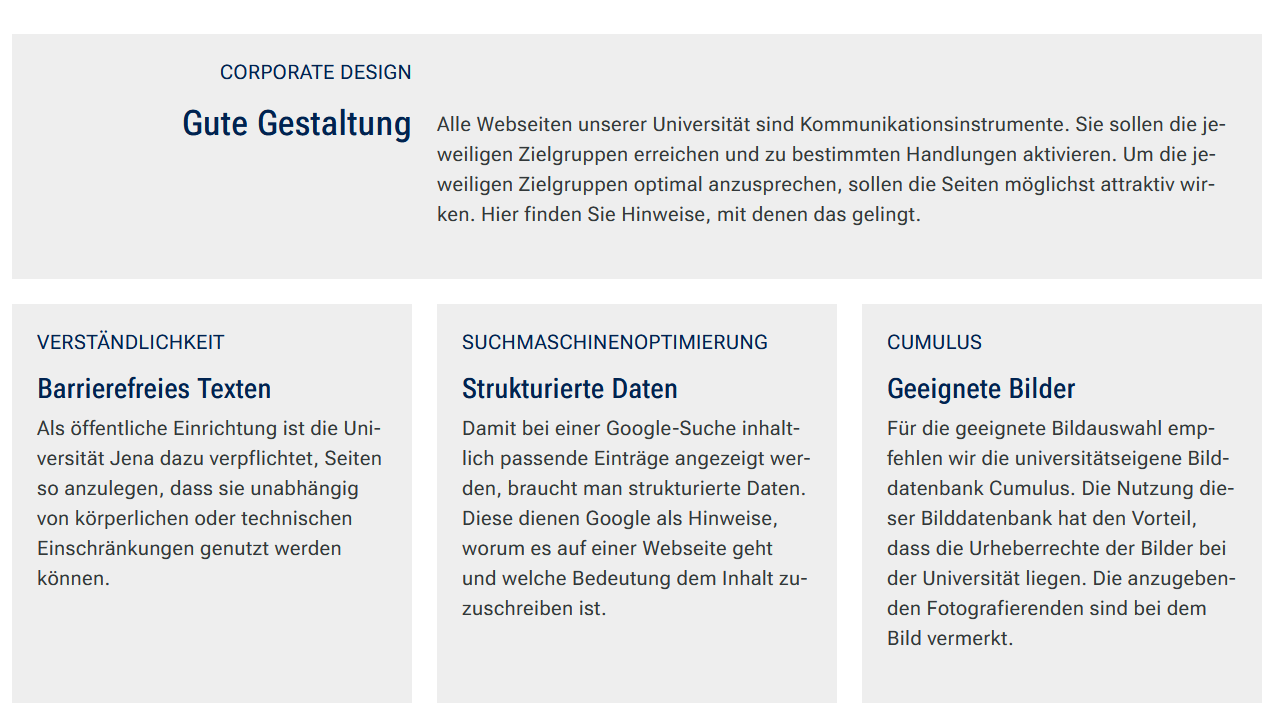

Beschreibung | Der Block »Teaser Grid« bietet Ihnen die Möglichkeit Kacheln in verschiedenen Größen zu erstellen, um Inhalte auf ansprechende Weise zu verlinken. Jede Kachel enthält einen Titel, eine Kurzbeschreibung und eine Kategorie, die Sie selbst festlegen. Pro Zeile können Sie ganz flexibel ein, zwei oder drei Einträge platzieren und so die Darstellung Ihrer Inhalte individuell gestalten. |
|---|---|
Anwendungsbeispiel |
|
Youtube-Link zum HowTo-Video |
INHALTSVERZEICHNIS
Inhalt exclude INHALTSVERZEICHNIS
...
Übersichtliche Darstellung verschiedener Inhalte: Zusätzlich zu den Seitennamen lassen sich Kurzbeschreibungen hinzufügen, sodass Nutzende schnell sehen können, um was es in der entsprechenden Seite geht.
Weitere Infos sind auf der Prässentationsseite bereitgestellt. Dort präsentieren wir Ihnen alle zur Verfügung stehenden Blöcke.
Schritt-für-Schritt-Anleitung
- Fügen Sie den Block Teaser Grid
- hinzu . Wählen Sie bei Bedarf zusätzlich eine Blocküberschrift aus
- .
- Öffnen Sie über die Einstellungsleiste die »Einstellungen«.
- Im Feld »Einträge« müssen Sie die entsprechenden Einträge anlegen.
- Im Feld »Titel» müssen Sie den anzuzeigenden Titel eintragen.
- Im Feld »Text« müssen Sie einen Text angeben.
- Im Feld »Kategorie« müssen Sie eine Kategorie angeben.
- Bei der Eingabe, werden schon existierende Kategorien vorgeschlagen
- Ist der Block »Teaser Grid« hinzugefügt, lässt sich das Einstellungsmenü aufrufen. Dieses finden Sie, wenn Sie bei Ihrem Block auf das Zahnradsymbol fahren und auf »Einstellungen« klicken.
Erweitern title Im sich öffnenden Dialogfenster haben Sie folgende Pflichtfelder: - Titel: Geben Sie hier einen prägnanten Namen ein. Dieser bildet die Überschrift des Teasers.
- Text: Hier haben Sie die Möglichkeit, eine kurze Beschreibung über den Inhalt des Teasers zu schreiben.
- Kategorie: Dieses Feld dient der Einordnung des Teasers. So können Sie einzelne Einträge mit ähnlichen Themen in eine Rubrik einordnen. Sobald Sie in das Textfeld klicken, öffnet sich ein Auswahlfeld mit allen zuvor benutzten Kategorien des Blockes. Linktyp: Hier haben Sie zwei Optionen, zwischen denen Sie wählen müssen:
- Klicken Sie bei dem Feld »Link« auf den Button »Seite wählen« (Haussymbol) und wählen Sie die Zielseite aus. Über das Feld »Erweiterung« besteht nun die Möglichkeit, auf eine bestimmte Stelle auf der Zielseite zu verweisen. Klicken Sie dazu in das Textfeld »Erweiterung« und es öffnet sich eine Liste mit allen auf der Zielseite enthaltenen Blöcken, Textmarken und gesetzten Ankern. Wählen Sie daraus die gewünschte Stelle Ihrer Zielseite aus, auf die die Nutzenden durch den Link geleitet werden sollen
- .
Erweitern title - Geben Sie im Textfeld »Link« die entsprechende URL der gewünschten Seite ein.
- Zusätzlich lässt sich unter »Sprachversion« die jeweilige Sprachversion des Links angeben.
- Optional können Sie einstellen, ob sich der Link in dem aktuellen oder einem neuen Fenster öffnet. Wählen Sie dazu unter »Link öffnen in..« Ihre gewünschte Einstellung. Klicken Sie abschließend auf »OK« und der erste Eintrag ist fertig. Sie können beliebig viele Einträge hinzufügen.
Optionaler Linktyp Auszug einschließen Link einfügen Link einfügen nopanel true Erweitern title Optional - Sie können zwischen Inhalts- und Textbreite wählen:
- Wählen Sie Inhaltsbreite, um die gesamte Breite Ihrer Seite zu nutzen.
- Wählen Sie Textbreite, wenn der Teaser Grid auf einer Breite mit Textblöcken, so zum Beispiel mit dem Block Text und Bild erscheinen soll.
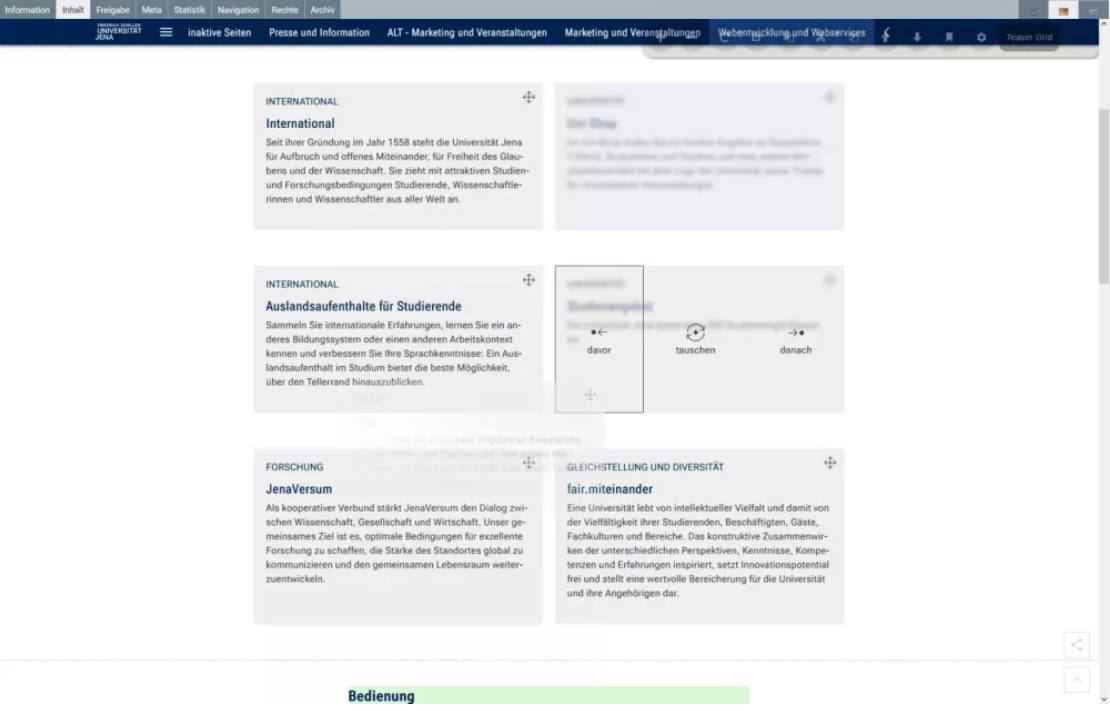
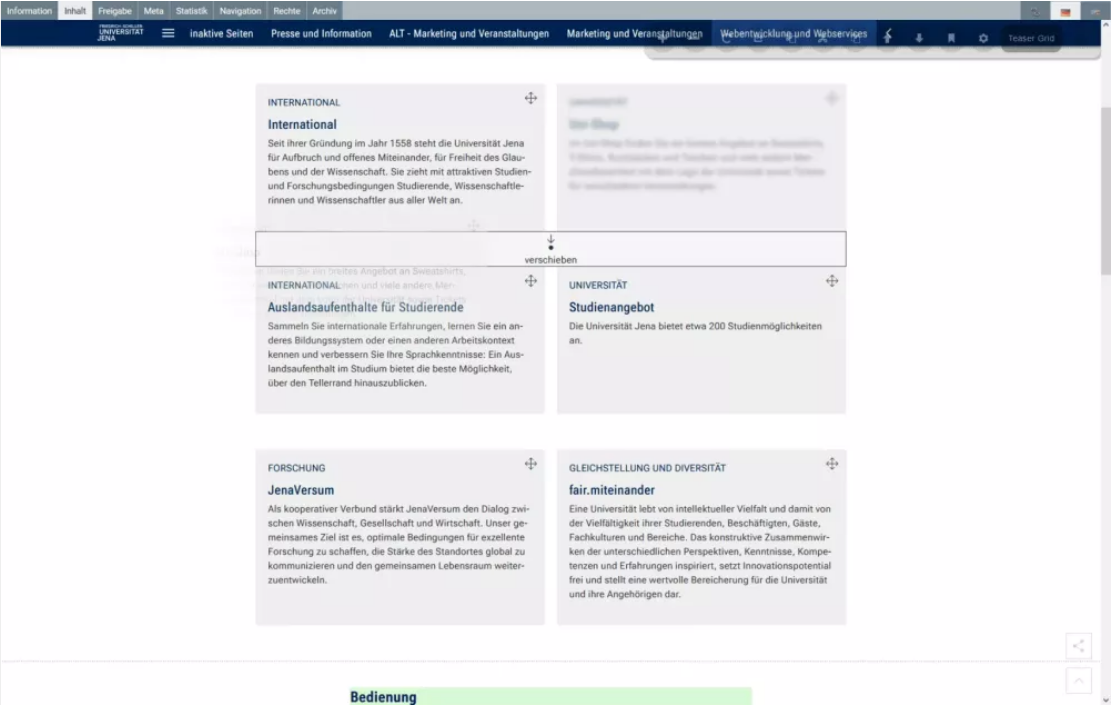
- Zusätzlich lässt sich im Nachhinein die Sortierung der einzelnen Teaser durch Drag and Drop ändern:
- Klicken Sie dafür auf einen Eintrag und halten Sie die Maustaste gedrückt. Ziehen Sie den Eintrag nun innerhalb des Teaser Grid an die gewünschte Stelle.
- Wenn Sie den Eintrag über bestimmte Bereiche ziehen, werden Ihnen verschiedene Optionen angezeigt. Je nachdem, wo Sie die Maustaste loslassen, wird der Eintrag einsortiert. Beachten Sie dabei, dass Sie durch die Verschiebung die generelle Anordnung Ihres Blockes verändern können.
- Wenn Sie die Sortierung zurücksetzen wollen, gehen Sie in das Einstellungsmenü des Blockes und wählen den Button »Sortierung zurücksetzen«.
- Sie können zwischen Inhalts- und Textbreite wählen:
- Einzelne Einträge lassen sich im Einstellungsmenü nachträglich bearbeiten (Stiftsymbol) oder löschen (Kreuzymbol).
| title | interner Link |
|---|
Anwendungsbeispiele
- Für eine genauere Darstellung schauen Sie sich gerne unsere Beispielbilder unter »Anwendungsbeispiel« oder das Erklärvideo ab Minute 03:18 an.
Anwendungsbeispiele
Möglichkeiten des Drag and Drop 1 (horizontal verschieben)
| Möglichkeiten des Drag and Drop 2 (vertikal verschieben)
|
Zustand 1
Screenshot
Zustand X
Zusätzliche Hinweise
| Tipp |
|---|
|
Alternative Blöcke
Alternativ zum ... Teaser Grid sind folgende Blöcke unter bestimmten Voraussetzungen zur Darstellung Ihrer Informationen ebenfalls geeignet:
Erweitern title Teaser Seiten
...
Beschreibung von Block X
Ergänzende Beiträge
Nutzen Sie den Block Teaser Seiten, wenn Sie Besuchende der Seite gezielt auf Seiten der Universität verweisen möchten. Bei diesem Block müssen sie stets ein Bild zu Ihrem Eintrag hinzufügen.
Erweitern title Teaser Meldungen Nutzen Sie den Block Teaser Meldungen, wenn Sie Besuchenden Meldungen zeigen möchten.
Erweitern title Slider Light / Pro Nutzen Sie den Slider Light / Pro, wenn es für Besuchende nicht notwendig ist, dass alle Seiten sofort überblickt werden können.
Ergänzende Beiträge
| Image_hover |
|---|
...