| Seiteneigenschaften | ||
|---|---|---|
| ||
|
...
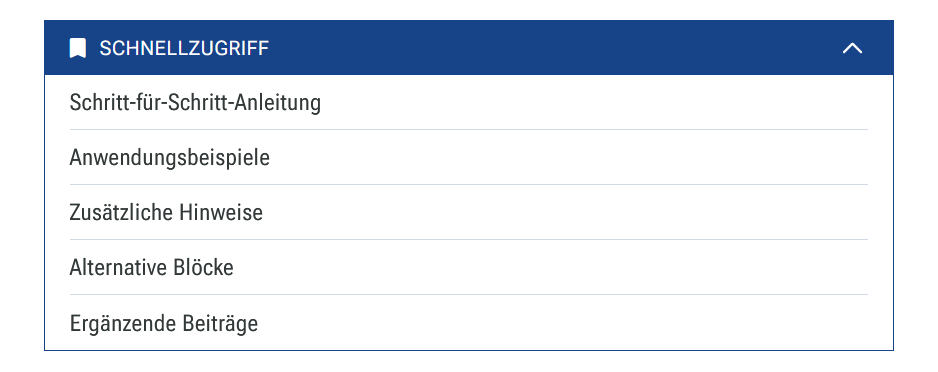

Beschreibung | Der Block »Schnellzugriff« liefert Sprungmarken, wahlweise automatisch oder manuell, zu den Inhalten Ihrer Website. Er schafft eine Art Inhaltsverzeichnis und ermöglicht gerade bei längeren Inhalten einen schnellen Zugriff auf wichtige Themen. |
|---|---|
Anwendungsbeispiel |
|
Youtube-Link zum HowTo-Video |
INHALTSVERZEICHNIS
Inhalt exclude INHALTSVERZEICHNIS
...
Schritt-für-Schritt-Anleitung
- Fügen Sie den Block Schnellzugriff
- hinzu. Ist der Block »Schnellzugriff« hinzugefügt, lässt sich das Einstellungsmenü aufrufen. Dieses finden Sie, wenn Sie bei Ihrem Block auf das Zahnradsymbol fahren und auf »Einstellungen« klicken
- Öffnen Sie über die Einstellungsleiste die »Einstellungen«.
- Achtung: Beachten Sie, dass die Links im Block nur in der Vorschau funktionieren.
- Wenn Sie bereits Sprungmarken auf Ihrer Seite hinzugefügt haben, wird der Block nach dem Einfügen automatisch mit diesen befüllt.
- Nach dem Einfügen müssen alle weiteren Sprungmarken und Änderungen manuell vorgenommen werden.
- Im Dialogfenster Einstellungen haben Sie nun die Möglichkeit, unbegrenzt viele Sprungmarken hinzuzufügen.
- Gehen Sie dafür auf das Pluszeichen neben dem Feld »Einträge«. Es öffnet sich ein neues Fenster.
- Unter »Sprungmarke« können Sie Ihre gewünschte Sprungmarke auswählen. Die Liste der Sprungmarken und Blöcke wird dabei chronologisch aufgelistet. Es wird stets die Stellung und der Name des Blockes angegeben. Dabei gibt es verschiedene Arten von Sprungmarken:
- Jeder Block auf Ihrer Seite hat automatisch eine eigene Sprungmarke.
- Manuell, also von Ihnen hinzugefügte Sprungmarken, werden mit dem eigens gewählten Namen angegeben. Dadurch kann derselbe Block mehrmals in der Liste erscheinen.
- Sobald Sie eine Sprungmarke ausgewählt haben, erscheint das Eingabefeld »Name«. Unter diesem Namen wird der Link zur Sprungmarke im Frontend angezeigt. Sollten Sie keinen Namen angeben, wird ein Standardwert genutzt. Das kann je nach Art der Sprungmarke die Blocküberschrift, die Sprungmarkenbezeichnung oder ein Blockbezeichner sein.
- Klicken Sie auf »Ok«, um den Eintrag hinzuzufügen. Sie können beliebig viele weitere Einträge hinzufügen.
- Klicken Sie auf »Übernehmen« und der Block wird angezeigt.
- Im Auswahlfeld »Automatische Sortierung« können Sie die Sortierung der Links verändern.
- Standardmäßig werden die Links in der Reihenfolge angezeigt, in der sie im Feld »Einträge« eingegeben wurden.
- Wenn Ihre Links in der Reihenfolge erscheinen sollen, die den Blöcken auf Ihrer Seite entspricht, wählen Sie »chronologisch«.
- Die einzelnen Einträge können nachträglich umsortiert werden. Dazu den gewünschten Eintrag im Einstellungsmenü anklicken, gedrückt halten, an die entsprechende Stelle ziehen und dort loslassen.
- Außerdem können einzelne Einträge im Einstellungsmenü nachträglich bearbeitet (Stiftsymbol) oder gelöscht (Kreuzsymbol) werden.
Anwendungsbeispiele
Beispielhafte Darstellung des Blockes »Schnellzugriff« für diese Seite
...
Zusätzliche Hinweise
| Tipp |
|---|
|
...
Erweitern title Linkliste Nutzen Sie die Linkliste, wenn Sie auf interne oder externe Seiten verweisen möchten. Zusätzlich lässt sich durch die Linkliste Besuchenden der Seite bestimmte Dateien zur Verfügung stellen.
Ergänzende Beiträge
- Aktivschaltung einer Eine Seite aktiv schalten
- Sprungmarke platzieren
| Image_hover |
|---|