| Deutsch | |||||||||||||||||||||||||||||||||||||||||||||||||||||||||||||||||||||||||||||||||||||||||||||||||||||||||||||||||||
|---|---|---|---|---|---|---|---|---|---|---|---|---|---|---|---|---|---|---|---|---|---|---|---|---|---|---|---|---|---|---|---|---|---|---|---|---|---|---|---|---|---|---|---|---|---|---|---|---|---|---|---|---|---|---|---|---|---|---|---|---|---|---|---|---|---|---|---|---|---|---|---|---|---|---|---|---|---|---|---|---|---|---|---|---|---|---|---|---|---|---|---|---|---|---|---|---|---|---|---|---|---|---|---|---|---|---|---|---|---|---|---|---|---|---|---|
|


| HideElements | ||||
|---|---|---|---|---|
|
| Panel | ||||
|---|---|---|---|---|
| ||||
ZusammenfassungNachstehend finden Sie Informationen zu den verfügbaren Aktivitäten in moodle. |
| Panel | ||||
|---|---|---|---|---|
| ||||
Diese Anleitung richtet sich an Nutzende der E-Learning-Plattformen der Universität Jena entsprechend ihrer Rollen und Rechte. |
| Panel | ||||
|---|---|---|---|---|
| ||||
SummaryBelow you will find information about all available activities in moodle. |
| Panel | ||||
|---|---|---|---|---|
| ||||
These instructions are intended for users of the e-learning platform of the University of Jena according to their roles and rights. |
| Deutsch |
|---|
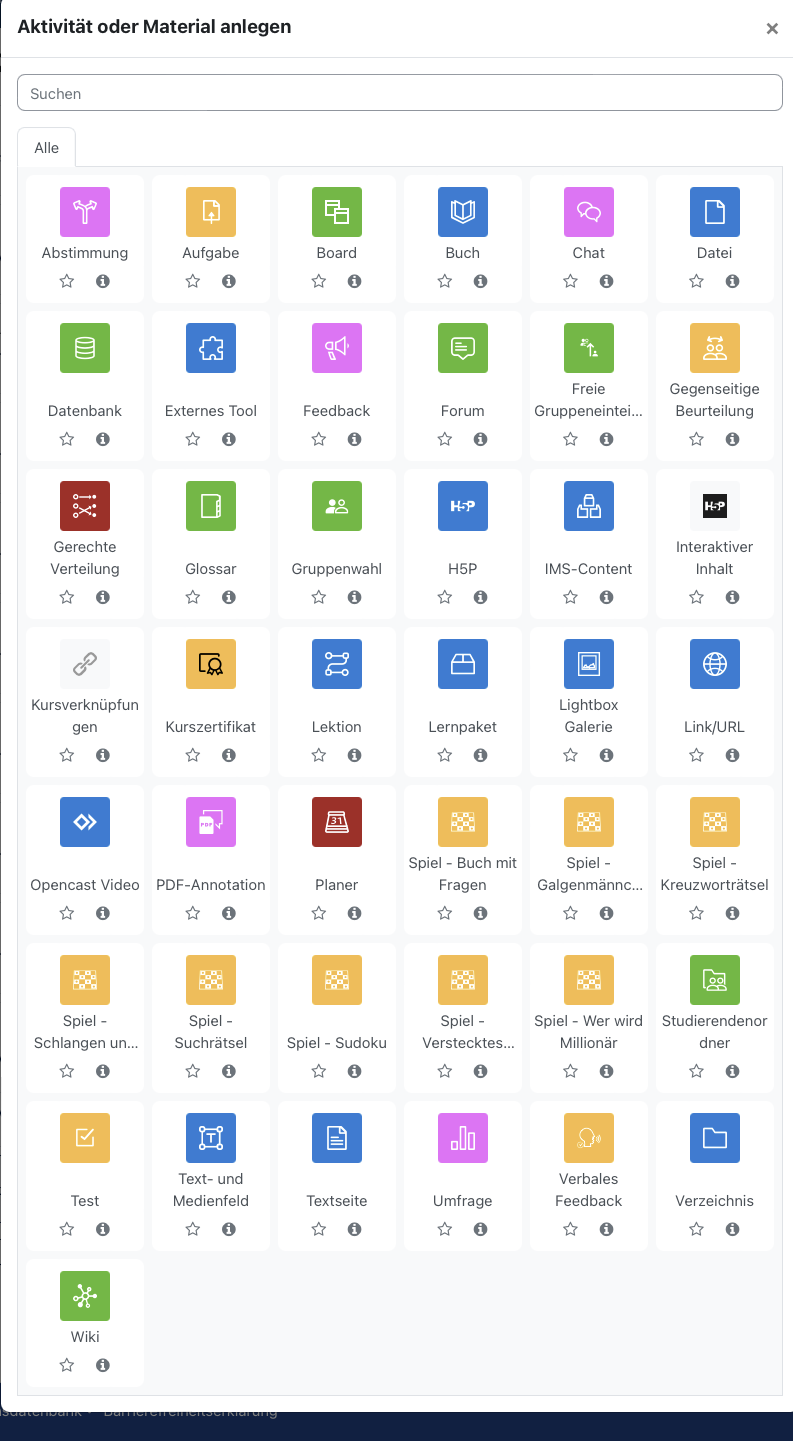
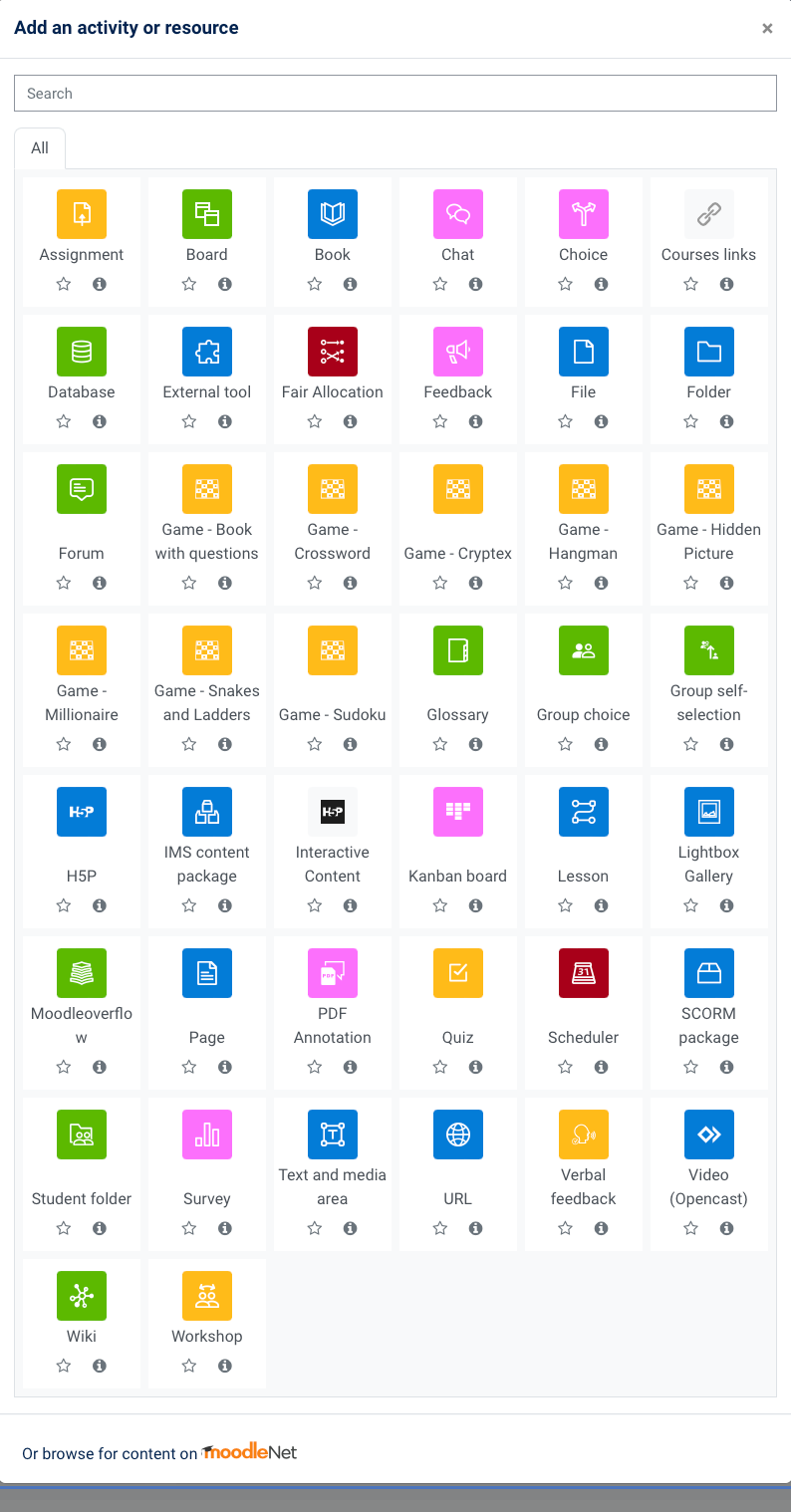
Verfügbare Aktivitäten auf moodle-uni-jena.de |
| Englisch |
|---|
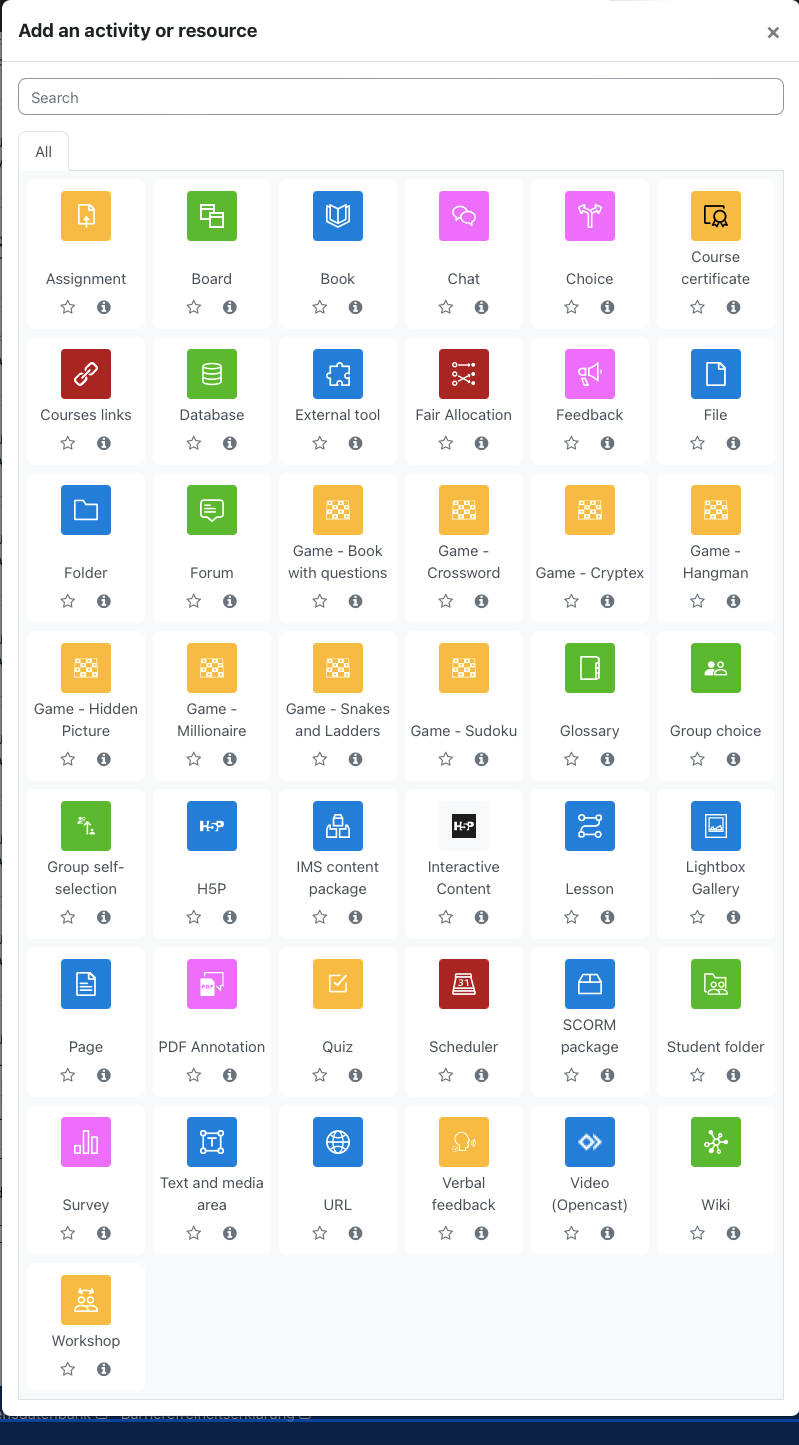
Available activities on moodle-uni-jena.de |
| Deutsch | |||||||||||||||||||||||||||||||||||||||||||||||||||||||||||||||||||||||||||||||||||||||||||||||||||||||||||||||||||||||||||||||||||||||||||||||||||||||||||||||||||||||||||||||||||||||||||
|---|---|---|---|---|---|---|---|---|---|---|---|---|---|---|---|---|---|---|---|---|---|---|---|---|---|---|---|---|---|---|---|---|---|---|---|---|---|---|---|---|---|---|---|---|---|---|---|---|---|---|---|---|---|---|---|---|---|---|---|---|---|---|---|---|---|---|---|---|---|---|---|---|---|---|---|---|---|---|---|---|---|---|---|---|---|---|---|---|---|---|---|---|---|---|---|---|---|---|---|---|---|---|---|---|---|---|---|---|---|---|---|---|---|---|---|---|---|---|---|---|---|---|---|---|---|---|---|---|---|---|---|---|---|---|---|---|---|---|---|---|---|---|---|---|---|---|---|---|---|---|---|---|---|---|---|---|---|---|---|---|---|---|---|---|---|---|---|---|---|---|---|---|---|---|---|---|---|---|---|---|---|---|---|---|---|---|---|
| Name der Aktivität | Kurzbeschreibung | Einsatzgebiet | weiterführende Informationen | Abstimmung
Stellen Sie mit der Abstimmung eine Frage mit vordefinierten Antwortmöglichkeiten. Die Ergebnisse können direkt nachdem die Teilnehmenden geantwortet haben, ab einem bestimmten Zeitpunkt oder gar nicht angezeigt werden. Wählen Sie, ob das Abstimmungsverhalten sichtbar oder anonym sein soll (wobei Lehrende die Namen der Teilnehmenden und ihre Antworten stets sehen können).
Abstimmung nutzen | Aufgabe
Stellen Sie Aufgaben bereit, um Lösungen einzusammeln und Bewertungen und Feedback zu geben. Die Teilnehmenden können ihre Arbeiten einzeln oder als Mitglied einer Gruppe einreichen. Die Bewertungsmöglichkeiten umfassen Text-Feedback, Dateianhänge, wie z.B. Musterlösungen oder korrigierte Lösungen. Die Aufgaben können mit einer vorgegebenen oder selbst erstellten Bewertungsskala oder mit einer fortgeschrittenen Bewertungsmethode wie z.B. Rubriken (Bewertungsrastern), benotet werden. Die Endnote wird in den Bewertungen festgehalten.
Aufgabe nutzen | Board
Erstellen Sie Post-It-Wände mit optionalem Hintergrundbild. Legen Sie Spalten an, geben Spaltenüberschriften ein und befüllen die Spalten dann mit Texten, Bildern und Links. Inhalte lassen sich zwischen den Spalten verschieben sowie die Möglichkeit der Bewertung eines Posts aktivieren.
Buch
Teilen Sie Ihre Lerninhalte auf kurze Seiten innerhalb eines Buchs in einem buchähnlichen Format mit Kapiteln und Unterkapiteln auf. Ergänzen Sie die Texte mit Grafiken, Bildern oder multimedialen Elementen, um den Inhalt ansprechend zu gestalten. Inhalte können in Abschnitte unterteilt werden.
Buch nutzen | Chat
Die Chat-Aktivität ermöglicht eine textbasierte synchrone Diskussion. Der Chat in Moodle ist für den Einsatz mit kleinen Gruppen konzipiert. Bei großen Gruppen entsteht eine hohe Belastung auf den Webservern. Ein Chat kann eine einmalige Aktivität sein, aber auch täglich oder wöchentlich nach Terminabsprache wiederholt werden. Chat-Sitzungen können gespeichert und veröffentlicht werden.
Chatten | Courses links
Mit dieser Aktivität können Sie innerhalb eines Moodle-Kursraumes auf weitere Moodle-Räume verlinken. Die Verlinkungen können als Karte oder Liste ausgegeben werden.
Datei
Mit dieser Aktivität können Sie eine Datei als Kursressource bereitstellen. Nach Möglichkeit wird die Datei in der Kursoberfläche angezeigt; andernfalls werden die Teilnehmenden zum Herunterladen aufgefordert. Die Datei kann zugehörige Dateien enthalten, beispielsweise eingebettete Bilder in einer HTML-Seite.
Dateien nutzen | Datenbank
Sammeln Sie mit den Teilnehmenden des Kurses Informationen in einer Datenbank. Legen Sie eine Struktur für die Felder der Datenbank fest und definieren Sie, was später in der Übersicht (Listenansicht) oder einer Detailansicht angezeigt werden soll. Wählen Sie flexibel zwischen verschiedenen Feldtypen wie Checkbox, Radiobutton, Dropdown-Menü, Texteintrag, Link, Bild und hochgeladenen Dateien. Sie können die Datenbank so einstellen, dass Einträge zuerst geprüft werden müssen. Außerdem können Sie Kommentare zu den Einträgen zulassen. Einträge können auch von Lehrenden und Trainern oder den Teilnehmenden bewertet werden (Peer-Bewertung).
Datenbank nutzen | Externes Tool
Mit der Schnittstelle Externes Tool geben Sie den Teilnehmenden direkten Zugriff auf Lernprogramme außerhalb von Moodle. Die Verbindung zwischen Moodle und dem externen Lernprogramm erfolgt über den LTI-Standard, den das andere Lernprogramm unterstützen muss. Sie erhalten vom Anbieter einen Link und Zugangsschlüssel. Externe Tool-Aktivitäten unterscheiden sich in einigen Punkten von URL-Ressourcen:
Externes Tool nutzen | Feedback
Mit Feedback können Sie eigenen Umfragen oder Evaluationsformulare anlegen, wofür eine Reihe von Fragetypen, einschließlich Multiple-Choice, Ja/Nein oder Texteingabe, zur Verfügung stehen. Die Antworten können Personen zugeordnet werden oder anonym erfolgen. Die Ergebnisse können Sie nach dem Ausfüllen anzeigen lassen und später als Datei exportieren.
Feedback nutzen | Forum
Richten Sie ein Forum ein, um den Personen in Ihrem Kurs die Gelegenheit zu geben, asynchrone Diskussionen zu führen. Es stehen verschiedene Forentypen zur Auswahl, z.B. ein Standardforum, in dem alle jederzeit eine neue Diskussion beginnen können; ein Forum, in dem alle Teilnehmenden genau eine Diskussion posten können; oder ein Frage-und-Antwort-Forum, in dem die Teilnehmenden zuerst Beiträge verfassen müssen, bevor sie die Beiträge Anderer anzeigen können. Der Lehrende/Trainer kann zulassen, dass Dateien an Forenbeiträge angehängt werden. Angehängte Bilder werden im Forumsbeitrag angezeigt. Teilnehmende können ein Forum abonnieren, um Benachrichtigungen über neue Forenbeiträge zu erhalten. Der Abonnementmodus kann auf optional, verbindlich oder automatisch eingestellt oder das Abonnement vollständig verhindert werden.
Forum nutzen | Freie Gruppeneinteilung
Teilnehmer/innen können Gruppen erstellen und wählen:
Freie Gruppeneinteilung nutzen | Gegenseitige Beurteilung
Die Gegenseitige Beurteilung ist ein besonderer mehrstufiger Aufgabentyp: Die Teilnehmenden können beliebige digitalen Inhalte (Dateien), wie z.B. textverarbeitete Dokumente oder Tabellenkalkulationen einreichen und mit dem Texteditor auch direkt Text in ein Feld eingeben. Die Einreichungen werden anhand eines festgelegten Beurteilungsbogens mit mehreren Kriterien bewertet. Die Teilnehmenden haben die Möglichkeit, eine oder mehrere Einreichungen der Anderen zu beurteilen. Einreichungen und Bewerter können bei Bedarf anonym bleiben. Die Teilnehmenden erhalten in einer gegenseitigen Beurteilung zwei Bewertungen - eine Bewertung für ihre Einreichung und eine Bewertung für die Beurteilung der Einreichungen ihrer Kollegen. Beide Noten werden in den Bewertungen festgehalten. Gegenseitige Beurteilung nutzen | Gerechte Verteilung
Die Aktivität stellt Teilnehmer/innen Wahlmöglichkeiten zur Verfügung, die diese mittels verschiedener Strategien während eines Wahlzeitraums bewerten. Nach Ablauf des Zeitraums können Sie die Teilnehmer/innen automatisch auf die Wahlmöglichkeiten fair verteilen lassen. Anschließend können Sie die Verteilung noch manuell bearbeiten. | Gerechte Verteilung nutzen | Glossar
Mit dem Glossar können Sie eine Liste von Definitionen erstellen und pflegen oder Ressourcen oder Informationen sammeln. Zuerst legen Sie das Glossar an, danach werden die Begriffe und die Erläuterungen eingetragen. An die Glossareinträge können Dateien angehängt werden. Angehängte Bilder werden im Eintrag angezeigt. Einträge können alphabetisch oder nach Kategorie, Datum oder Autor dargestellt oder durchsucht werden. Einträge können standardmäßig genehmigt werden oder müssen von einer/m Trainer/in genehmigt werden, bevor sie von allen angezeigt werden können. Kommentare zu den Einträgen sind möglich; auch Bewertungen sind möglich.
Glossar nutzen | Gruppenwahl
Mit der Gruppenwahl ist es möglich, dass sich Teilnehmer/innen selber in Gruppen innerhalb eines Kurses eintragen. Als Kursverantwortlicher legen Sie vorher die Gruppen an, die dann als Wahloption verfügbar sind, außerdem können Sie die maximale Gruppengröße festlegen. Voraussetzung Gruppenwahl nutzen | H5P
H5P ist eine Abkürzung für HTML5 Package - interaktive Inhalte wie Präsentationen, Videos und andere multimediale Inhalte, Fragen, Tests, Spiele und mehr. Mit der H5P-Aktivität können H5P-Inhalte hochgeladen und einem Kurs hinzugefügt werden.
H5P-Aktivität nutzen | IMS-Content
Ein IMS-Content-Paket ist eine Sammlung von Lerninhalten, die mit einer externen Autorensoftware erstellt wurden. Die Seiten werden meist über eine Navigation aufgerufen und von Teilnehmenden nach und nach durchgearbeitet. Ein IMS Content Paket wird als gezippte Datei hochgeladen und in Moodle geöffnet. Im Unterschied zur Aktivität 'Lernpaket' werden bei IMS Paketen keine Ergebnisse der Teilnehmenden abgespeichert. Interaktiver Inhalt
Die H5P-Aktivität ermöglicht das Erstellen von interaktiven Inhalten wie interaktiven Videos, Fragebögen, Drag-and-Drop-Fragen, Multiple-Choice-Fragen, Präsentationen und vielem mehr. Zusätzlich zu den Funktionen als Autorentool für Rich Content, ermöglicht H5P es, H5P-Dateien zu importieren und exportieren, um Inhalte effektiv zu teilen und wiederzuverwenden. Sie fügen interaktive H5P-Inhalte hinzu, indem Sie Inhalte mit dem integrierten Authoring-Tool erstellen oder H5P-Dateien hochladen, die auf anderen H5P-aktivierten Websites gefunden wurden.
Lektion
Lektionen bestehen aus einer Reihe von Seiten und Verlinkungen zwischen den Seiten. Führen Sie die Teilnehmenden stringent von Seite zu Seite oder bieten Sie ihnen Auswahlmöglichkeiten. Je nach der Antwort der Teilnehmenden und der Art und Weise, wie die Lektion entwickelt ist, können die Teilnehmenden auf die nächste Seite weitergehen, auf eine vorherige Seite zurückgeführt oder auf einen ganz anderen Weg umgeleitet werden. Alle Inhalte der Lektion können im Unterschied zu Lernpaketen oder IMS-Content direkt in Moodle erstellt werden.
Lektion nutzen | Lernpaket
In einem Lernpaket sind die Inhalte meist über mehrere Seiten verteilt und werden über eine Navigation aufgerufen. Häufig sind Testfragen direkt integriert. Die Endnote wird in den Bewertungen festgehalten. Ein Lernpaket wird außerhalb von Moodle mit spezieller Autorensoftware erstellt und im Format SCORM gespeichert. SCORM ist ein Standard, der die plattformübergreifende Verwendbarkeit von webbasierten Lerninhalten anstrebt.
Lernpaket nutzen | Lightbox Galerie
Die Lightbox Galerie erlaubt die Präsentation von Bildern. Bilder können einzeln oder als Paket hochgeladen werden. Vorschaubilder werden automatisch erzeugt. Ein Klick auf ein Vorschaubild bringt das Bild in vergrößerter Darstellung in den Vordergrund. In der Lightbox Galerie können Kommentare geschrieben werden, wenn die entsprechende Option aktiviert ist.
Link/URL
Mit einer URL verlinken Sie auf vorhandene Seiten im Internet. Die Verlinkung vermeidet urheberrechtliche Probleme beim Kopieren von Inhalten. Legen Sie fest, ob die verlinkte Seite in einem neuen Fenster geöffnet oder in die Kursumgebung eingebettet werden soll. Link/URL nutzen | | Diese Plugin ermöglicht das PDF-Annotation


Im Verlauf werden alle Versionen eines Wikis gespeichert. Es ist nachvollziehbar, wer wann was im Wiki geändert hat. Frühere Versionen einer Seite können wiederhergestellt werden.
Wiki nutzen |
|


| Englisch | ||||||||||||||||||||||||||||||||||||||||||||||||||||||||||||||||||||||||||||||||||||||||||||||||||||||||||||||||||||||||||||||||||||||||||||||||||||||||||||||||||||||||||||||||||||||||||||||||||||||||||||||||||||||||||||||||||||||||
|---|---|---|---|---|---|---|---|---|---|---|---|---|---|---|---|---|---|---|---|---|---|---|---|---|---|---|---|---|---|---|---|---|---|---|---|---|---|---|---|---|---|---|---|---|---|---|---|---|---|---|---|---|---|---|---|---|---|---|---|---|---|---|---|---|---|---|---|---|---|---|---|---|---|---|---|---|---|---|---|---|---|---|---|---|---|---|---|---|---|---|---|---|---|---|---|---|---|---|---|---|---|---|---|---|---|---|---|---|---|---|---|---|---|---|---|---|---|---|---|---|---|---|---|---|---|---|---|---|---|---|---|---|---|---|---|---|---|---|---|---|---|---|---|---|---|---|---|---|---|---|---|---|---|---|---|---|---|---|---|---|---|---|---|---|---|---|---|---|---|---|---|---|---|---|---|---|---|---|---|---|---|---|---|---|---|---|---|---|---|---|---|---|---|---|---|---|---|---|---|---|---|---|---|---|---|---|---|---|---|---|---|---|---|---|---|---|---|---|---|---|---|---|---|---|---|---|---|---|---|---|---|---|
| ||||||||||||||||||||||||||||||||||||||||||||||||||||||||||||||||||||||||||||||||||||||||||||||||||||||||||||||||||||||||||||||||||||||||||||||||||||||||||||||||||||||||||||||||||||||||||||||||||||||||||||||||||||||||||||||||||||||||
| Englisch | ||||||||||||||||||||||||||||||||||||||||||||||||||||||||||||||||||||||||||||||||||||||||||||||||||||||||||||||||||||||||||||||||||||||||||||||||||||||||||||||||||||||||||||||||||||||||||||||||||||||||||||||||||||||||||||||||||||||||
| Activity | Brief description | Usage | further information | Assigment The assignment activity module enables you to communicate tasks, collect work and provide grades and feedback. Students can submit work individually or as a member of a group. When reviewing assignments, teachers can leave feedback comments and upload files, such as marked-up student submissions, documents with comments. Assignments can be graded using a numerical or custom scale or an advanced grading method such as a rubric. Final grades are recorded in the gradebook.
Using Assignment | Create post-it walls with an optional background image. Create columns, enter column headings and then fill the columns with texts, images and links. Content can be moved between the columns and the option to rate a post can be activated.
The book module enables you to create a multi-page resource in a book-like format, with chapters and subchapters. Books can contain media files as well as text and are useful for displaying lengthy passages of information which can be broken down into sections.
Using Book | The chat activity module enables participants to have text-based, real-time synchronous discussions. The chat may be a one-time activity or it may be repeated at the same time each day or each week. Chat sessions are saved and can be made available for everyone to view or restricted to users with the capability to view chat session logs.
Using Chat | The choice activity module enables you to ask a single question and offer a selection of possible responses. Choice results may be published after students have answered, after a certain date, or not at all. Results may be published with student names or anonymously (whereby teachers can always see the names of the participants and their answers).
Abstimmung nutzen | Courses links 
icon | false






The label module enables text and multimedia to be inserted into the course page in between links to other resources and activities. Labels are very versatile and can help to improve the appearance of a course if used thoughtfully.
Using Label | Lesson 

If enabled, users are able to leave comments on your gallery.
Page 


Survey
The survey activity module provides a number of verified survey instruments that have been found useful in assessing and stimulating learning in online environments. A teacher can use these to gather data from their students that will help them learn about their class and reflect on their own teaching. Note that these survey tools are pre-populated with questions. Teachers who wish to create their own survey should use the feedback activity module. Using Survey |
URL 
Wiki 

|



























| Deutsch |
|---|
|

| Englisch |
|---|
|
| Deutsch | |||||||
|---|---|---|---|---|---|---|---|
|

| Englisch | |||||||
|---|---|---|---|---|---|---|---|
|