Wenn Sie Ihr Bild in Photoshop von RGB in CMYK umwandeln möchten, können Sie wie folgt vorgehen:
- Öffnen Sie das gewünschte Bild
- Dazu gehen Sie auf Datei > Öffnen und wählen Ihr Bild aus
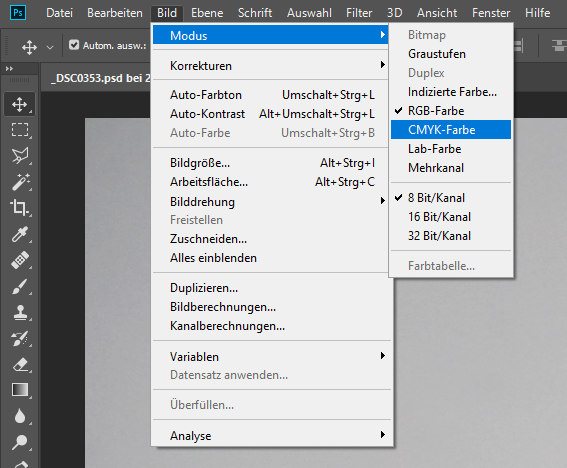
- In der Menüleiste oben finden Sie den Punkt „Bild“, beim Aufklappen wählen Sie den ersten Punkt „Modus“.
- Der aktuelle Bildmodus sollte mit einem Haken markiert sein.
- Nun können Sie den Bildmodus einfach mit einem Mausklick verändern. Wählen Sie dazu einfach „CMYK“ aus.
- Anschließend wird Photoshop nach einer Bestätigung fragen, ob diese Konvertierung wirklich vorgenommen werden soll.
- Klicken Sie auf „OK“, um das Bild in den neuen Farbmodus umzuwandeln.
- Speichern Sie jetzt das Bild unter Datei > Speichern.
- Nun haben Sie eine Datei, welche über den neuen Farbmodus verfügt.
Hilfe und Support
Onlineanfragen: Hier geht's zum URZ Service Desk
Servicedesk: Bei Fragen oder Problem erstellen Sie bitte ein Servicedesk-Ticket.
Adresse:
Eingang B
Ernst-Abbe-Platz 4
07743 Jena
Telefon: +49 3641 9-40591
Öffnungszeiten: Mo. bis Do. von 07:30 bis 16:00 Uhr
Fr. von 07:30 bis 13:00 Uhr
Abholzeiten: Mo. bis Fr. 07:30 bis 21:30 Uhr
Weitere Informationen:
Anlaufstellen für Fragen, Hilfe und Support
Link zur Nutzerordnung des Universitätsrechenzentrums (Anmeldung notwendig)
Titel: "Mit Adobe Photoshop RGB-Bilder in CMYK umwandeln"
Stand: 12.10.2020

