Wenn Sie Ihr Bild in Photoshop von RGB in CMYK umwandeln möchten, können Sie wie folgt vorgehen:
- Öffnen Sie das gewünschte Bild
- Dazu gehen Sie auf Datei > Öffnen und wählen Ihr Bild aus
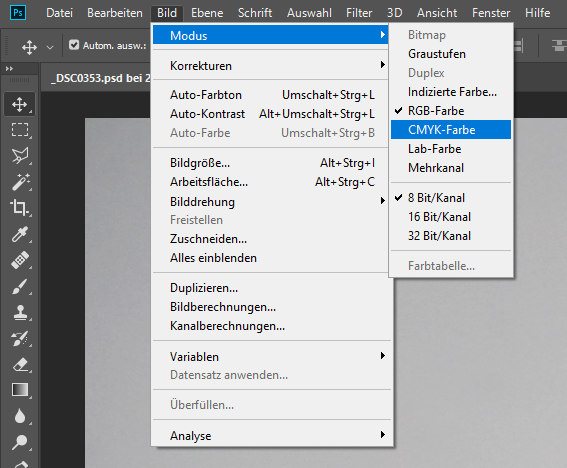
- In der Menüleiste oben finden Sie den Punkt „Bild“, beim Aufklappen wählen Sie den ersten Punkt „Modus“.
- Der aktuelle Bildmodus sollte mit einem Haken markiert sein.
- Nun können Sie den Bildmodus einfach mit einem Mausklick verändern. Wählen Sie dazu einfach „CMYK“ aus.
- Anschließend wird Photoshop nach einer Bestätigung fragen, ob diese Konvertierung wirklich vorgenommen werden soll.
- Klicken Sie auf „OK“, um das Bild in den neuen Farbmodus umzuwandeln.
- Speichern Sie jetzt das Bild unter Datei > Speichern.
- Nun haben Sie eine Datei, welche über den neuen Farbmodus verfügt.
Titel: "Mit Adobe Photoshop RGB-Bilder in CMYK umwandeln"
Stand: 12.10.2020

