-
Erstellt von
 Silas Krüger, zuletzt aktualisiert am 22.11.2023
Lesedauer: 5 Minute(n)
Silas Krüger, zuletzt aktualisiert am 22.11.2023
Lesedauer: 5 Minute(n)
Hier stellen wir Ihnen die Konzepte und Möglichkeiten für einen internen Bereich vor.
INHALTSVERZEICHNIS
Verwendung
Ein interner Bereich dient dazu, Webseiten oder Dokumente nur einem definierten Benutzendenkreis zugänglich zu machen. Bevor Nutzende einen solchen Bereich einsehen können, müssen sie sich authentifizieren. Dafür wird der Block Login eingefügt.
Welche Voraussetzungen bietet das CMS?
- Allgemein gesagt kann sich jeder Universitätsangehörige im CMS anmelden. In diesem Kontext ist ein Universitätsangehöriger eine Person, die einen Account im Rechenzentrum besitzt.
Dabei gibt es keine Unterscheidung zwischen Mitarbeitenden, Studierenden und Gastnutzenden.
- Nutzende erhalten vom System automatisch eine Rechtezuordnung mit der Gruppe »FSU Intern« und der Rolle »Intranet«.
- An erster Stelle steht die Überlegung, für welche Nutzungsgruppe Sie einen Internen Bereich anlegen möchten. Dabei ist es wichtig, zu überlegen, welchen Grad des Schutzes Sie für die Webseiten oder Dokumente benötigen.
- Es gilt, je höher der Grad des Schutzes, umso größer wird auch der damit verbundene Aufwand.
Interne Variationsmöglichkeiten
Wir präsentieren Ihnen nun vier Varianten, die sich für unterschiedliche Zwecke nutzen. Klicken Sie auf eine Variation, um mehr Information erhalten zu können.
Allgemeines
Man sperrt eine Webseite oder ein Dokument so, dass diese nur von Universitätsangehörigen betrachtet werden können. Der Grad des Schutzes ist hierbei nicht sonderlich hoch, da die berechtigte Nutzungsgruppe mehrere tausend Personen umfasst. Dafür ist der Aufwand relativ gering, da man nur eine Berechtigung eintragen muss. Die Nachhaltigkeit ist sehr gut, da sich die Nutzungsgruppe direkt aus den Berechtigungen im Rechenzentrum ergibt.
Umsetzung
- Die zu sperrende Webseite oder das zu sperrende Dokument im Redaktionsbereich aufrufen.
- Dann wählt man den Reiter »Rechte« und dort klickt man in der Zeile »Ansicht« auf das kleine Plus neben der Spalte »Gruppen/Rollen«.

Es öffnet sich das Gruppen/Rollen Auswahlfenster. Dort wählt man bei Gruppe »FSU Intern« und bei Rolle »Intranet«. Nun klickt man auf »Hinzufügen« und schließt das Auswahlfenster.
In der Zeile »Ansicht« sollte nun in der Spalte »Gruppen/Rollen« ein Eintrag mit der Bezeichnung »FSU Intern/Intranet« stehen.
- Zum Schluss die Seite speichern und fertig.
Spezialfall: Neue Unterseite
Erstellt man unter einer gesperrten Seite eine neue Seite, dann übernimmt diese die Rechte. Daher ist sie auch gesperrt.
Spezialfall: Sperren von Unterseiten
- Wenn ein Bereich gesperrt werden soll, dann kann man die Rechte auf Unterseiten übertragen. Dazu im Reiter »Rechte« auf »Untermenüpunkte bearbeiten« klicken.

- Es öffnet sich ein Auswahlfenster. Hier muss man in der ersten Spalte alle Rechte auswählen, die man auf die Unterseiten übertragen möchte. In unserem Beispiel möchten wir nur das Recht »Ansicht« übertragen.

- Nun auf »Rechte auf Untermenüpunkte anwenden« klicken. Je nach Anzahl der Unterseiten kann dies einen Moment dauern.
- Wichtig ist, dass alle Rechte, die gegebenenfalls auf den Unterseiten eingetragen sind, überschrieben werden.
Allgemeines
Man sperrt eine Webseite oder ein Dokument so, dass diese nur von bestimmten Nutzenden betrachtet werden können. Für diese Variante müssen die URZ-Kürzel der Nutzenden bekannt sein. Der Grad des Schutzes ist sehr hoch, da die berechtigten Nutzenden bekannt sind. Jedoch ist der Aufwand relativ hoch, da man jede berechtigte Person einzeln eintragen muss. Die Nachhaltigkeit ist extrem schlecht, da man keinen allgemeinen Überblick hat, wer wo Rechte hat.
Voraussetzung
Um einzelne Personen zur Ansicht freizuschalten, müssen die entsprechenden Recht über das Service Desk beantragt werden.
Umsetzung
- Die zu sperrende Webseite oder das zu sperrende Dokument im Redaktionsbereich aufrufen. Dann wählt man den Reiter »Rechte« und dort klickt man in der Zeile »Ansicht« auf das kleine Plus neben der Spalte »Benutzer«.
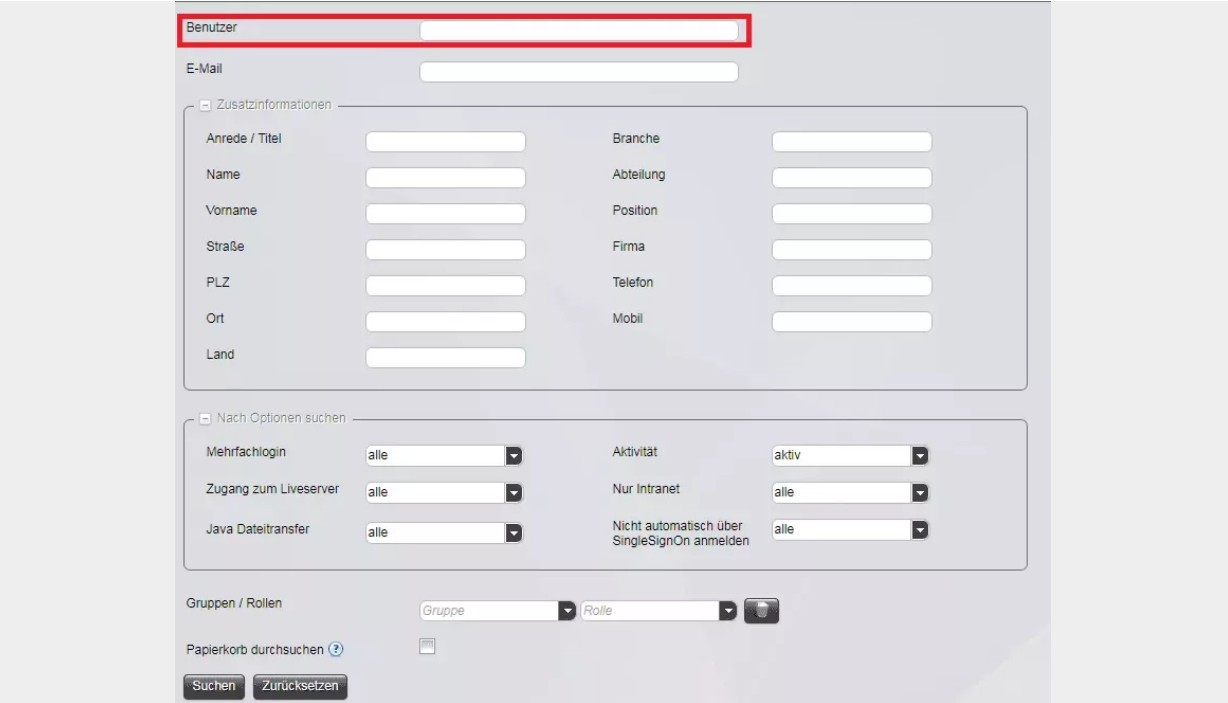
- Es öffnet sich das »Benutzer«-Auswahlfenster. Dort kann man nach Nutzenden suchen. In dem Feld »Benutzer« das entsprechende URZ-Kürzel eingeben und unten auf »Suchen« klicken.
- Man erhält eine Auswahl der gefundenen Ergebnisse. Nun die entsprechende Person auswählen und unten auf »Ok« klicken.
- In der Zeile »Ansicht« sollte nun in der Spalte »Benutzer« ein Eintrag mit dem URZ-Kürzel stehen.
- Am Ende nur noch die Seite speichern und fertig.
- Auf diese Art kann man beliebig viele Personen eintragen.
- Es ist möglich, dass bestimmte Nutzende nicht gefunden werden. In einem solchen Fall müssen Sie dies über das Service Desk melden. Dann können wir den entsprechenden Nutzenden anlegen.
Spezialfall: Neue Unterseite
Erstellt man unter einer gesperrten Seite eine neue Seite, dann übernimmt diese die Rechte. Daher ist sie auch gesperrt.
Spezialfall: Sperren von Unterseiten
- Wenn ein Bereich gesperrt werden soll, dann kann man die Rechte auf Unterseiten übertragen. Dazu im Reiter »Rechte« auf »Untermenüpunkte bearbeiten« klicken.
- Es öffnet sich ein Auswahlfenster. Hier muss man in der ersten Spalte alle Rechte auswählen, die man auf die Unterseiten übertragen möchte. In unserem Beispiel möchten wir nur das Recht »Ansicht« übertragen.
- Nun auf »Rechte auf Untermenüpunkte anwenden« klicken. Je nach Anzahl der Unterseiten kann dies einen Moment dauern.
- Wichtig ist, dass alle Rechte, die gegebenenfalls auf den Unterseiten eingetragen sind, überschrieben werden.
Zusätzliche Hinweise
- ..
