-
Erstellt von
 Anna Jäger, zuletzt aktualisiert von André König am 12.03.2026
Lesedauer: 2 Minute(n)
Anna Jäger, zuletzt aktualisiert von André König am 12.03.2026
Lesedauer: 2 Minute(n)
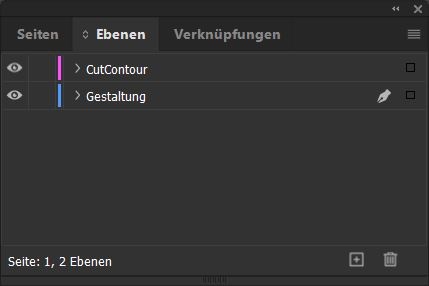
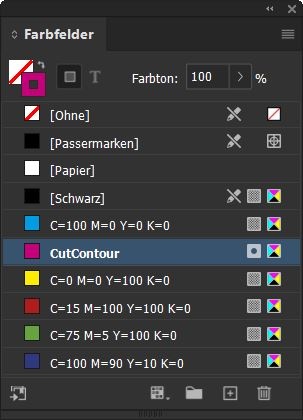
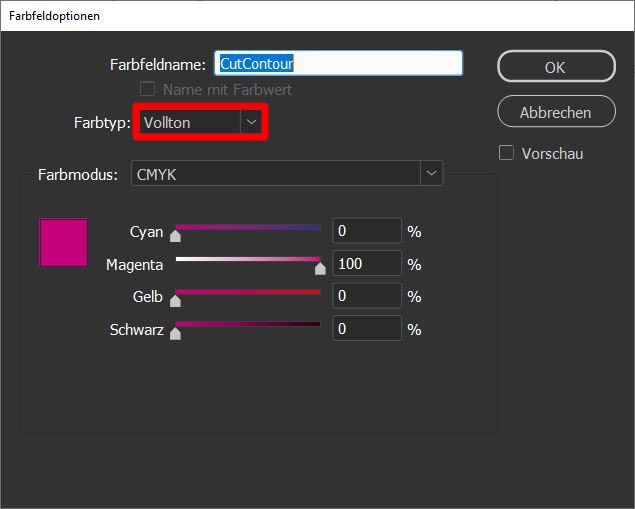
Erstellen Sie eine neue Ebene an oberster Stelle mit dem Namen "CutContour" und legen Sie dort Ihre Kontur ab, die später geschnitten werden soll. Diese muss eine Strichstärke von 0,25 pt betragen. Färben Sie diese Kontur in 100% Magenta ein und benennen diese ebenfalls in "CutContour" um. Anschließend klicken Sie dort doppelt auf den Farbfeldnamen. Im nächsten Dialogfenster "Farbfeldoptionen" stellen bei "Farbtyp" den Wert "Vollton" ein und bestätigen mit "OK".
|
|  |
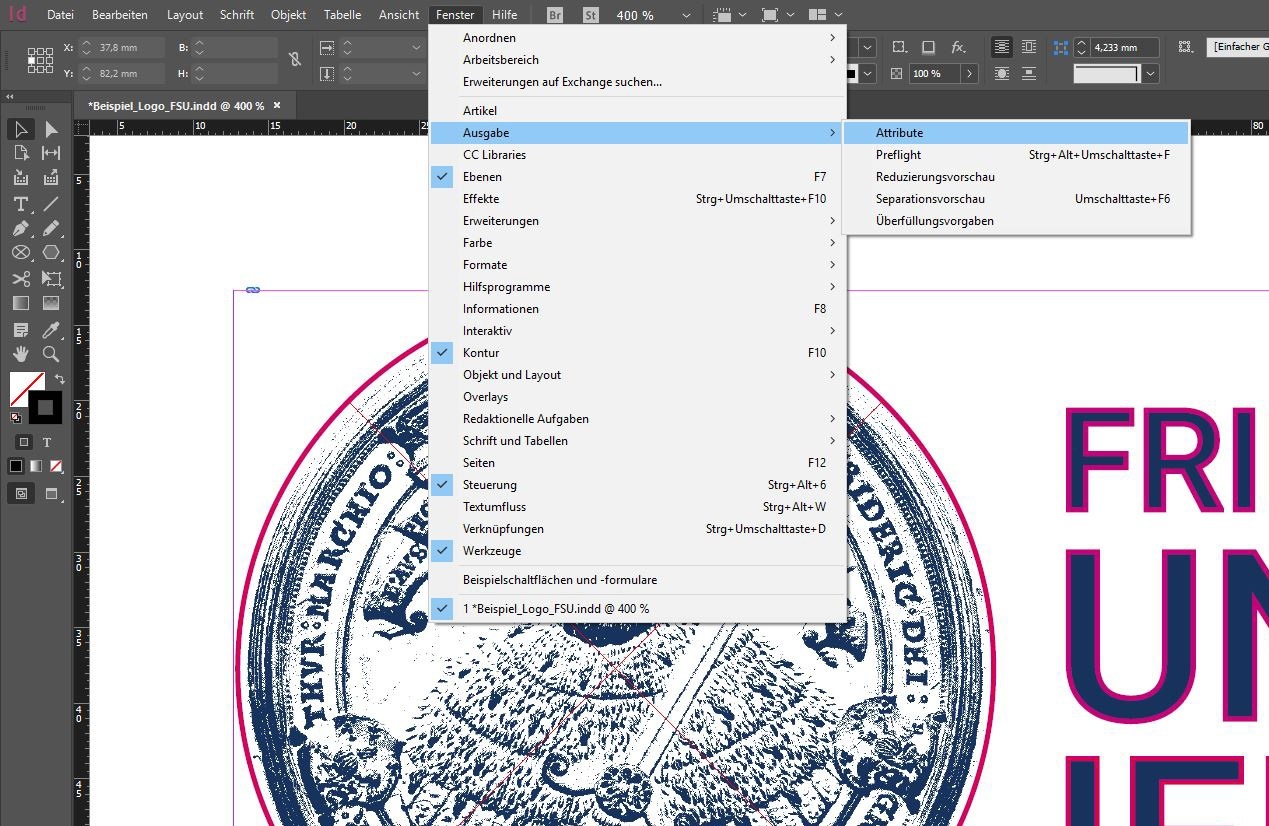
Wählen Sie nun die Kontur aus, die später geschnitten werden soll. Jetzt gehen Sie auf Fenster > Ausgabe > Attribute. Es öffnet sich das Dialogfenster, in dem Sie die Überdrucken-Eigenschaften Ihres Objektes festlegen können. Wählen Sie das zu plottende Objekt aus und setzen Sie im Attribute-Fenster das Häkchen bei "Kontur überdrucken". 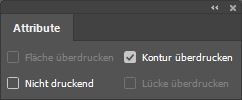 |
|
|
Nun erstellen Sie noch ein druckbares PDF/X-3. Hier sind jetzt alle notwendigen Informationen enthalten. | ||
Hilfe und Support
Onlineanfragen: Hier geht's zum URZ Service Desk
Adresse:
Ernst-Abbe-Platz 4
Eingang B
07743 Jena
Telefon: +49 3641 9-404591
Sprechzeiten: Mo. - Do. von 08:30 bis 11:30 Uhr und 13:00 bis 15:00 Uhr
Fr. von 08:30 bis 11:30 Uhr
Abholzeiten: Mo. - Fr. von 07:30 bis 12:00 Uhr und 13:00 bis 16:00 Uhr
Weitere Informationen:
Anlaufstellen für Fragen, Hilfe und Support
Link zur Nutzerordnung des Universitätsrechenzentrums (Anmeldung notwendig)
Titel: "Cutkontur anlegen mit InDesign"
Stand: 12.10.2020

