|
Hier werden die verschiedenen Reiter und deren Funktionen für Sie erklärt.
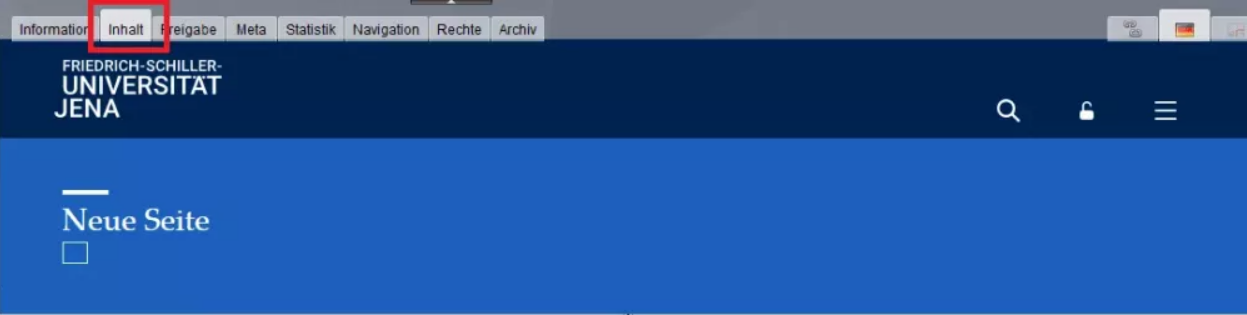
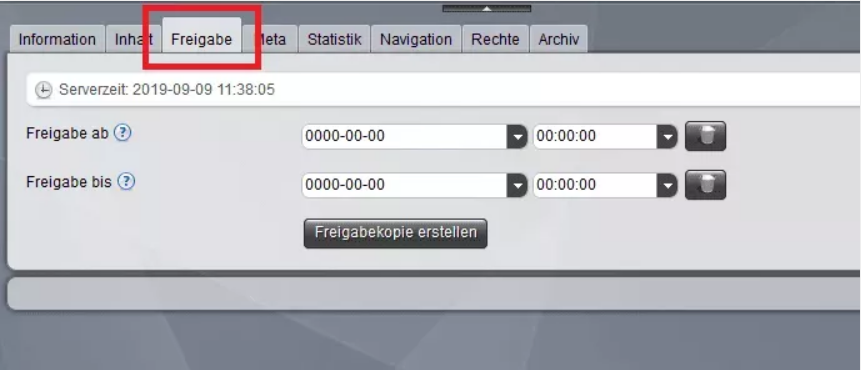
In dieser Anleitung werden die Einstellungsreiter der Seiten erklärt. Die Einstellungsreiter sind bei jeder Seite im CMS oben über der Seite zu sehen. Sie sind beispielsweise wichtig, um verschiedene Einstellungen an der Seite vorzunehmen oder Seiten aktiv zu schalten (auf den Live-Server übertragen).

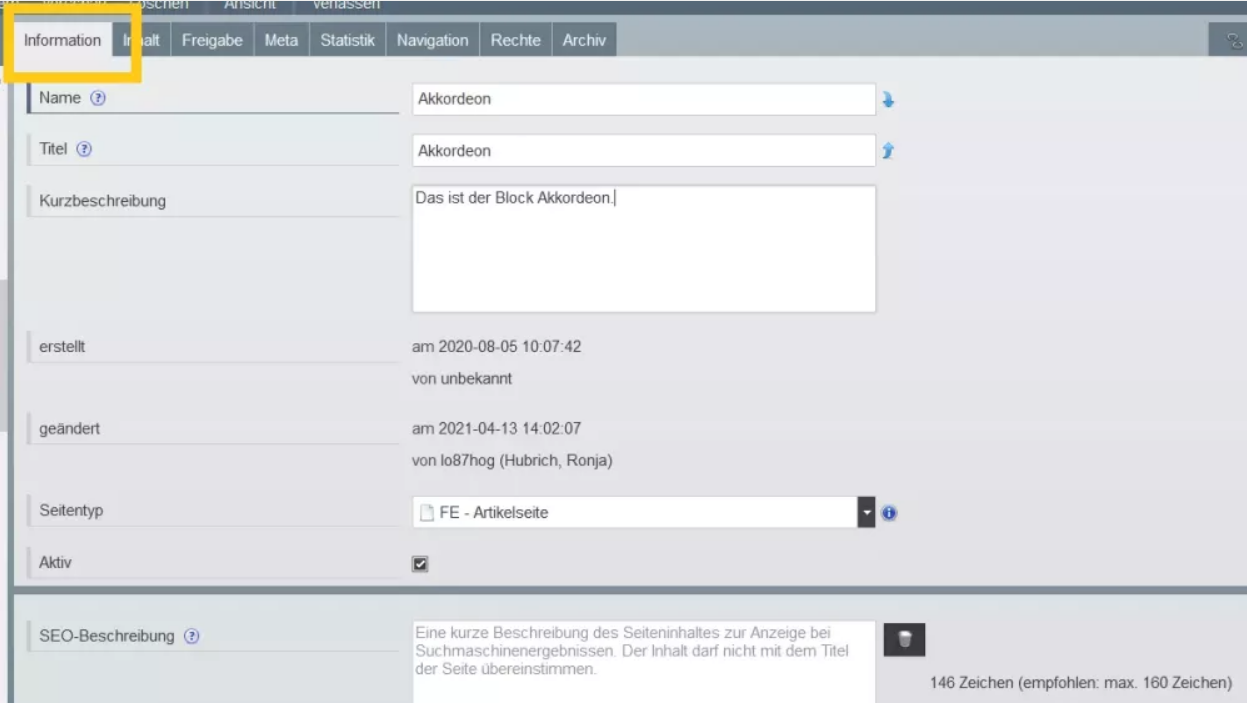
Im Reiter »Information« werden allgemeine Einstellungen an der Seite vorgenommen.
|
Wenn Sie Tipps und Hinweise zur Gestaltung Ihrer Website benötigen, klicken Sie hier.
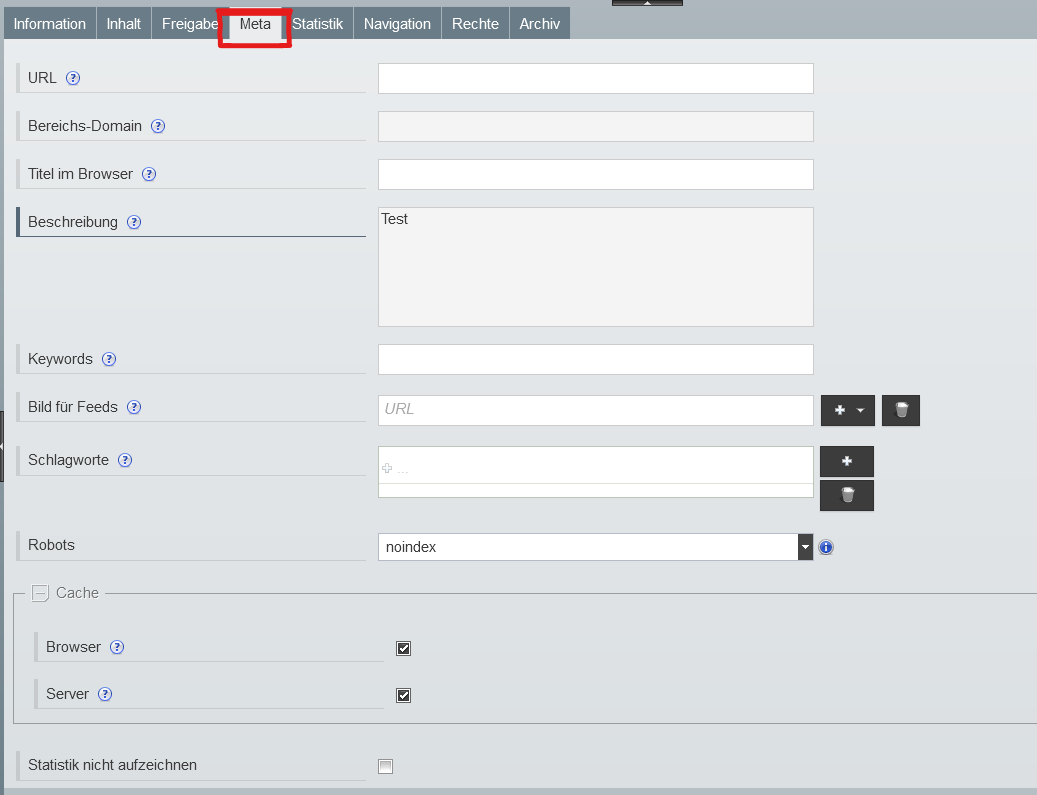
Im Reiter »Meta« können Einstellungen für Suchmaschinen und URL vorgenommen werden. Detaillierte Informationen zu den verschiedenen Einstellungsmöglichkeiten und Funktionen erhalten Sie hier.
Über den Reiter »Statistik« können Sie auf eine Statistik-Software weitergeleitet werden.
Wenn Sie auf den Button »Piwikseite erstellen« klicken und die Seite neu laden, erscheint ein neuer Button »Liveserver Statistik anzeigen«. Durch Klick auf diesen gelangen Sie auf die Seite piwik.rz.uni-jena.de. PIWIK ist eine Open Source Software zur Webanalyse. Die wichtigsten Funktionen und Möglichkeiten der Nutzung haben wir hier für Sie zusammengestellt. |
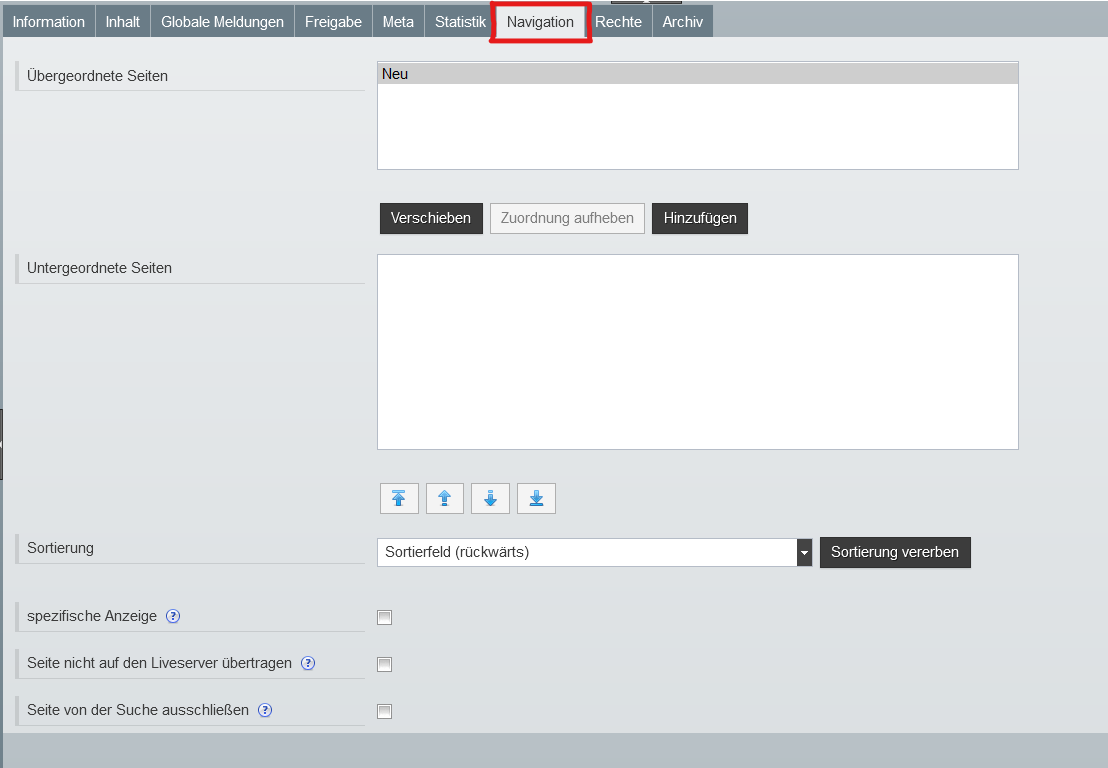
Im Reiter »Navigation« haben Sie viele verschiedene Einstellungsmöglichkeiten zu dem Aufbau und der Struktur Ihrer Seite im Seitenbaum sowie viele weitere Optionen.
Sie können im ersten Einstellungsfeld die übergeordneten Menüpunkte definieren. Mit Klick auf den Button »Verschieben« öffnet sich ein Auswahlmenü, welches dem Seitenbaum entspricht. Nun können Sie Ihre Seite einem anderen Ordner zuordnen und somit einen neuen übergeordneten Menüpunkt festlegen. Sie verschieben Ihre Seite somit im Seitenbaum. Den Button »Hinzufügen« benutzen Sie, um Ihre Seite einem weiteren übergeordneten Menüpunkt hinzuzufügen. Die Seite wird mit dem identischen Inhalt übernommen. Im Seitenbaum sind die beiden identischen Seiten bei den verschiedenen übergeordneten Menüpunkten mit einer kleinen, grauen und liegenden Acht gekennzeichnet. |
Wenn eine Seite mehrere Unterseiten enthält, können Sie über die Felder »Untergeordnete Seiten« und »Sortierung« die Sortierung der Unterseiten ändern.
|
Wenn Sie dieses Feld aktivieren, wird die Seite an spezifischen Stellen nicht angezeigt.
|
Wenn Sie dieses Feld aktivieren, wird die Seite bei der Aktualisierung ignoriert. Hat die Seite Unterseiten, dann gibt es eine Option diese Einstellung rekursiv zu übertragen.
|
Wenn Sie dieses Feld aktivieren, kann die Seite über die interne Suche nicht gefunden werden.
|
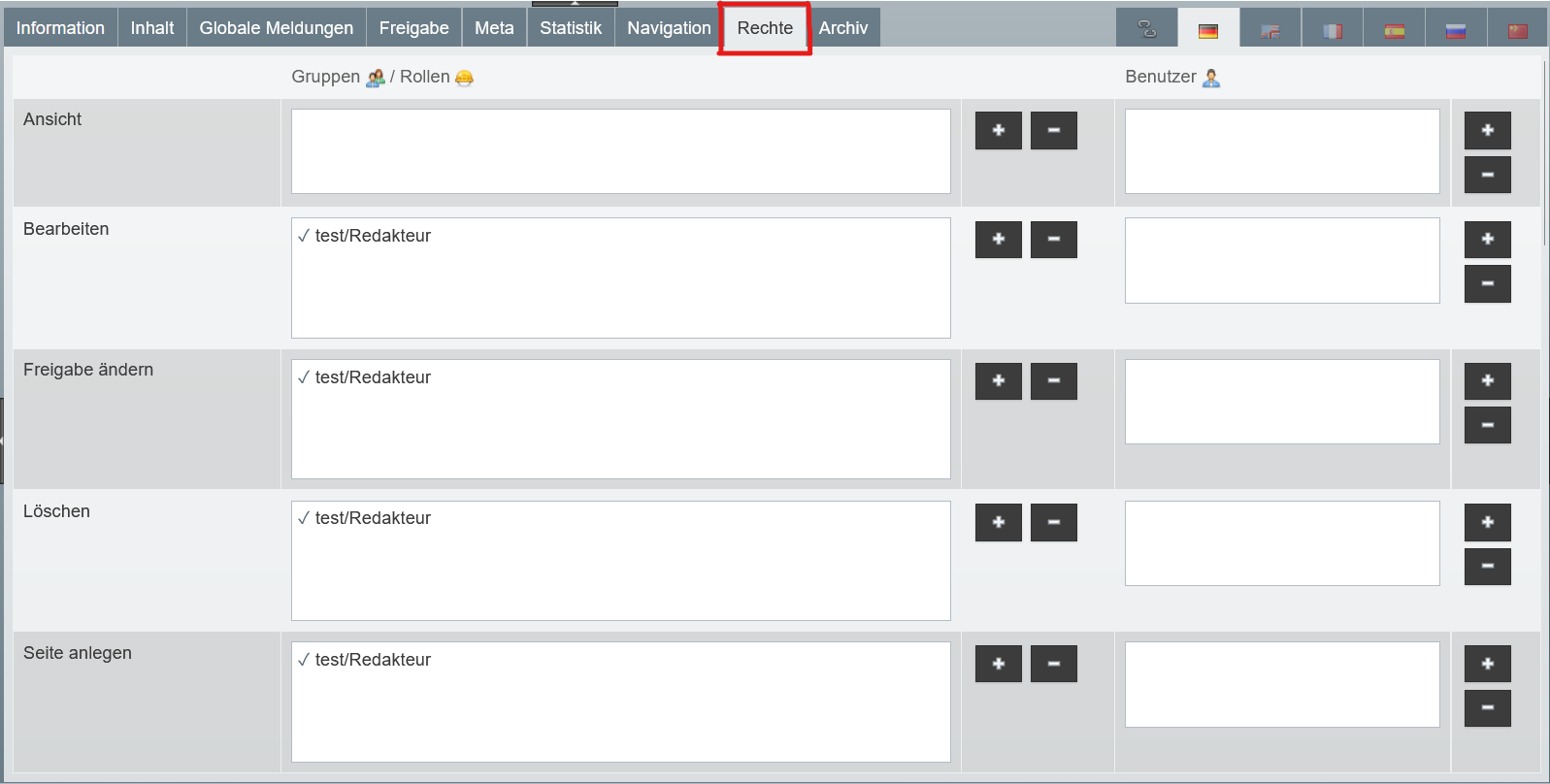
Im Reiter »Rechte« können Sie den Userkreis Ihrer Seite einschränken und somit definieren, welche Nutzende den Inhalt Ihrer Seite sehen dürfen. Klicken Sie hier, um zu erfahren, wie Sie solche »internen Bereiche« realisieren können.
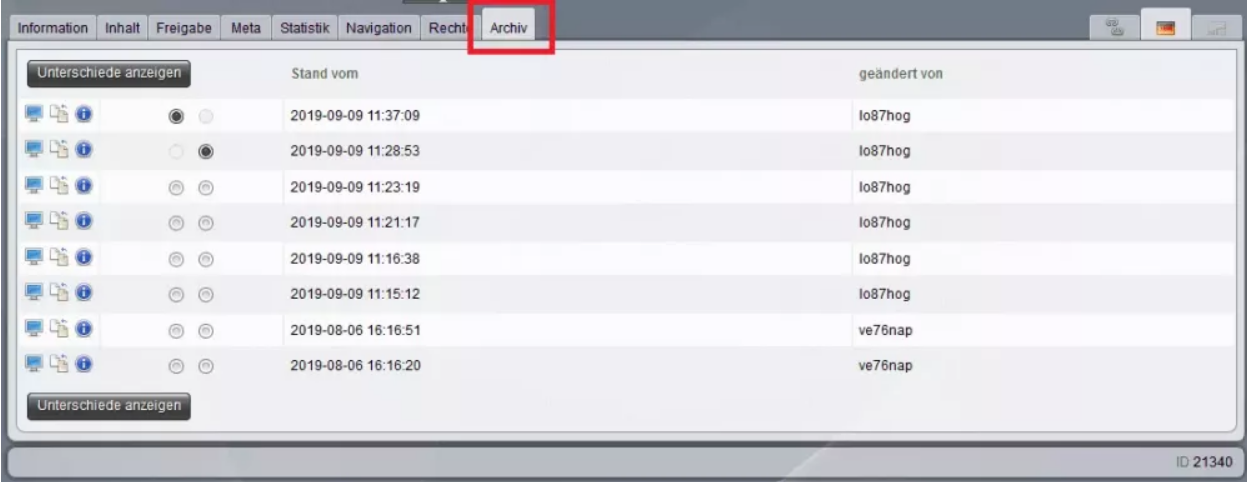
Im Reiter »Archiv« sehen Sie die letzten Änderungen an Ihrer Seite mit dem dazugehörigen Datum und dem URZ Kürzel der redaktionell tätigen Person. Zudem können Sie sich alte Versionen Ihrer erstellten Seite noch einmal anschauen, verschiedene Varianten dieser vergleichen oder auch eine alte, überarbeitete Version wiederherstellen.