Versionen im Vergleich

Schlüssel

  • Diese Zeile wurde hinzugefügt.
  • Diese Zeile wurde entfernt.
  • Formatierung wurde geändert.

HideElements
commentstrue
breadcrumbfalse

Deutsch
Panel
borderColor#d0d1d4
borderStylesolid

Zusammenfassung

Nachstehend finden Sie Informationen, Hinweise und Anleitungen zur Nutzung des Moodle-Dashboards.

Panel
borderColor#d0d1d4
borderStylesolid

Diese Anleitung richtet sich an Nutzende der E-Learning-Plattformen der Universität Jena entsprechend ihrer Rollen und Rechte.

Englisch
Panel
borderColor#d0d1d4
borderStylesolid

Summary

Below you will find information, hints and manuals for dealing with the moodle dashboard.

Panel
borderColor#d0d1d4
borderStylesolid

These instructions are intended for users of the e-learning platform of the University of Jena according to their roles and rights.

Deutsch

Das Dashboard

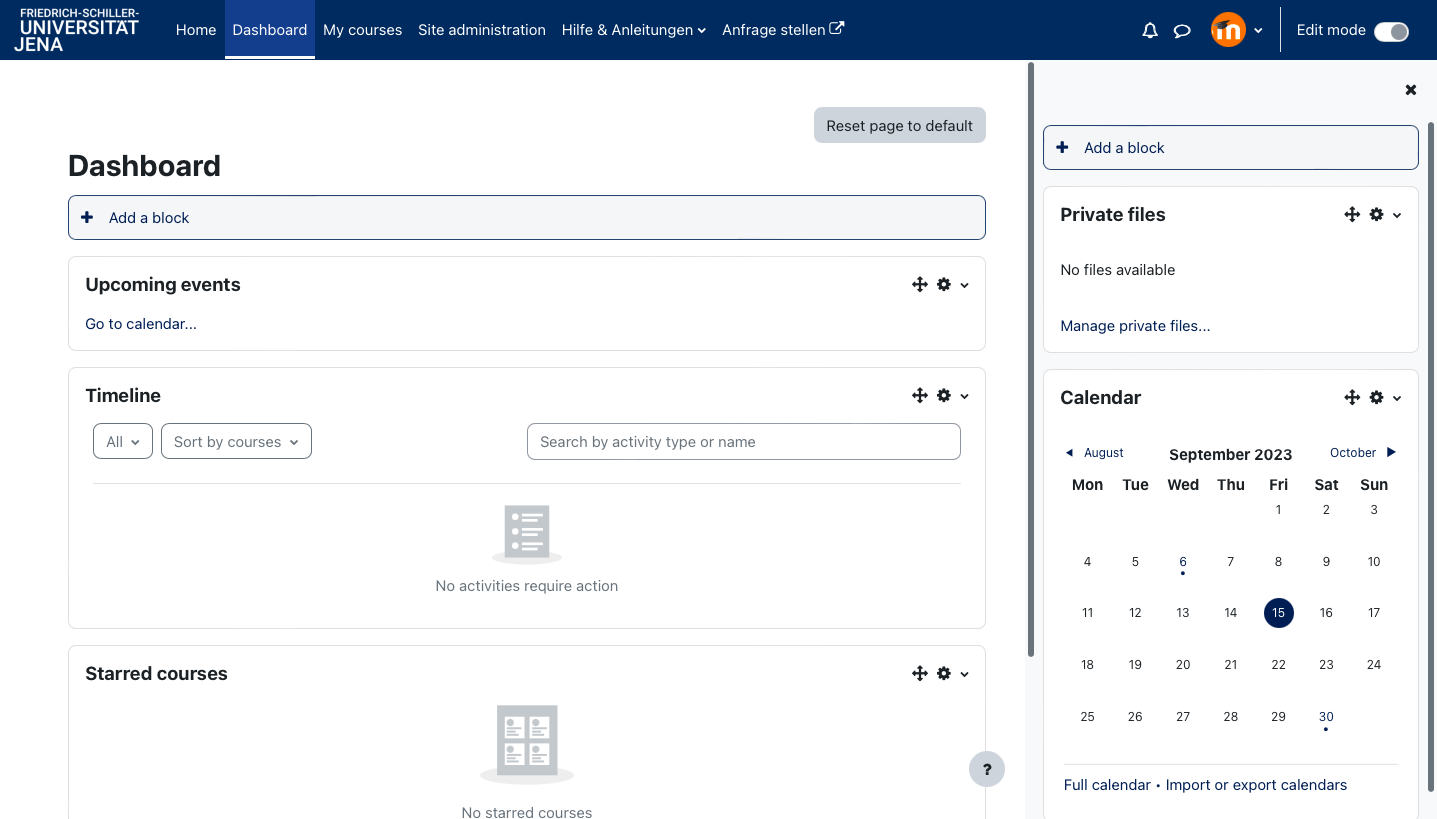
Das Dashboard ist eine individuell anpassbare Übersichtsseite für Benutzer/innen mit Links zu Aktivitäten und Kursen. Das Dashboard kann an die eigenen Bedürfnisse angepasst, aber jederzeit auch wieder in die Standardeinstellung zurückgesetzt werden. Mit dem gesetzten Filter für die Kursansicht im Dashboard legen Sie fest, was oben im Menü unter Meine Kurse angezeigt wird


Deutsch
Erweitern
titleIch möchte das Standard-Dashboard wiederherstellen
Ich möchte das Standard-Dashboard wiederherstellen
.

Dann aktivieren Sie zunächst die Bearbeitung der Dashboard-Seite und klicken im Anschluss oben rechts auf den Button


Standard wiederherstellen. Nun haben Sie das Dashboard wieder in den Ausgangszustand versetzt.


Deutsch

Image Added


Deutsch
Hinweis
Nutzen Sie das Dashboard als eine Art persönlichen Schreibtisch in Moodle. Richten Sie sich das Dashboard so ein, dass Sie gut damit arbeiten können – Ihnen stehen dafür z.B. verschiedene Blöcke zur Verfügung.


Englisch

The dashboard

The dashboard is a customizable overview page for users with links to activities and courses. The dashboard can be adapted to your own needs, but can also be reset to the default setting at any time.


With the filter set for the course view in the dashboard, you determine what is displayed on the left in the menu under My courses.


the page
Englisch
Erweitern
titleI would like to reset
to default

First activate the editing of the dashboard page and then click on the "Reset to default" button in the top right-hand corner. Now you have restored the dashboard to its original state.


Englisch

Image Added


Englisch
Hinweis

Use the dashboard as a kind of personal desk in Moodle. Set up the dashboard so that you can work well with it - for example, you can use different blocks.

Deutsch

Standardmäßig werden auf dem Dashboard folgende Blöcke angezeigt


Deutsch
Block Inhalt Screenshot
Aktuelle Termine

Der Abschnitt "Kommende Ereignisse" präsentiert eine Übersicht zukünftiger Termine. Hier werden verschiedene Arten von Ereignissen angezeigt, darunter:

  • Einträge aus dem Kalender,
  • Fälligkeitsdaten für Aufgaben, sofern diese erfasst wurden,
  • Verfügbarkeitszeitpunkte, wie etwa das Enddatum einer Lektion.

Image Removed

ZeitleisteDie "Zeitleiste" zeigt
im Inhaltsbereich (Mitte)
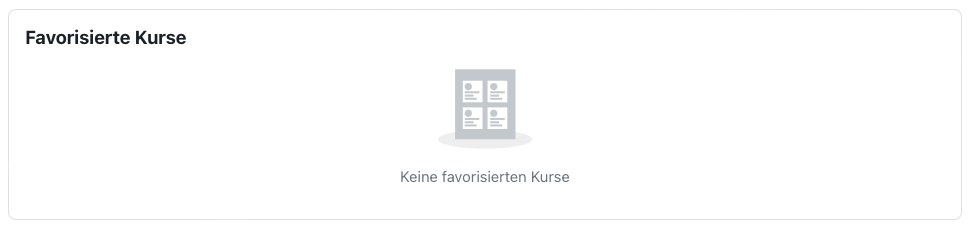
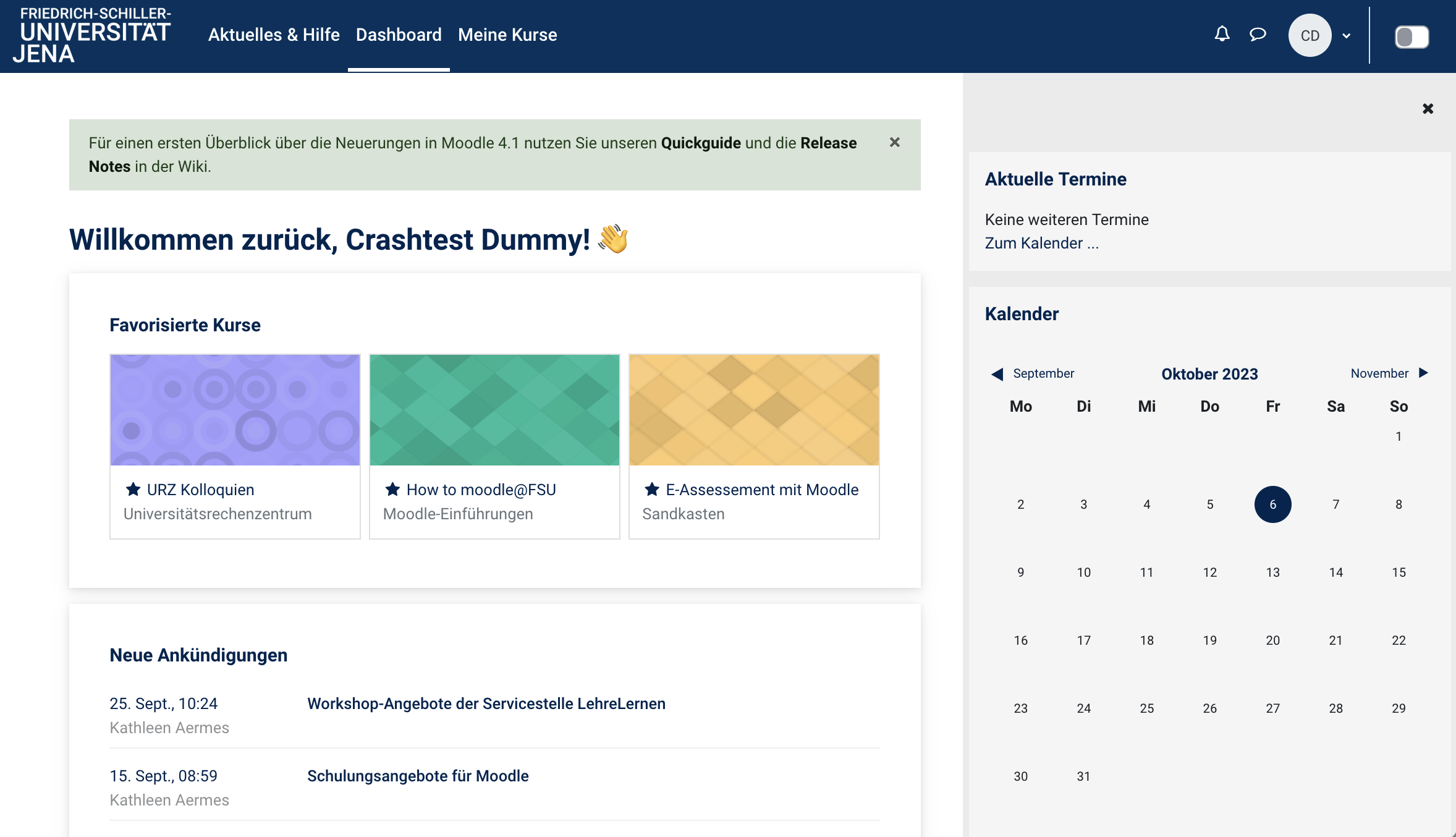
Favorisierte KurseDer Abschnitt Favorisierte Kurse listet die Kurse auf, die von eingetragenen Benutzer/innen als Favoriten markiert wurden, indem sie als Lesezeichen gesetzt wurden.

Image Added

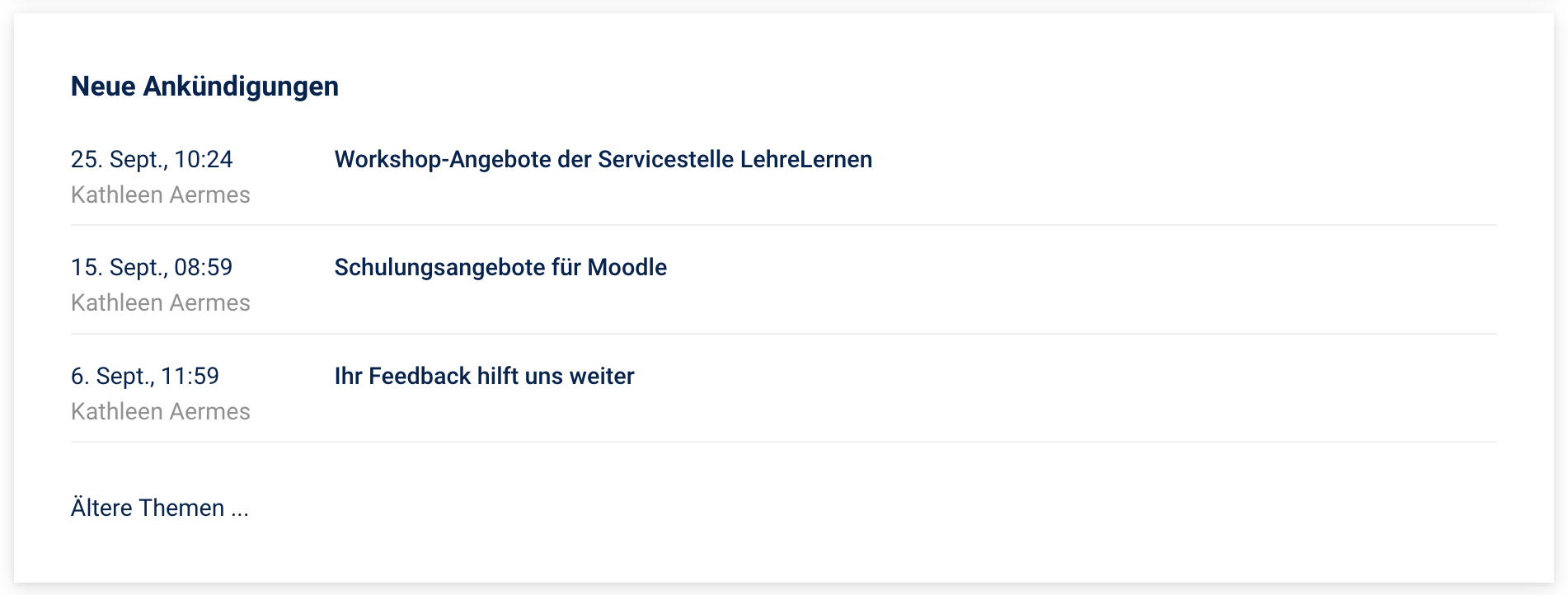
Neue AnkündigungenHier finden Sie eine Liste der neuesten Ankündigungen. Über Ältere Themen können Sie auf das Nachrichtenarchiv zugreifen.

Image Added

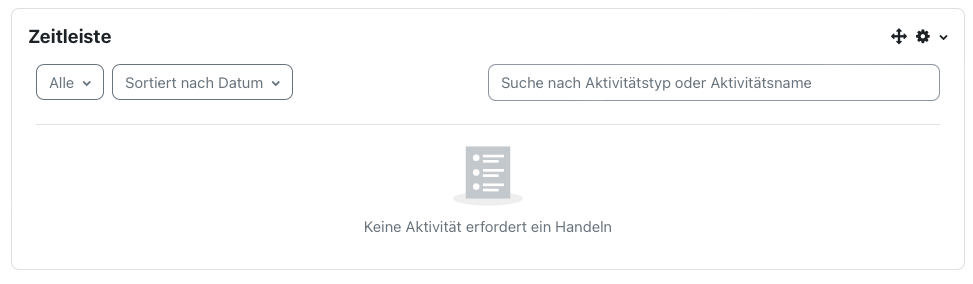
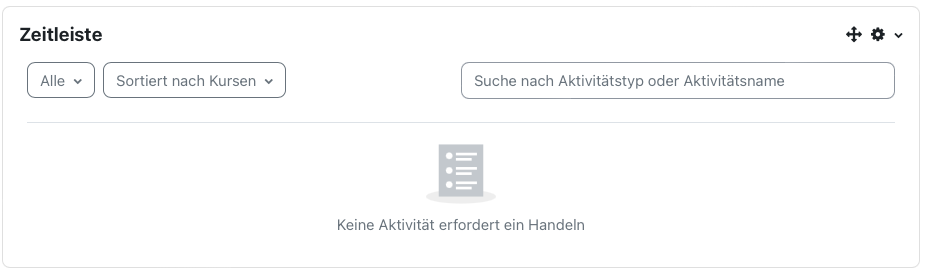
ZeitleisteDie Zeitleiste zeigt den Studierenden bevorstehende Deadlines zu einer Vielzahl von Aktivitäten an. Diese können sowohl als Datum oder Kurse sowie nach dem Fälligkeitsdatum angezeigt werden. 

Image Added

im Blockbereich (rechts)

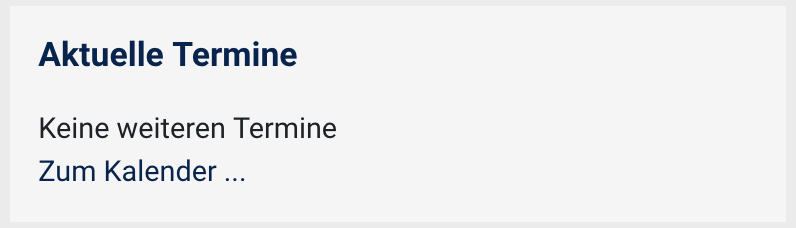
Aktuelle Termine

Der Abschnitt Kommende Ereignisse präsentiert eine Übersicht zukünftiger Termine. Hier werden verschiedene Arten von Ereignissen angezeigt, darunter:

  • Einträge aus dem Kalender,
  • Fälligkeitsdaten für Aufgaben, sofern diese erfasst wurden,
  • Verfügbarkeitszeitpunkte, wie etwa das Enddatum einer Lektion.

Image Added

Image Removed

Favorisierte KurseDer Abschnitt "Favorisierte Kurse" listet die Kurse auf, die von eingetragenen Benutzer/innen als Favoriten markiert wurden, indem sie als Lesezeichen gesetzt wurden.

Image Removed

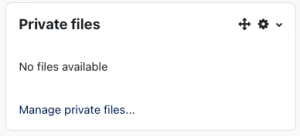
Meine DateienDer Abschnitt "Meine Dateien" erlaubt allen Nutzenden einen eigenen Dateibereich, in dem sie Dateinen hochladen und verwalten können.Image Removed

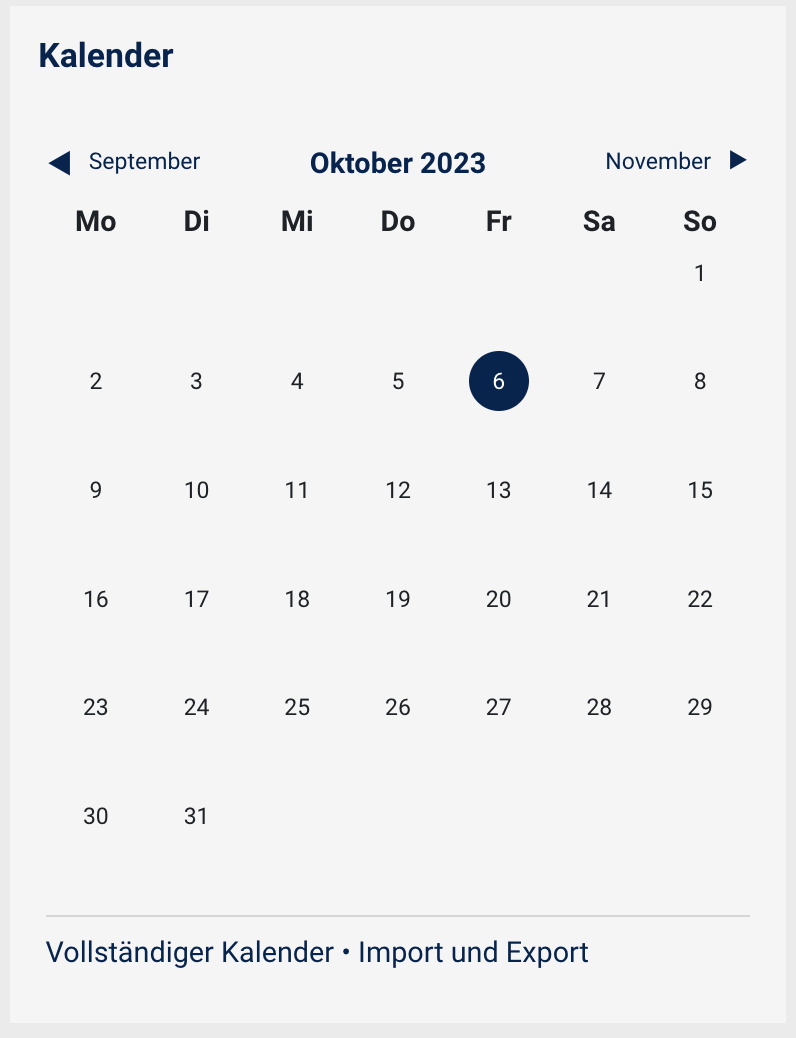
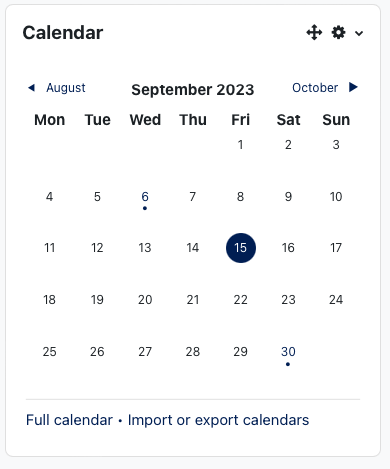
KalenderDer Kalender zeigt allgemeine Termine, Kurstermine, Kursbereichtermine, Gruppentermine und persönliche Termine an. Außerdem zeigt er Abgabetermine für Aufgaben, Tests oder sonstige Termine im Kurs an.
Image Removed

Image Added


Image Removed

Englisch

By default, the following blocks are displayed on the dashboard.


Englisch
BlocContentScreenshot
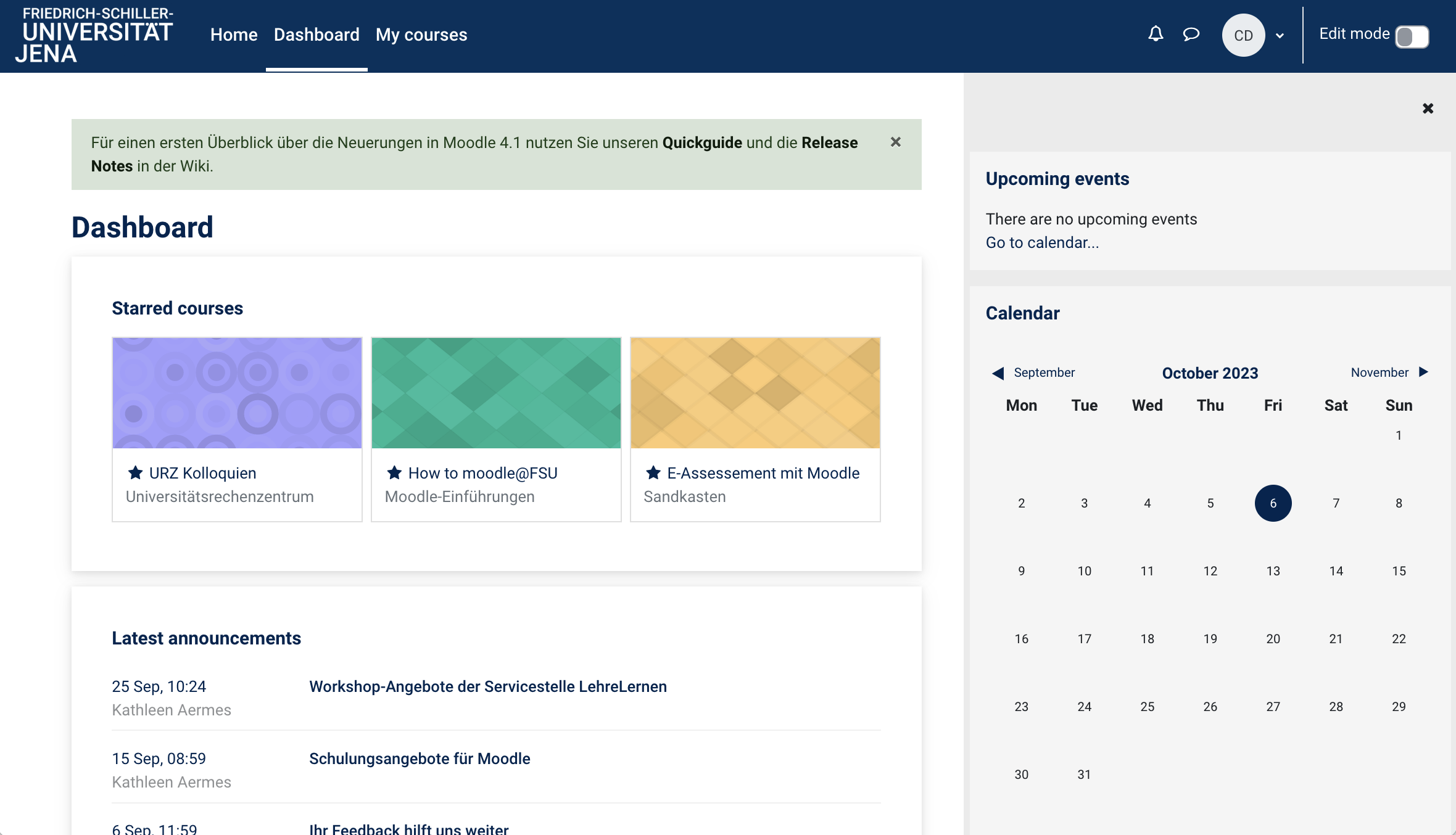
Upcoming Events

The "Upcoming Events" section presents an overview of future dates. Various types of events are displayed here, including: 

  • Entries from the calendar
  • Due dates for tasks, if they have been recorded
  • Availability dates, such as the end date of a lesson

Image Modified

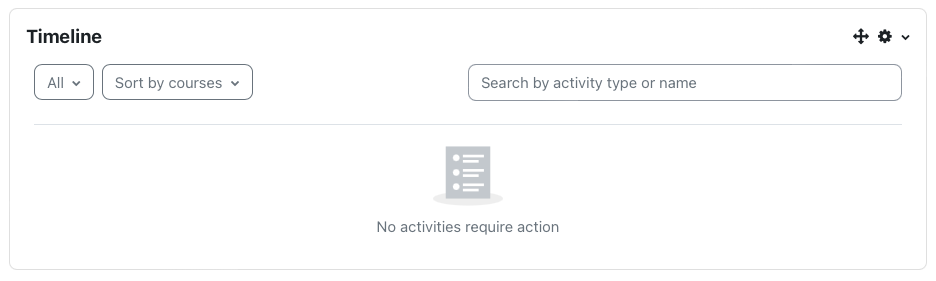
TimelineThe "Timeline" shows students upcoming deadlines for a variety of activities. These can be displayed both as dates or courses and by due date.

Image Modified

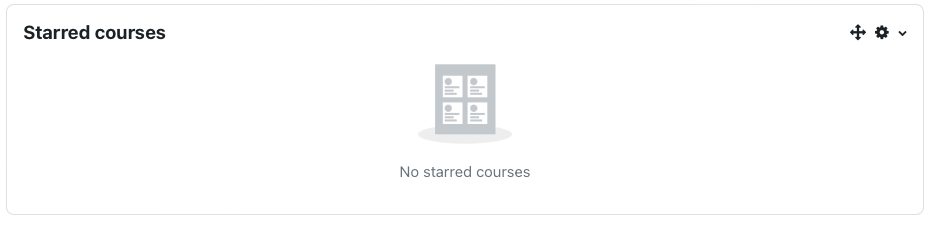
Starred courses The section "Starred courses" lists the courses that have been marked as favourites by registered users by setting them as bookmarks.

Image Modified

Private files The section "Private files" allows all users to have their own file area where they can upload and manage files.

Image Modified

CalendarThe calendar shows general appointments, course appointments, course area appointments, group appointments and personal appointments. It also shows deadlines for assignments, tests or other appointments in the course.

Image Modified


Image Removed

Deutsch

Das Dashboard an eigene Bedürfnisse anpassen

Deutsch

Sie können das Dashboard nach eigenem Belieben anpassen. Die Änderungen werden nur in Ihrem Benutzerkonto aktiv. Gehen Sie wie folgt vor:

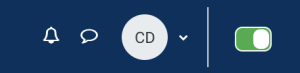
  1. Öffnen Sie Ihr Dashboard und klicken Sie oben rechts auf den Button Bearbeiten.
    Image Removed
    Image Added

  2. Auf der Dashboard-Seite sind standardmäßig verschiedene Inhaltsblöcke zu sehen. Jeder Block ist mit diesen Buttons ausgestattet, die mit folgenden Funktionen hinterlegt sind:

    Block-Anordnung per Drag&Drop

    Mithilfe des Verschieben-Icons lassen sich die einzelnen Blöcke verschieben und nach eigenen Wünschen auf dem Dashboard platzieren. Achten Sie beim Verschieben eines Blockes darauf, dass der Block an der Zielposition "transparent" dargestellt wird. An der Zielposition angekommen wird der Block beim Loslassen der Maustaste an die gewünschte Position verschoben.


    Blockeinstellungen anpassen

    Klicken Sie auf das Einstellungen-Icon, um das Kontextmenü für den jeweiligen Block zu öffnen. Hier haben Sie die Möglichkeit, die Einstellungen des Blocks zu bearbeiten, diesen ein- und auszublenden oder zu löschen


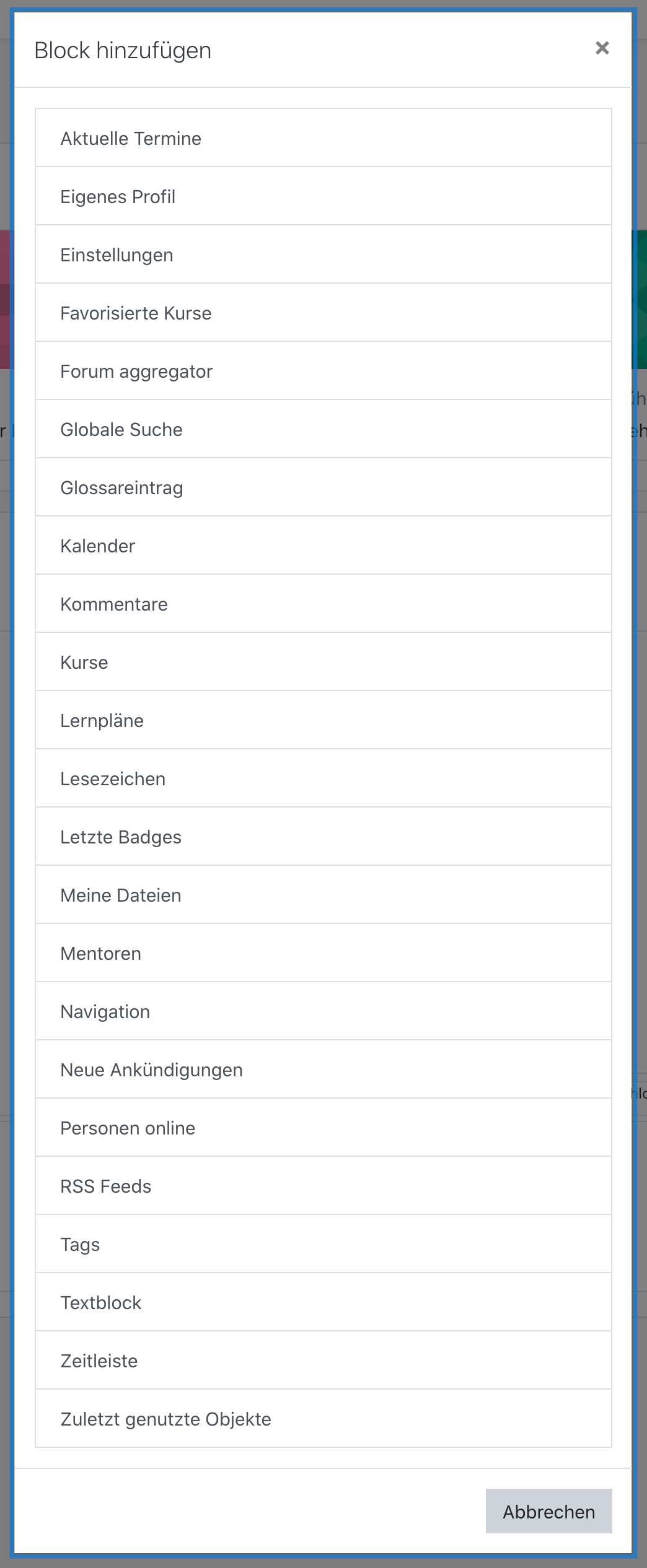
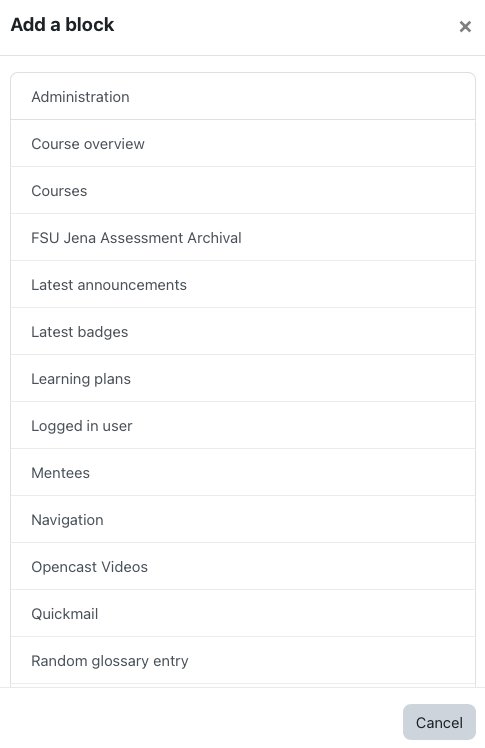
  3. Über den Button Block hinzufügen – oben in der Menüleiste – haben Sie die Möglichkeit, weitere Blöcke zu Ihrer Ansicht hinzuzufügen und diese entweder mittig im Content-Bereich oder rechts in der Marginalspalte zu platzieren.


Ihnen stehen folgende Blöcke zur Verfügung (die Blöcke Zuletzt besuchte Kurse & Kursübersicht sind hier bereits eingeblendet) – klicken Sie auf den Block-Namen, die Sie nutzen wollen, dieser wird unmittelbar auf der Seite platziert.


Image Modified


Englisch

Customise the dashboard to your own needs

Block arrangement via drag & drop
  1. Open your dashboard and click on the Edit-mode button at the top right.

    Image Added

  2. On the dashboard page, various content blocks can be seen by default. Each block is equipped with these buttons, which have the following functions:


  1. Block arrangement via drag & drop

    With the help of the move icon,

you can move
  1. the individual blocks can be moved and

place them
  1. placed on the dashboard

as you wish
  1. according to your own wishes. When moving a block, make sure that the block is displayed "

transparently
  1. transparent" at the target position. Once at the target position, the block is moved to the desired position when the mouse button is released.

Image Removed

Adjust block settings
  1. Image Added


    Adjust block settings

    Click on the settings icon to open the context menu for the respective block. Here you have the

opportunity
  1. possibility to edit the settings of the block, to show

,
  1. or hide it or to delete it.

Image Removed

Englisch

You can customise the dashboard as you wish. The changes will only be active in your user account. Proceed as follows:

Erweitern
title
Erweitern
title
Deutsch

Kursübersicht

Im Block Kursübersicht können Sie einstellen, welche Kurse Ihnen dort angezeigt werden. Dazu stehen Ihnen verschiedene Filter zur Verfügung:

Englisch

Course overview

In the course overview block you can set which courses are displayed. Various filters are available:

Welche Kurse werden angezeigt

In diesem Dropdown-Menü legen Sie fest, welche Kurse Ihnen in diesem Block angezeigt werden sollen:
  • Laufende: alle aktuell laufenden Kurse
  • Künftige: Kurse, mit einem Startdatum in der Zukunft
  • Vergangene: Kurse, deren Ablaufdatum bereits überschritten ist (z.B. Kurse aus dem WS 19/20)
  • Favoriten: Kurse, die vorher als Favoriten markiert wurden

Image Removed

Mit welcher Sortierung werden die Kurse angezeigt

Hier stellen Sie ein, in welcher Reihenfolge die Kurse angezeigt werden
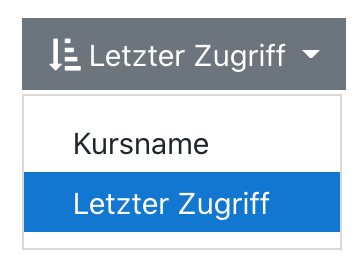
  • Kursname: hier findet die Sortierung über den Kursnamen statt
  • Letzter Zugriff: hier findet die Sortierung entsprechend des Zugriffs statt

Image Removed

Wie werden die ausgewählten Kurse angezeigt

Hier legen Sie fest, wie Sie die ausgewählten Kurse angezeigt bekommen:
  • Kachel: Kurse werden in einer optisch ansprechenden Kachelübersicht gezeigt (wurde beim Anlegen eines Kurses ein Bild gepflegt, ist dieses hier zu sehen
  • Liste: die Kurse erscheinen in einer Listenansicht
  • Beschreibung: die Kurse erscheinen inklusive einer Kurzbeschreibung 

Image Removed

Which courses are displayed

In this drop-down menu you determine which courses should be displayed in the block:
  • In progress: all currently running courses
  • Future: courses with a start date in the future
  • Past: courses whose expiry date has already passed (e.g. courses from winter semester 19/20)
  • Starred: courses that were previously marked as favorites

Image Removed

In which order are the courses displayed

Here you can set the order in which the courses are displayed.
  • Course name: sorting takes place via the course name
  • Last accessed: sorting takes place according to the access

Image Removed

How are the selected courses displayed

Here you determine how you will see the selected courses:
  • Card: Courses are shown in a visually appealing tile overview (if a picture was maintained when creating a course, it can be seen here)
  • List: Courses appear in a list view
  • Summary: Courses appear with a brief description

Image Removed

Block hinzufügen

Einen Block zu Ihrem Seitenlayout hinzufügen

Über den Button Block hinzufügen – links in der Menüleiste – haben Sie die Möglichkeit, weitere Blöcke zu Ihrer Ansicht hinzuzufügen und diese entweder mittig im Content-Bereich oder rechts in der Marginalspalte zu platzieren.

Image Removed

Ihnen stehen folgende Blöcke zur Verfügung (die Blöcke Zuletzt besuchte Kurse & Kursübersicht sind hier bereits eingeblendet)

Image Removed

Add a block to your page layout

  1. Image Added


  1. Using the Add Block button -
on
  1. at the
left in
  1. top of the menu bar - you have the option of adding further blocks to your view and placing them either in the
middle
  1. centre of the content area or on the right in the
marginal
  1. margin column.
Image Removed

Image Added


The following blocks are available to you (the blocks

last attended courses & course overview

Recently Visited Courses & Course Overview are already

displayed

shown here)

.Image Removed
Deutsch
Erweitern
titleWelche Kurse werden angezeigt
Erweitern
titleMit welcher Sortierung werden die Kurse angezeigt
Erweitern
titleWie werden die ausgewählten Kurse angezeigt
Englisch
Erweitern
titleWhich courses are displayed
Erweitern
titleIn which order are the courses displayed
Erweitern
titleHow are the selected courses displayed
Deutsch
Erweitern
titleEinen Block zu Ihrem Seitenlayout hinzufügen
Englisch

Add block

Erweitern
titleAdd a block to your page layout
Deutsch
Panel
borderColor#002f5d
borderWidth2
titleFAQs

- click on the block name you want to use, this will be placed immediately on the page.


Image Added

Erweitern
titleIch möchte das Standard-Dashboard wiederherstellen.

Ich möchte das Standard-Dashboard wiederherstellen.

Dann aktivieren Sie zunächst die Bearbeitung der Dashboard-Seite und klicken im Anschluss oben rechts auf den Button Standard wiederherstellen. Nun haben Sie das Dashboard wieder in den Ausgangszustand versetzt.

Englisch Panel
borderColor#002f5d
borderWidth2
titleFAQs
Erweitern
titleI want to restore the default dashboard.

I want to restore the default dashboard.

First activate the editing of the dashboard page and then click on the Reset page to default button in the upper right corner. You have now reset the dashboard to its original state.


Deutsch


Panel
borderColor#d0d1d4
borderStylesolid

Titel: "Die Verwendung des DashboardsDas Dashboard"

Stand: 1106.0910.20212023

Image RemovedImage Added


Englisch


Panel
borderColor#d0d1d4
borderStylesolid

Title: "Using the The dashboard"

Date: 1106.0910.20212023

Image RemovedImage Added