| Seiteneigenschaften | |||||
|---|---|---|---|---|---|
| |||||
|
Hier finden Sie Informationen zur Nutzung der erweiterten Übersetzungsfunktionen des CMS
...
. Für die Übersetzungen wird dabei
...
der Online-Dienst DeepL verwendet.

INHALTSVERZEICHNIS
| Inhalt | ||
|---|---|---|
|
Verwendung
Sie haben im CMS die Möglichkeit, redaktionelle Inhalte mithilfe einer maschinellen Übersetzungssoftware automatisiert übersetzen zu lassen. Hierfür stehen Ihnen verschiedene Funktionen zur Verfügung, die weiter unten ausführlicher erklärt werden.
...
| Info |
|---|
Die Übersetzungsunterstützung mit DeepL kann ohne die Existenz einer weiteren Sprachversion der CMS-Seite verwendet werden. Sollten die Seiten bzw. deren originalen originale Inhalte in einer zusätzlichen Sprache dargestellt werden, können Sie eine sogenannte »Sprachkopie« in der jeweiligen Zielsprache erstellen. Das Erstellen dieser Sprachkopien wird hier ausführlicher erklärt. |
| Hinweis |
|---|
Die Übersetzungsmöglichkeit mit DeepL kann aus lizenzrechtlichen Gründen nicht in allen Mandanten zur Verfügung gestellt werden, sondern nur dem Mandanten Unijena und den Fakultätsmandanten (einschließlich aller darin integrierten Teilnehmer). Auch Übersetzungen von ganzen oder Teilen von Auftritten (alle Seiten / Ausschnitt von Seiten eines Auftrittes) in eine andere Sprache ist ebenfalls möglich, muss aber bei der Abteilung Webentwicklung und Webservices beantragt werden. Beachten Sie beim Einsatz der Funktionalität den zentral herausgegebenen Leitfaden für die Nutzung von DeepL. Hier finden Sie wichtige Hinweise zur »Überprüfung« der übersetzten Inhalte. |
Alle Inhalte übersetzen
| Anker | ||||
|---|---|---|---|---|
|
Über die Schaltfläche »Übersetzen« in der Symbolleiste gelangen Sie zum Untermenü »Alle Inhalte«. Damit können Sie den gesamten Inhalt einer Seite übersetzen lassen.
Untermenü "Alle Inhalte" bei Button "Übersetzen"
|
|---|

Der Übersetzungsdialog
| Anker | ||||
|---|---|---|---|---|
|
Es folgt ein Dialog zur Auswahl der »Quell- und Zielsprache« sowie des zu verwendenden »Glossars« (siehe Grafik). Wenn die aktuelle Seite eine Sprachkopie der Originalseite ist, sind die Auswahlfelder vorbelegt.
Die vorausgewählten Sprachen ergeben sich automatisch aus der Sprache der Originalseite (Quelle) und der Sprache der aktuellen Seite bzw. der Sprachkopie des Originals (Ziel).

...
...
Ob sie sich auf einer Sprachkopie befinden, erkennen Sie an den Flaggensymbolen am oberen rechten Rand neben den Einstellungsreitern (siehe Grafik). Die Seiten sollten dabei nicht über die Sprackmatrix verknüpft sein.

Die Vorauswahl des Glossars erfolgt immer anhand der Sprachpaarung aus »Quell- und Zielsprache«. Wird kein passendes »Glossar« gefunden, kann auch ohne Glossar übersetzt werden.
...
Wenn die aktuelle Seite nur in einer Sprache existiert, wird die Auswahl »Origina« Auswahl »Original« nicht angezeigt. Quell- und Zielsprache sind in diesem Fall identisch und müssen aktiv bestimmt werden.
Nachdem alle Einstellungen vorgenommen wurden, kann die Übersetzung mit »Ok« gestartet werden. Nach erfolgreicher Übersetzung erscheint eine entsprechende Erfolgsmeldung. Die Seite wird neu geladen und gespeichert.
Übersetzungshinweis

Sobald die Funktion »Alle Inhalte übersetzen« ausgeführt wird, erscheint automatisch ein »Hinweis« auf der Seite. Dieser befindet sich immer am Anfang des Inhalts und informiert den Besucher über die »maschinelle Übersetzung« der Seite durch die Übersetzungssoftware.
Sie haben die Möglichkeit, den Hinweis zu entfernen, nachdem Sie als Redakteur den übersetzten Inhalt geprüft oder aufgrund von Korrekturen oder Ergänzungen verändert haben. Die Aktion »Übersetzung überprüft« finden Sie im Dialog des Buttons »Übersetzen«.

Wir empfehlen ausdrücklich, den übersetzten Inhalt mit Hilfe des Leitfadens für die Benutzung von DeepL nochmals zu überprüfen.
Verknüpfte Seiten übersetzen
Verknüpften Verknüpfte Seiten werden mithilfe verschiedener durch verschiedene Blöcke (z.B. Linkliste, Teaser Seiten) als Links im Inhalt der Seiten einer Seite dargestellt. Verlinkungen Links zu einer Seite in einer anderen Sparche erkennt man Sprache sind an dem hochgestellten Sprachkürzel hinter dem verlinkten Text zu erkennen.
| Hinweis | ||
|---|---|---|
| ||
Wie Sie interne Links setzen können, erfahren Sie hier. |
In der Grafik sind verschiedene Links des Blockes "»Einrichtungen" « dargestellt.

Mit der Funktion »Übersetzen« > »Verknüpfte Seiten« können Sie auch Seiten übersetzen, auf die Sie von Ihrer Seite aus verlinken, vorausgesetzt, Sie haben die Bearbeitungsrechte für die verlinkten Seiten.
Über den Toolbar Button »Übersetzungen« können Sie das Untermenü »Verknüpfte Seiten« aufrufen. Es öffnet sich ein Dialog mit einer Auflistung Liste der internen CMS-internen Seiten, die im Inhalt der aktuellen Seite verknüpft verlinkt sind und als Verlinkung dargestellt werden.
Es können dabei drei unterschiedliche verschiedene Aktionen für die erkannten Verknüpfungen angezeigt werden. (siehe Grafik)
...
| Erweitern | ||
|---|---|---|
| ||
|
| Erweitern | ||
|---|---|---|
| ||
|
| Erweitern | ||
|---|---|---|
| ||
|
Sie können nun die einzelnen Aktionen nach Bedarf für den Übersetzungsvorgang aus nach Bedarf an- oder abwählen und danach anschließend die Übersetzung starten. Alle hier markierten Verknüpfungen Links werden nun im Inhalt ersetzt und es erscheint eine entsprechende Erfolgsmeldung. Die hochgestellten Sprackkürzel für diese Verknüpfungen werden entferntSprachkürzel dieser Links werden entfernt, da die Links anschließend auf Seiten in derselben Sprache verweisen.
Wenn der Dialog erneut geöffnet wird, sollten alle zuvor ersetzten Verknüpfungen nur mit der Aktion "Die verknüpfte Seite in der Sprache EN wird übersetzt" dargestellt werden. Sie können diese Aktion beliebig oft ausführen.
| Hinweis |
|---|
Mit Bei jeder Aktion »Die verknüpfte Seite in der Sprache EN wird übersetzt« wird immer der Inhalt aus der originalen Seite mit Originalseite in der Standardsprache übersetzt. Die Inhalte Der Inhalt der jeweiligen Sprachkopie werden dabei wird ignoriert. Auch wenn dort , durch andere Redakteure, mögliche von anderen Redakteuren Änderungen vorgenommen wurden. |
Übersetzungsunterstützung für spezifische Blöcke
In der Einstellungsleiste für jeden Block finden Sie einen Menüpunkt "Übersetzungsunterstützung"jedes Blocks gibt es einen Menüpunkt »Übersetzungsunterstützung« (siehe Abbildung unten).
Dieser Menüpunkt erscheint sowohl bei Blöcken, die sich in einer einsprachigen CMS-Seite befinden, als auch bei einer kopierten Seite mit entsprechender der entsprechenden Sprachversion (Sprachkopie). Die Blöcke und deren ihre Inhalte sind hier als Kopie aus der Standardsprache vorhanden.
| Hinweis | ||
|---|---|---|
| ||
Wo Sie die Einstellungsleiste für Blöcke finden, erfahren Sie hier. |
...
Menüpunkt "Übersetzungsunterstützung" für die Einstellungsleiste des Blockes "Akkordeon"
|
|---|
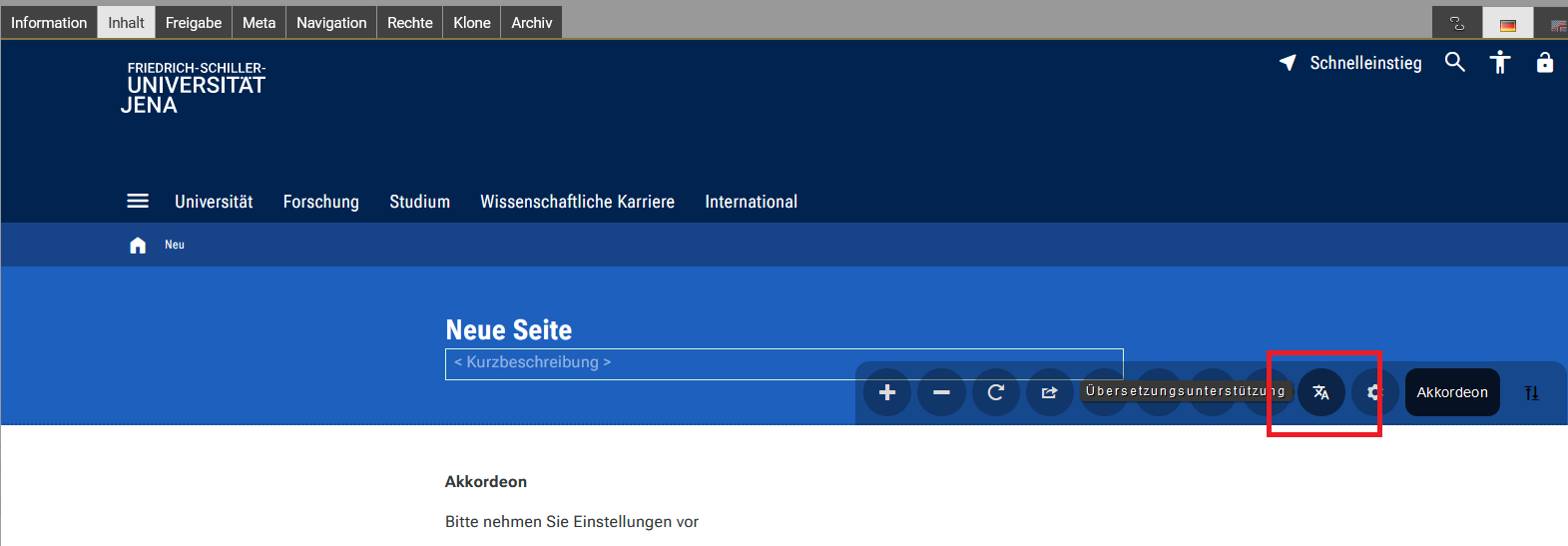
Es öffnet sich ein Dialogfenster. Vergewissern Sie sich vorher, dass die Einstellungen des Blockes vorgenommen wurden, andernfalls erhalten Sie eine entsprechende Hinweismeldung.
Sie erhalten nun eine Übersicht mit den Feldern die übersetzt werden können.

|
|---|

Hier können Sie über die Funktion »Alle Inhalte im Block übersetzen« alle Inhalte direkt übersetzen lassen.
Alternativ können Sie auch über das Untermenü die Funktion »Einzelne Felder übersetzen« nutzen. Diese Aktion bietet sich an, wenn Sie die Übersetzung der einzelnen Blockinhalte seperat prüfen und ggf. anpassen möchten.
Hier erhalten Sie nun eine Übersicht über die Felder, die übersetzt werden können (siehe Screenshot).
Erläuterung der Die einzelnen Bedienelemente bzw. Aktionen anhand der Grafik erklärt: (Die Ziffern Zahlen in der Grafik entsprechen den Zahlen in der folgenden nummerierte nummerierten Liste)
- Jedes angezeigte Feld lässt sich kann einzeln übersetzenübersetzt werden. Im Beispiel wurde ist dies bereits für das Feld "Blocküberschrift" bereits gemacht. Man erkennt »Blocküberschrift« geschehen. Sie erkennen dies an der angepinnten angehefteten Information »automatisch übersetzt«übersetzt«. Sobald Sie den Text manuell ändern oder den Button »Als manuell übersetzt markieren« drückenmarkieren« klicken, bestätigen Sie das , dass der Text nicht mehr nur durch DeepL maschinell übersetzt, sondern auch von Ihnen überprüft wurde.
- Über Mit Hilfe von Checkboxen können Sie die Felder für den Übersetzungsvorgang die Übersetzung an- und abwählen.
- Über "Mit »Alle auswählen" « können Sie alle Felder markieren. Mit dem Button der Schaltfläche »Ausgewählte übersetzen« übersetzen« starten Sie den Dialog zur Auswahl von Quell- und Zielsprache, Glossar und Original. Dieser funktioniert genau genauso wie bei der Funktion "Übersetzungsunterstützung mit DeepL"die Funktion »Alle Inhalte«. Alle markierten ausgewählten Felder werden übersetzt.
- Nachdem übersetzt wurde Nach der Übersetzung können Sie die Texte überprüfen und ggf. verändernändern. Mit dem Button »Übernehmen« bestätigen Sie der Schaltfläche »Übernehmen« werden die Änderungen bestätigt und der Inhalt des Blockes Blocks wird entsprechend geändert.
Glossare verwalten
Übersetzungen für Multimedia-Dokumente
Um Inhalte bei Multimedia-Dokumenten übersetzen zu lassen, gibt es bei vordefinierten Feldern wie z.B. Bildbeschreibung einen »Übersetzungsbutton«. Hier öffnet sich der Übersetzungsdialog und der Text kann übersetzt werden. (siehe Abbildung unten).
Welche Felder diese Übersetzungunterstützung haben, wird durch den Bereich Webentwicklung und Webservices definiert.

| Hinweis |
|---|
Im Multimediabereich gibt es ebenfalls die Möglichkeit Alle Inhalte übersetzen zu lassen. Diese Aktion sollte nicht verwendet werden, da diese nicht unterstützt wird. |
Glossare verwalten
Sie können Glossare Sie haben die Möglichkeit, Glossare zu verwenden, um festzulegen, wie bestimmte Begriffe in der Quellsprache Ausgangssprache vorzugsweise in der Zielsprache übersetzt werden sollensollten. Diese Funktion ermöglicht es Ihnen, eine konsistente Terminologie beizubehalten und sicherzustellen, dass bestimmte Ausdrücke immer mit den gewünschten Übersetzungen wiedergegeben werden.
Die Glossar Verwaltung erreichen Sie über »Verwaltung« > »Glossare (DeepL)«.

Hier können Sie:
Neue Glossare
...
erstellen
- Vergeben Sie einen eindeutigen Namen der als mit dem Präfix "Unijena" enthältund den Abkürzungen für Quell- und Zielsprache. (Siehe Punkt 4. in der Grafik)
- Legen Geben Sie die gewünschte Sprach-Paarung über die Felder Original und Übersetzung festdas gewünschte Sprachpaar in den Feldern »Original« und »Übersetzung« an. Alle Glossare werden entsprechend des Sprach-Paares nach Sprachpaar (von welcher Sprache in welche Sprache) in eigenen Reitern separaten Registerkarten gruppiert. (Siehe siehe Punkt 1 in der Grafikim Screenshot oben)
- Definieren Sie die den ersten Eintrag des GlossaresGlossars.
...
Erstellung neuer Einträge in einem Glossar
...
- Über den Button "Neu" »Neu« können Sie neue Einträge hinzufügen. (Siehe Punkt 5. in der Grafikim Screenshot oben)
...
Bearbeiten von Einträgen in einem Glossar
...
- In der Spalte "Aktionen" »Aktionen« können Sie einzelne Einträge bearbeiten oder löschen.
...
Glossar löschen
...
- Über den Button "Löschen" können Sie das Glossar löschen (Siehe Punkt 5. in der Grafikim Screenshot oben).
Die Verwendung eines
...
Glossars einschränken.
- Für jedes Sprach-Paar Sprachpaar kann ein »Standard Glossar« eingestellt -Glossar« definiert werden. Dieses Dieses Glossar wird standardmäßig verwendet, wenn mit DeepL übersetzt werden soll. Wird Wenn kein Standard-Glossar ausgewähltdefiniert ist, wird standardmäßig kein Glossar verwendet. Welches Glossar als Standard ausgewählt -Glossar definiert ist, erkennen Sie in der Glossar Verwaltung über das Glossarverwaltung am Stern-Icon Symbol neben dem Glossar Namen erkennbarGlossarnamen. (Siehe Punkt 3. in der Grafik2. im Screenshot oben)
- Sollte bereits ein Standard-Glossar definiert sein, kann kein weiteres Standard-Glossar definiert werden.
- zusätzlich Zusätzlich kann eingestellt werden, in welchen Mandanten dieses Glossar verwendet werden kann. Standardmäßig können Glossare von in allen Mandanten verwendet werden.
- Über den Reiter »Rechte« können Sie die Bearbeitung und Verwendung Nutzung einzelner Glossares Glossare für ausgewählte Nutzer Benutzer oder Gruppen beschränkeneinschränken. Sollte Sind keine Rechte eingestellt seingesetzt, wird ein Ausrufenzeichen Ausrufezeichen angezeigt (Siehe siehe Punkt 2. in der Grafikim Screenshot oben).
Über einen CSV-Import neue Glossare anlegen, bzw. bestehende Glossare überschreiben oder erweitern
...
- Der CSV Import ist standardmäßg nicht freigegeben. Dieser muss seperat freigegeben beim Bereich Webentwicklung und Webservices angefragt werden.
- Die Univsersität Universität stellt ein zentrales Glossar zur Verfügung. Dieses wird als »Standard Glossar« definiert und durch Mitarbeiter des int. Büros regelmäßig akualisiert. Der Import der aktuellen Daten erfolgt automatisiert.
| Hinweis |
|---|
Beim Anlegen Bei der Erstellung des Glossars sollten Sie ist darauf achten einen eindeutigen Namen zu vergeben zu achten, dass ein eindeutiger Name vergeben wird, der noch nicht existiert. Es wird empfohlen, auch die Abkürzungen für Quell- und Zielsprache in den Glossarnamen aufzunehmen, um später eine eindeutige Zuordnung zu ermöglichen. |
| Image_hover |
|---|