...
| Hinweis |
|---|
| Für alle Redakteure der Mandanten Unijena und den Fakultätsmandanten Webpräsenz www.uni-jena.de, den Webpräsenzen der Fakultäten und Webpräsenzen die fakutltätsübergeifend sind ist ein direkter Zugang zum Statistik-Server mit URZ-Login möglich. Dies sollte in Ihrer Anfrage erwähnt werden. |
...
Mit dieser Statistik können Sie eine Menge über Ihre Besuchenden erfahren. Vieles ist hilfreich, manches werden Sie nicht brauchen. Wir haben Ihnen hier eine Übersicht der - aus unserer Sicht - wichtigsten Tools und ihrer Funktionsweise zusammengestellt.
| Hinweis | ||
|---|---|---|
| ||
| Wenn kein direkter Zugang zum Server möglich ist, gibt es die Option eines automatisierten Berichtes im PDF-Format. Dieser wird monatlich oder wöchentlich an einen von Ihnen erwünschte Email-Adresse versendet. |
...
Zugriff auf verschiedene Berichtstypen
Zeitspanne und Vergleichsberichte
Um Zeitspanne- und Vergleichsberichte zu nutzen, gehen Sie im oberen Menü auf das Datumsfeld. Dort finden Sie einen Kalender und rechts die Option „Zeitraum“. Wählen Sie den gewünschten Zeitraum aus, z. B. „Wochen“ und klicken dann im Kalender auf eine gezielte Woche. Alternativ können Sie auch eine benutzerdefinierten Zeitspanne mit gezielten Von/Bis Werten auswählen. Um Vergleichsberichte zu aktivieren, klicken Sie auf die Schaltfläche „Vergleichen“ und wählen einen zweiten Zeitraum aus. So können Sie Veränderungen im Nutzerverhalten erkennen und die Effektivität Ihrer Maßnahmen bewerten.
Kampagnen- und Referrer-Analysen
Was sind Kampagnen?
Kampagnen sind Initiativen im Marketingbereich, um Informationen für Zielgruppen zu teilen, bestimmte Veranstaltungen zu bewerben oder Forschungsprojekte zu unterstützen. Beim Kampagnentracking wird verfolgt, wie viele Besucher durch bestimmte Links auf externen Seiten, in Newslettern oder auf Social-Media-Apps kommen.
...
Das CMS bietet dafür ein integriertes Tool, mit dem man diese URL-Parameter einfach erstellen kann (siehe Screenshots).
Kampagnen erstellen und auswerten
...
- Kampagnen URL Erzeuger verwenden:
- Im EgoCMS gibt es in der Toolbar einen Button »Kampagnen URL«. Hier öffnet sich ein Formular zur Generierung der URL mit den erforderlichen Parametern. Beachten Sie hier bitte die Pflichtfelder und vergeben sie kurze aber themenbasierte Begriffe (siehe Beispiele in den Screenshots).
- Oder nutzen Sie das Plugin »Kampagnen URL Erzeuger« unter dem Menüpunkt Akquisition, um Ihre URLs mit den benötigten MTMFSU-Parametern zu erstellen. Dieses Plugin ermöglicht es Ihnen, einfach und schnell benutzerdefinierte URLs zu generieren, die Sie in Ihren Marketingaktionen verwenden können.
- Kampagnen-URLs verwenden: Verwenden Sie die generierten MTM- URLs in Ihren Marketingmaßnahmen, wie E-Mail-Newslettern, Social-Media-Beiträgen oder Online-Anzeigen als Link.
- Daten in Matomo analysieren: Nach der Durchführung Ihrer Kampagne können Sie in Matomo zu Akquisition > „Kampagnen“ gehen, um die Leistung Ihrer Kampagne zu überwachen. Hier sehen Sie, wie viele Besucher über die jeweilige Kampagne auf Ihre Website gekommen sind und wie sie sich verhalten haben. Diese Informationen helfen Ihnen, die erfolgreichsten Marketingkanäle zu identifizieren und Ihre Strategie entsprechend anzupassen.
...
| Info | ||
|---|---|---|
| ||
|


| Info | ||
|---|---|---|
| ||
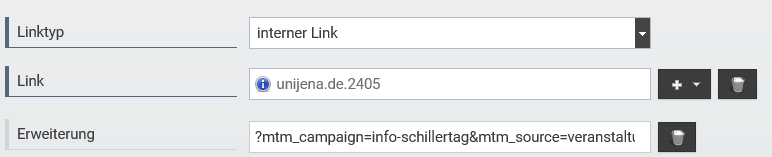
Wenn Sie Kampagnen-URLs für interne Links im CMS verwenden wollen, nutzen Sie bitte in den Einstellungen bei Blöcken usw. das Erweiterungsfeld für Links. Hier können sie die Parameter aus der erzeugten URL eintragen (siehe Screenshot).
|
Referrer-Analysen
...
Zusätzlich zu den Kampagnen können Sie auch die Referrer-Analysen nutzen, um zu sehen, woher Ihre Besucher kommen. Gehen Sie im Dashboard zu »Akquisition« und klicken Sie auf »Alle Kanäle«.
Hier erhalten Sie eine Übersicht über die Websites, die Traffic auf Ihre Seite bringen. Sie können sehen, welche externen Seiten (z. B. Suchmaschinen, soziale Netzwerke oder Partnerseiten) den meisten Traffic generieren.
Neben den klassischen Quellen wie Suchmaschinen, sozialen Netzwerken oder Direktzugriffen werden auch die über KI-Assistenten generierten Besuche erfasst. Unter »Akquisition« > »AI Assistants« zeigt Ihnen Matomo an, wie viele Besuche von realen Menschen Sie durch Verlinkungen aus KI-Chat-Tools wie ChatGPT, Gemini oder Perplexity erhalten haben. Bitte beachten Sie, dass diese Besuche erst dem dem 10.2025 dort erfasst werden.
Alternativ steht auch ein ein zentraler Report unter »AI Assistants« > »Übersicht« zur Verfügung. In diesem Report fasst Matomo Besuche, die durch KI-Agenten ausgelöst wurden, in einem separaten Kanal zusammen und stellt sie den klassischen Besuchen mit Zugriffen von Menschen gegenüber. Bitte beachten Sie, dass diese Besuche erst dem dem 11.2025 dort erfasst werden.


Nützliche Schaltflächen und Export von Berichten
Transitions
Die „Transitions“-Funktion zeigt, wie Besucher von einer Seite zur nächsten auf Ihrer Website navigieren. Dies hilft Ihnen zu verstehen, welche Seiten häufig miteinander verknüpft sind und wo Besucher möglicherweise abspringen.
...
| Tipp | ||||
|---|---|---|---|---|
| ||||
Transitions finden sie auch als separaten Menüpunkt unter Verhalten. Hier werden alle Transitions angezeigt die den Einstellungen der Webseiten-Auswahl, dem Datumsfilter und ggf. einem Segment entsprechen. |
segmentiertes Besucher Log
Das segmentierte Besucher Log ermöglicht Ihnen, die Aktivitäten einzelner Besucher auf einer Einzelseite anzuschauen. So können Sie herausfinden, von welcher Seite der Besucher kam, welche Aktionen er gemacht hat und von welcher Seite er abspringt.
...