| Deutsch | |||||||||||
|---|---|---|---|---|---|---|---|---|---|---|---|
|
| Englisch | |||||||||||
|---|---|---|---|---|---|---|---|---|---|---|---|
|
| Deutsch | |||||||
|---|---|---|---|---|---|---|---|
|
| Englisch | |||||||
|---|---|---|---|---|---|---|---|
|
| Deutsch |
|---|
Projektion |
| Englisch |
|---|
Projection |
Einschalten |
| Englisch |
|---|
To switch on |
| Deutsch |
|---|
|

| Englisch |
|---|
|
| Deutsch |
|---|
|

| Englisch |
|---|
|
| Deutsch |
|---|
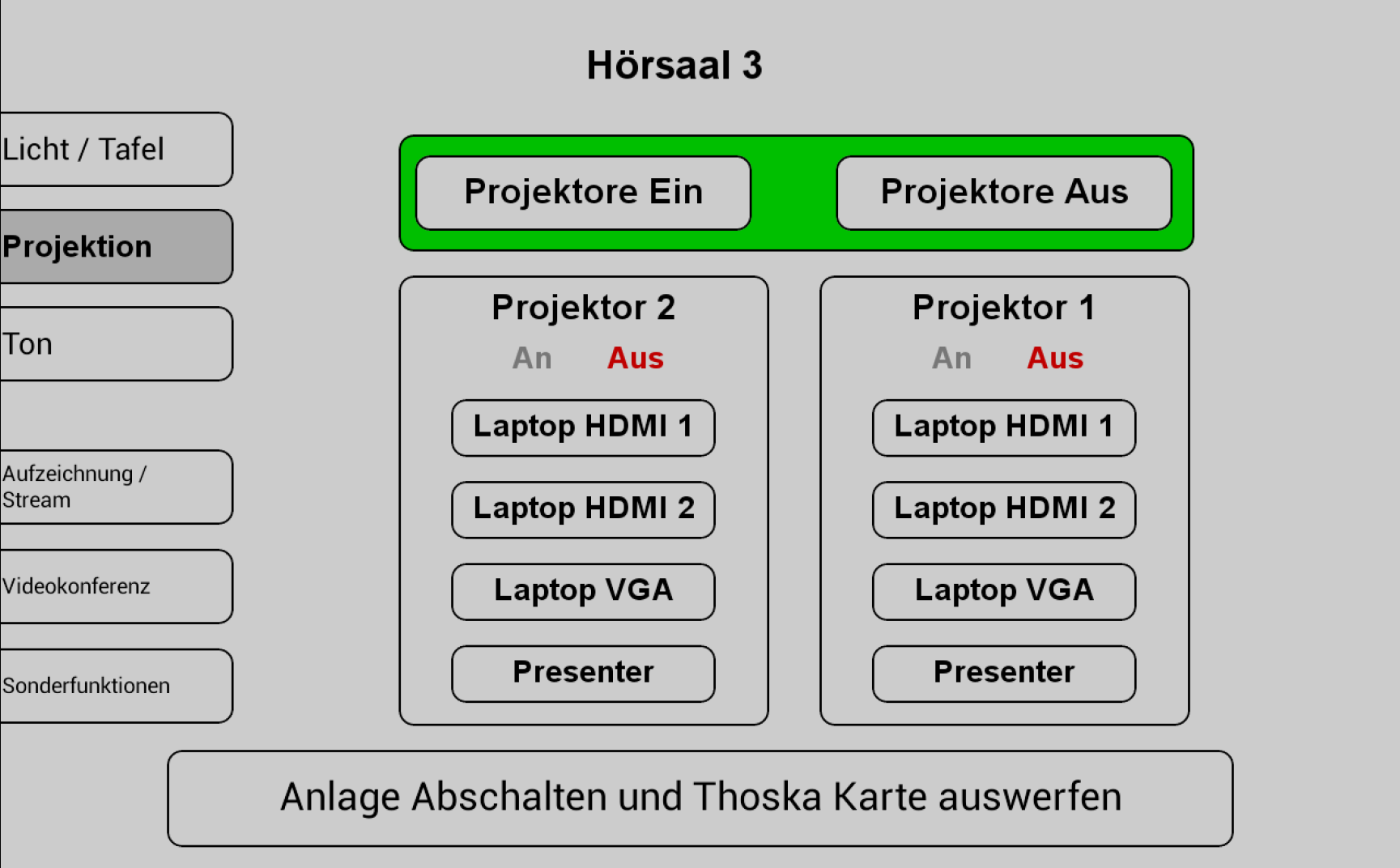
Schalten Sie die Mediensteuerung am Touchpanel ein. |
| Englisch |
|---|
Turn on the media control on the touch panel |
| Deutsch |
|---|
|
| Englisch |
|---|
|
| Deutsch |
|---|
Hier schalten Sie den gewünschten Projektor ein und wählen die Quelle aus, die Bezeichnung steht an jedem Kabel. Sie können auch beide Projektoren verwenden (Doppel Projektion), mit zwei verschiedenen Quellen oder mit der selben Quelle. |
| Englisch |
|---|
Here you switch on the prefered projector and chose your source, the naming is written on each cable. You can also use both projectors (double-projection), with two different sources or wirth the same source. |
| Deutsch | ||
|---|---|---|
|
| Englisch | ||
|---|---|---|
|
| Deutsch |
|---|
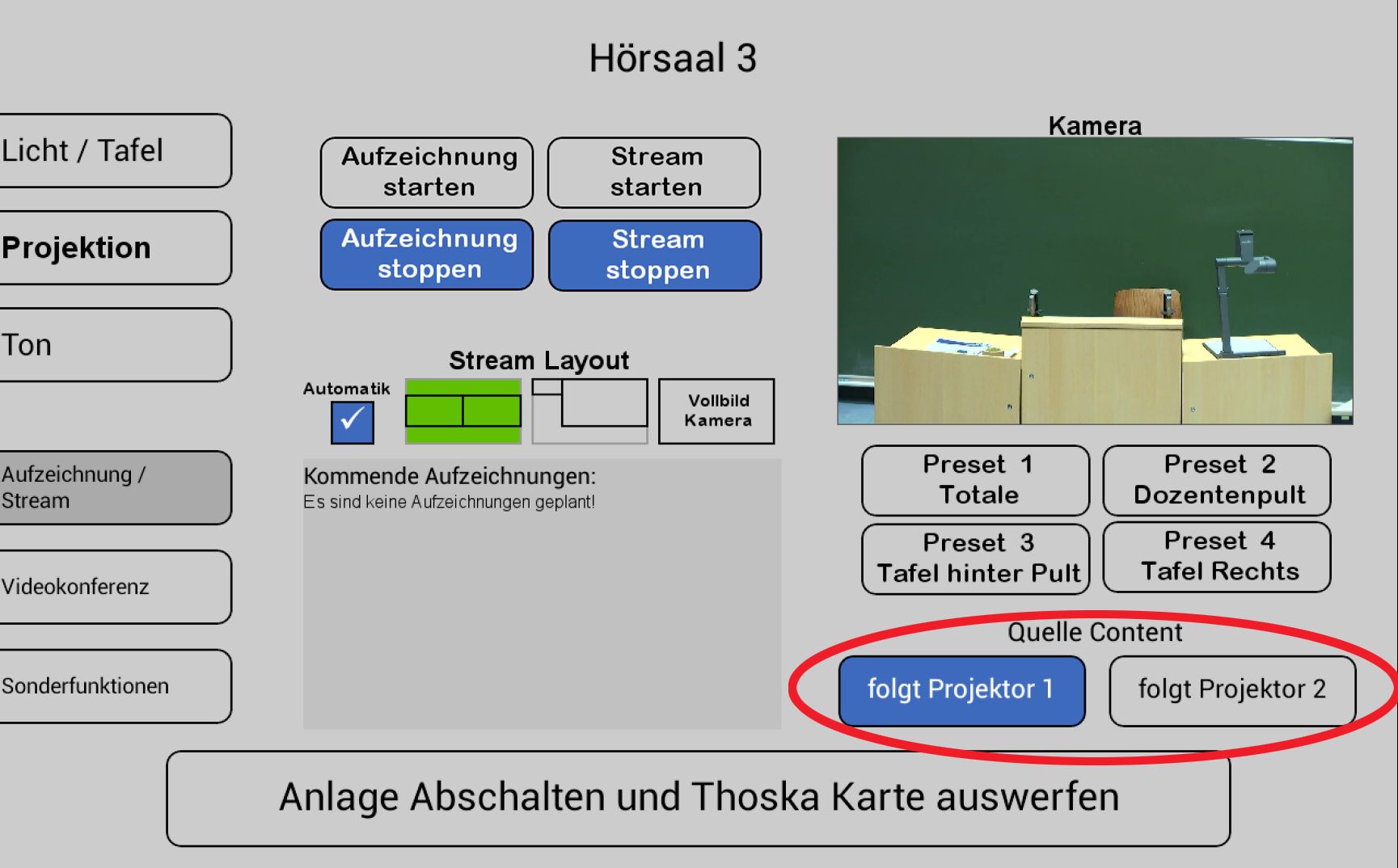
Verwendung von zwei Projektoren mit verschiedenen Quellen bei der Aufnahme/StreamProjektion |
| Englisch |
|---|
Using two projectors with different sources when recording/streamingProjection |
| Deutsch |
|---|
|

| Englisch |
|---|
|
| Deutsch |
|---|
Hier können schalten Sie auswählen, welchen Projektor Sie in der Aufzeichnung/im Stream zeigen möchten. |
| Deutsch | ||
|---|---|---|
|
| Englisch |
|---|
Here you can chose, which projector you want to show in the recording / streaming, You are able to change the projector during the lecture. |
| Englisch | ||
|---|---|---|
|
| Deutsch |
|---|
Verwendung von verschiedenen Quellen bei der Projektion |
| Deutsch |
|---|
|

| Englisch |
|---|
|
| Deutsch |
|---|
Hier können Sie die entsprechende Quelle auswählen. |
| Englisch |
|---|
Here you can select the appropriate source. |
| Deutsch |
|---|
| Deutsch |
|---|
Ton und Mikrofone |
| Englisch |
|---|
Audio and Microphone |
| Deutsch |
|---|
 Ton und Mikrofone |
| Englisch |
|---|
Audio and Microphone |
| Deutsch |
|---|
|

| Deutsch |
|---|
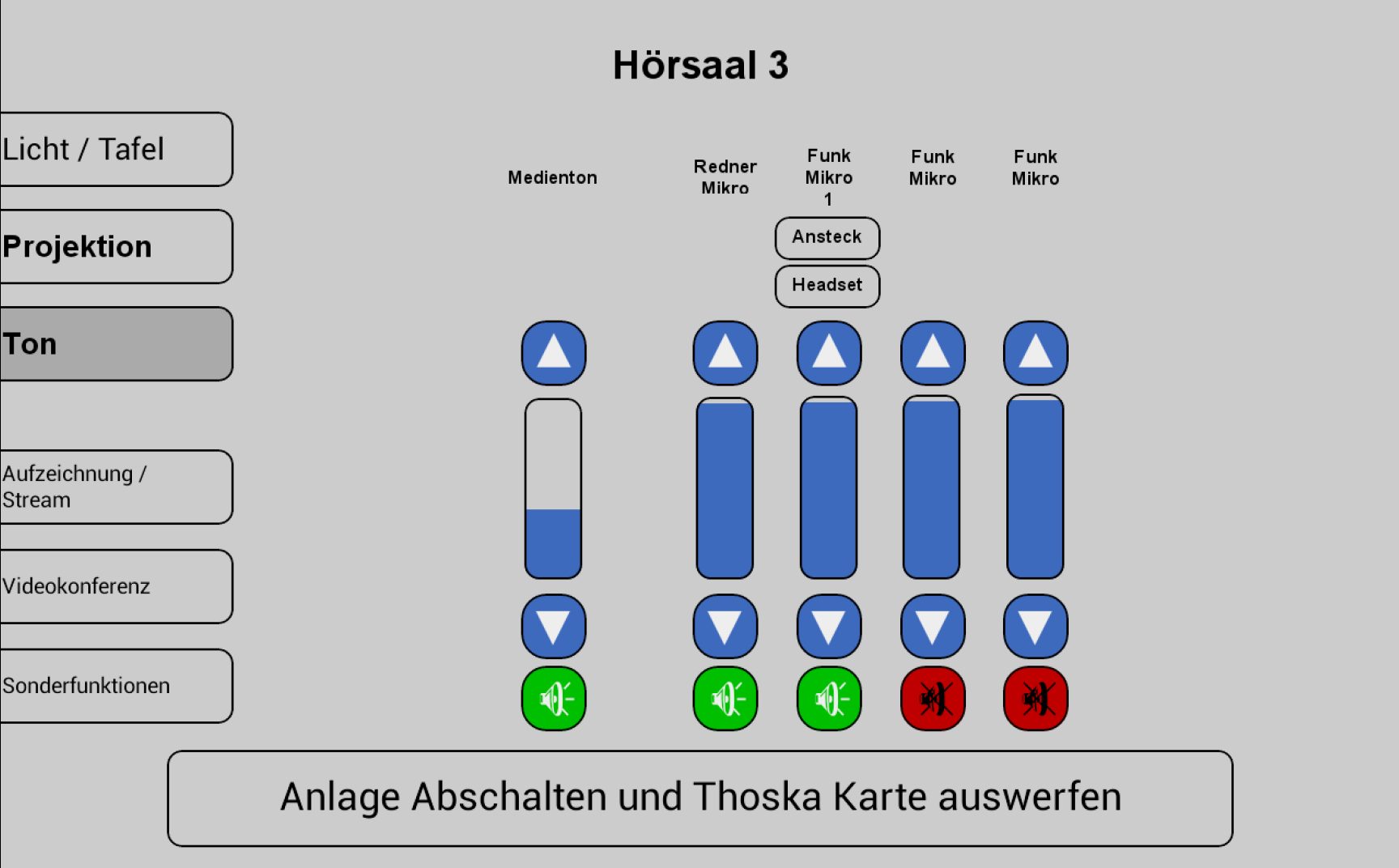
Wählen Sie bitte unter dem MenüpunktMenüpunkt Ton ein Mikrofon aus, welches Sie benötigen. Wir empfehlen ein Ansteckmikrofon, damit Sie Ihre Lehrveranstaltung unbesorgt durchführen können, ohne am Pult stehen zu müssen. Hierzu betätigen Sie beiFunk Mikro 1 den Button "Ansteck". können Sie auch verwenden, hier müssen Sie aber am Pult stehen bleiben, sonst wird
Das Redner Mikro Handmikrofon 1 oder Handmikrofon 2 aktivieren. Bitte achten Sie darauf, dass das Ansteck- und Handmikro stummgeschaltenAnsteckmikrofon und das Handmikrofon stummgeschaltet sind, wenn Sie das Redner Mikro nutzenPultmikrofon benutzen. Wenn Sie in Ihrer Aufzeichnung ein Video oder eine Tonaufnahme zeigen wollen, achten Sie bitte darauf, dass der Medienton eingeschaltet ist. Die Mikrofone bekommen Sie beim Pförtner. |
| Englisch |
|---|
Please select the microphone you require under need from the Sound menu item Sound.
You can get obtain the microphones from the gatekeeper receptionist. |
| Deutsch |
|---|
Aufzeichnung/Stream |
| Englisch |
|---|
Recording / Stream |
| Deutsch |
|---|
|

| Englisch |
|---|
|
| Deutsch |
|---|
  |
| Englisch |
|---|
|
| Deutsch | ||
|---|---|---|
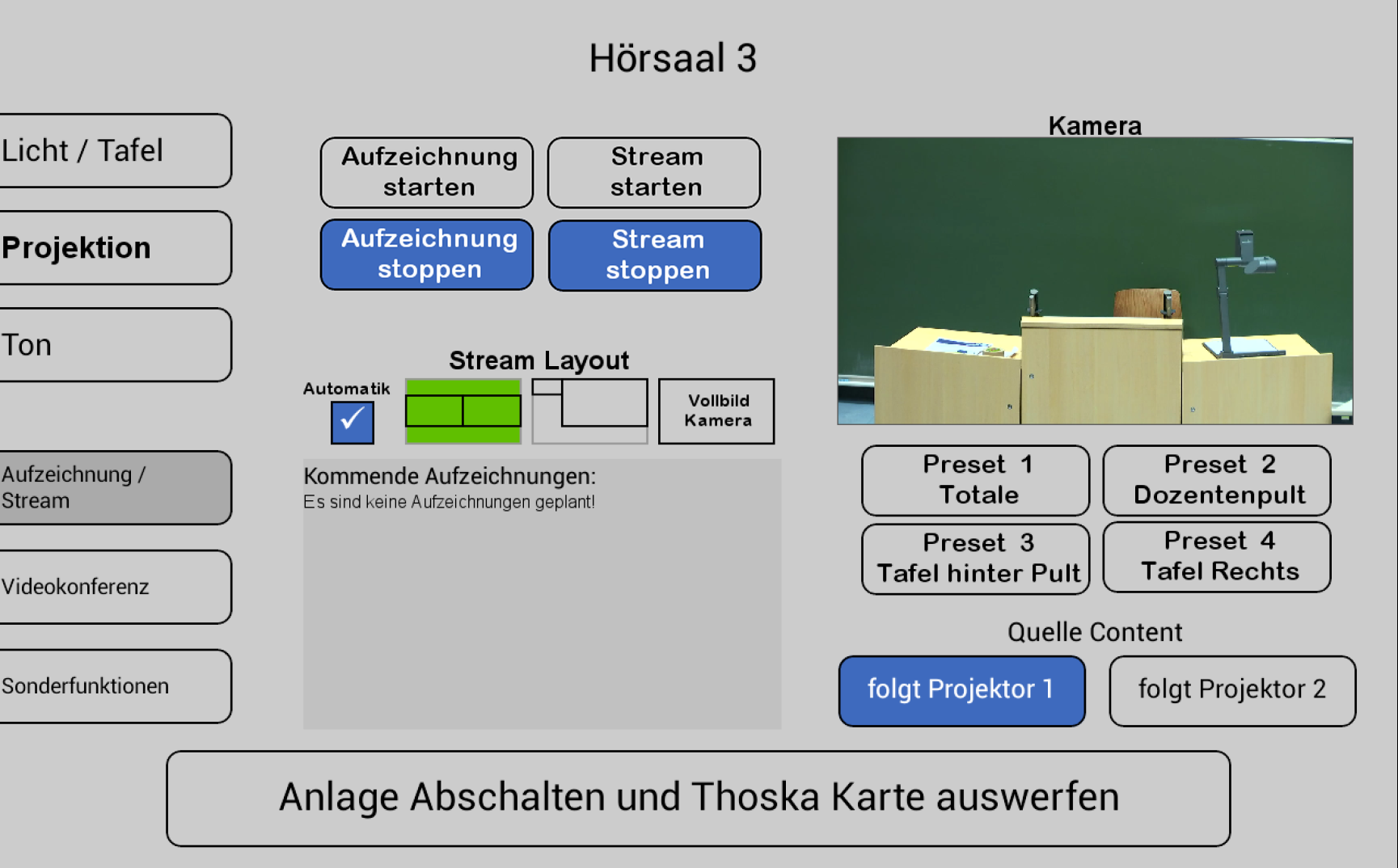
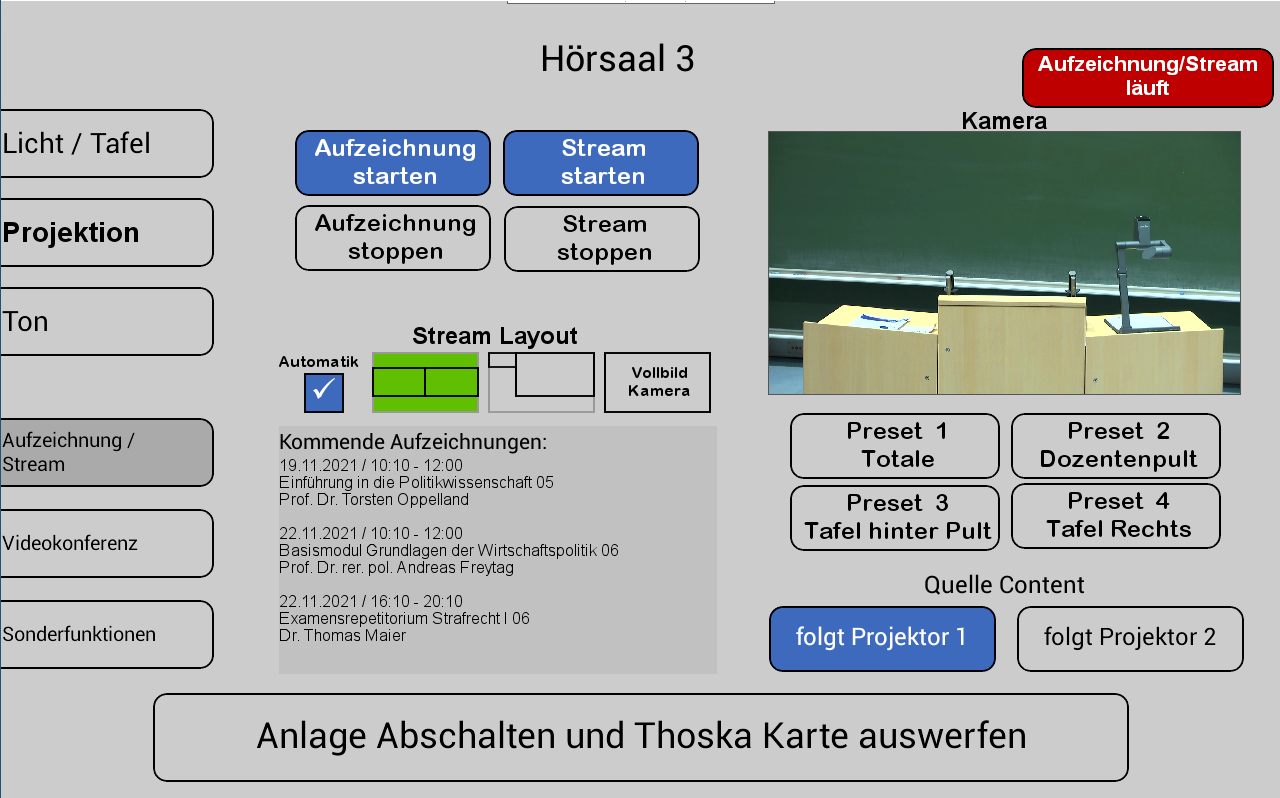
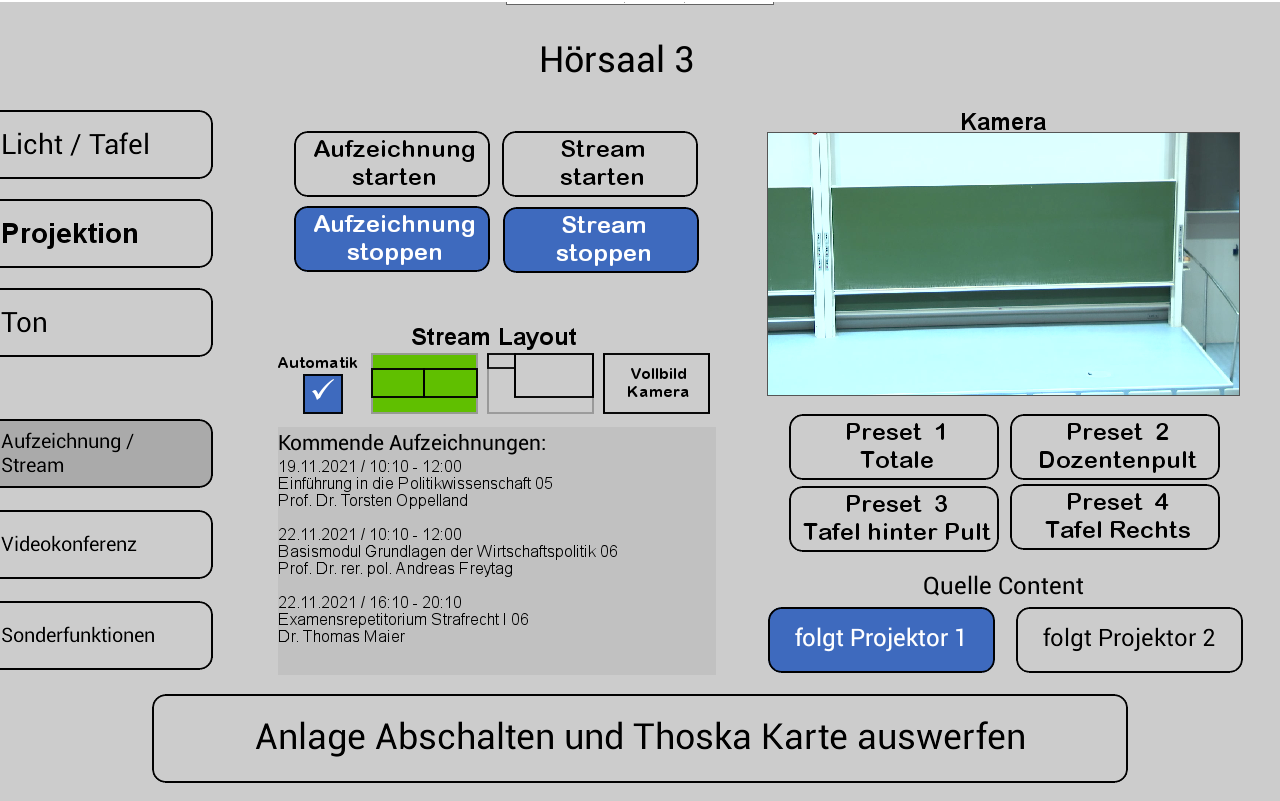
Unter dem MenüpunktMenüpunkt Aufzeichnung /Stream können Sie Ihre Aufnahme und Ihren Stream einstellen. Unter Stream LayoutBild-Preset können Sie einstellen, wie die Videoquellen im Stream angezeigt werden sollen. Wenn Sie hier Automatik ausgewählt Preset automatisch ausgewählt haben, wird standartmäßig die Präsentation und das Videobild gleichgroß nebeneinander angezeigt.
|
| Englisch |
|---|
Under the menu item Recording / Stream, you can set your recording and your stream. Under Stream Layout Image Preset, you can set how the video sources are to should be displayed in the stream. If you have selected Automatic Preset automatically here, the presentation and the video image are automaticly displayed next to each other in equal sizewill be displayed side by side in the same size by default. |
| Deutsch |
|---|
|
| Englisch |
|---|
|
|
| Deutsch |
|---|
| Deutsch |
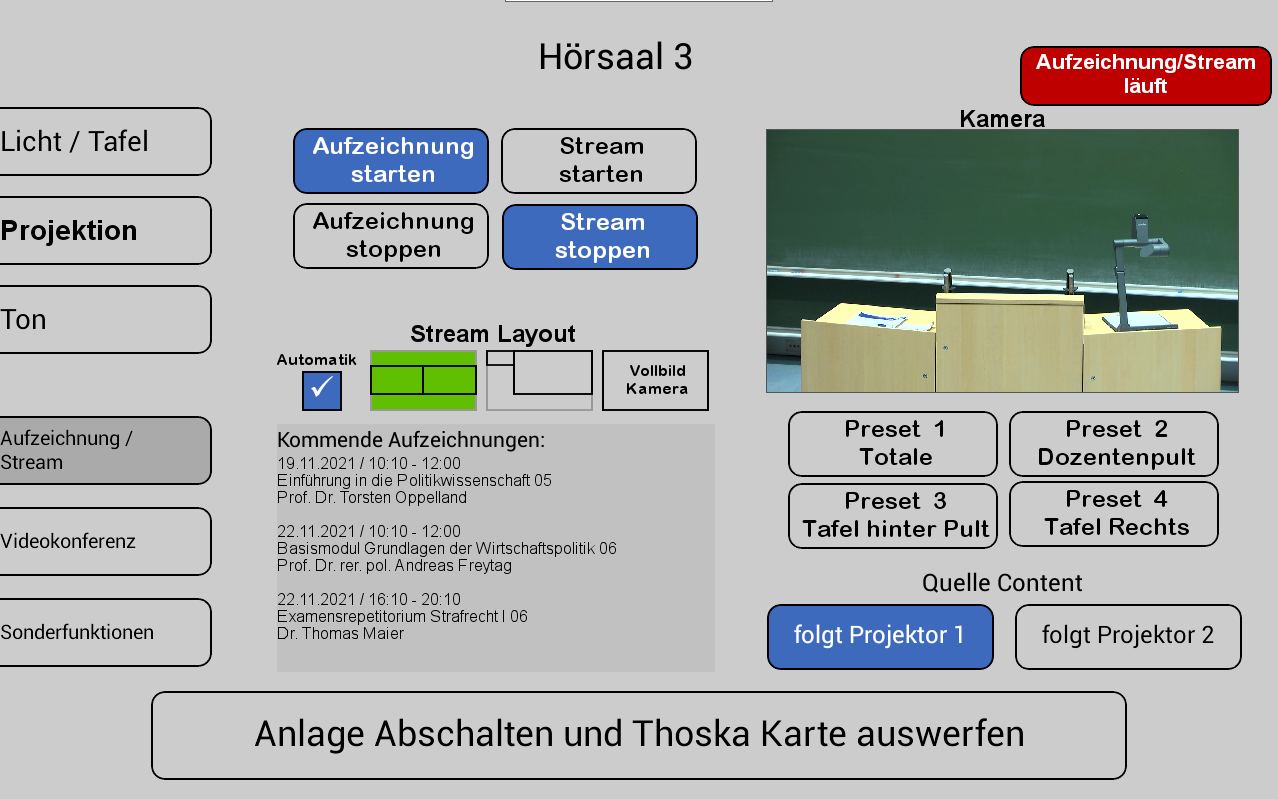
Aufzeichnung und StreamWenn Sie auf auf Stream starten tippen tippen, wird der Livestream gestartet. Die Aufzeichnung startet dann automatisch. Der Stream und die Aufzeichnung laufen, sobald Sie oben links ein rotes Feld sehen (Aufzeichnung/Stream läuft). Sobald der Stream und/oder die Aufzeichnung laufen, können Sie auswählen, welcher Projektor aufgezeichnet werden soll. Sobald der Stream oder die Aufzeichnung laufen, können Sie auswählen, welcher Projektor aufgezeichnet werden soll. |
| Englisch |
|---|
Recording / streamStreamIf When you tap on Start streamStream, the livestream is started. The recording then starts automatically.live stream will begin. Recording will then start automatically. The stream and the recording are running as soon as you see a red field at box in the top upper left corner (recording/stream running). As soon as Recording/Streaming in progress). Once the stream and/or the recording are startedis running, you can select which projector is you want to be recordedrecord. |
| Deutsch |
|---|
|
| Englisch |
|---|
|
| Deutsch | ||
|---|---|---|
AufzeichnungAufzeichnungWenn Sie nur aufnehmen möchten, tippen Sie auf auf Aufzeichnung starten. Die Aufzeichnung läuft, sobald der rote Button (Aufzeichnung/Stream läuft) zu sehen ist. Sobald die Aufzeichnung läuft, können Sie auswählen, welcher Projektor aufgezeichnet werden soll.
|
| Englisch | ||
|---|---|---|
Recording | ||
| Englisch | ||
| Recording If you only want to record, tap "Start Recording".The recording starts . Recording will begin as soon as the red button (Recording/Stream running) is visible.As soon as the recording is Streaming in Progress) appears. Once recording has started, you can select which projector should be recordedyou want to record.
|
| Deutsch |
|---|
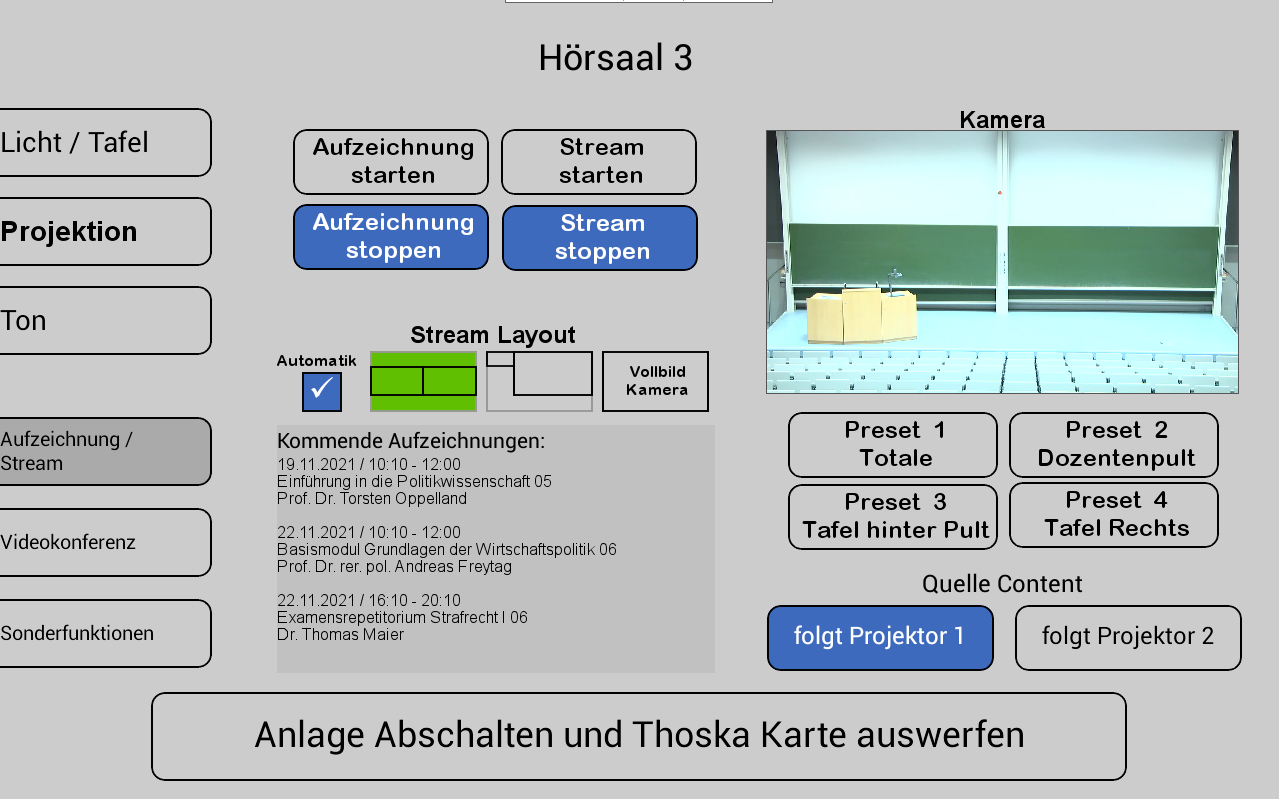
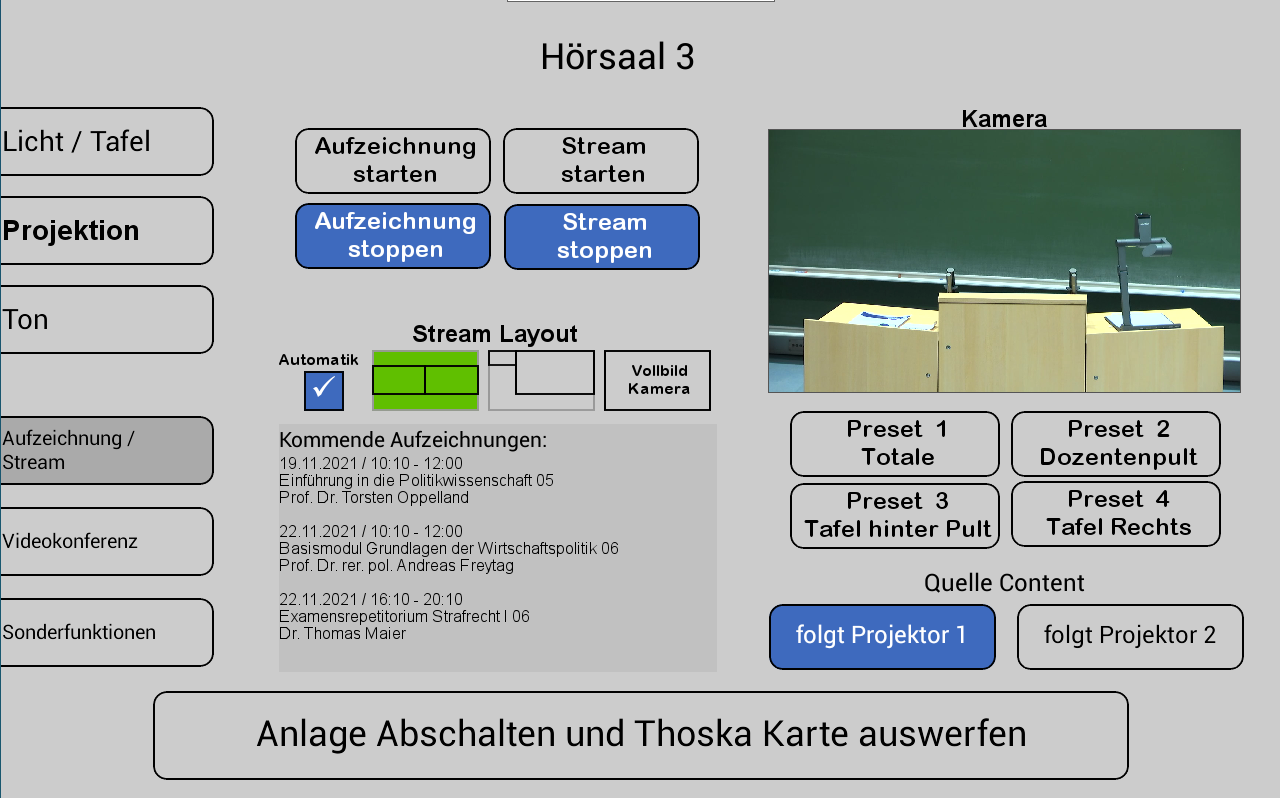
Kamera-PresetsFür die Aufzeichnung und für den Stream können Sie aus 4 5 verschiedenen Vorlagen wählen: |
| Englisch |
|---|
CameraPresets-PresetYou can choose from 4 5 different templates for the recording and for the streamstreaming: |
| Deutsch |
|---|
1. Totale
|

| Englisch |
|---|
1. Total Long Shot |
| Deutsch |
|---|
|
| Englisch |
|---|
|
|
| Deutsch |
|---|
2. DozentenpultPult
|

| Englisch |
|---|
2. Lectern |
| Deutsch |
|---|
|
| Englisch |
|---|
|
|
| Deutsch |
|---|
3. Tafel hinter PultLinks
|

| Englisch |
|---|
3. Board behind lectern |
| Deutsch |
|---|
 |
| Englisch |
|---|
|
Left board
|
| Deutsch |
|---|
4. Tafel rechtsin der Mitte
|

| Englisch |
|---|
4. Right Middle board
|
| Deutsch |
|---|
5. Tafel Rechts
|

| Englisch |
|---|
5. Right Board
|
| Deutsch |
|---|
Videokonferenz (am Beispiel von Hörsaal 7 in der Carl-Zeiss-Straße 3)So verbinden Sie die Hörsaaltechnik mit Ihren Computer: |
| Englisch |
|---|
video conference (using the example of lecture hall 7 in Carl-Zeiss-Straße 3)This is how you connect the auditorium technology to your computer: |
| Deutsch |
|---|
|
| Englisch |
|---|
|
| Deutsch |
|---|
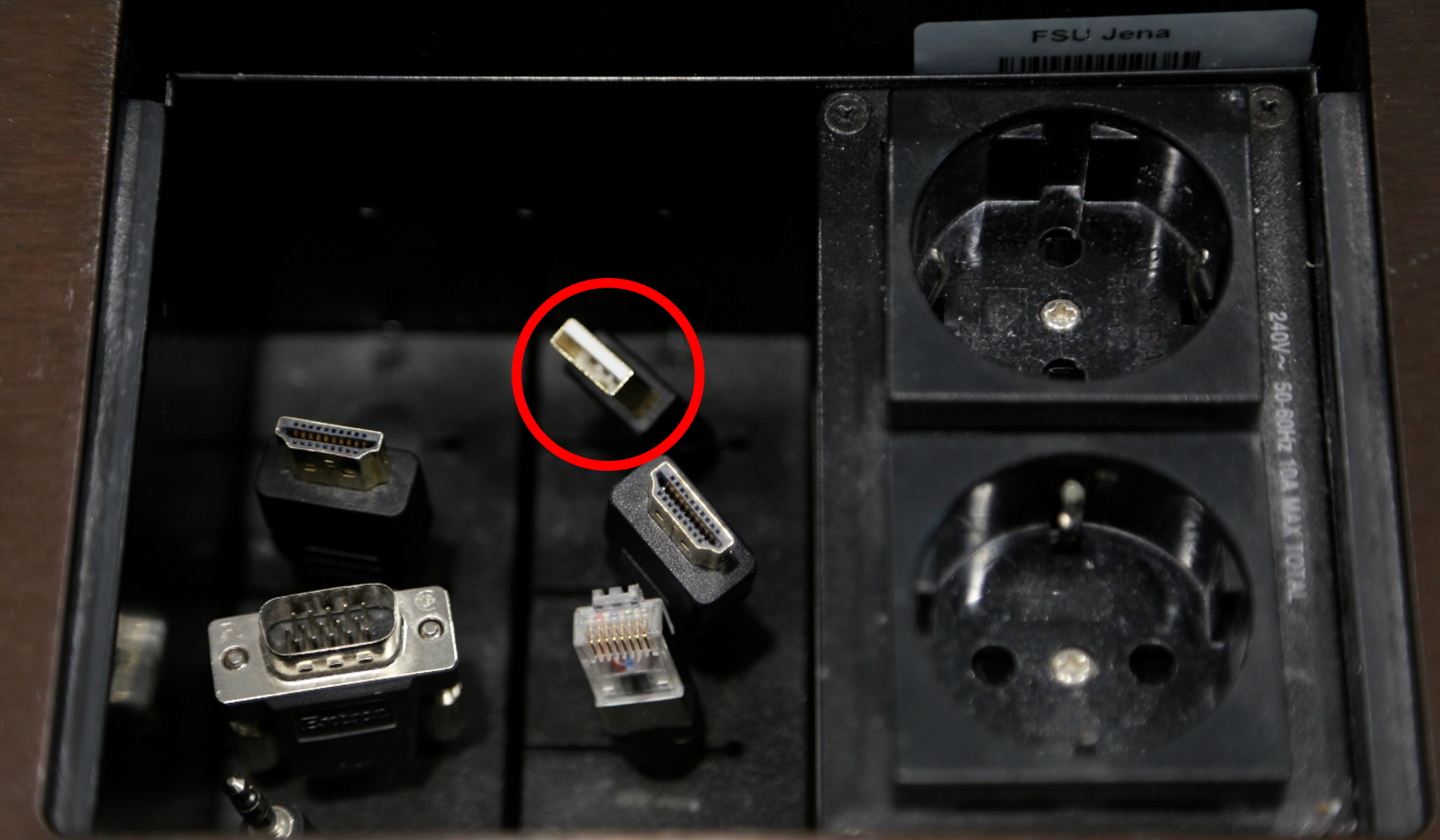
Hörsaaltechnik mit Computer verbindenWenn Sie eine Videokonferenz durchführen möchten, verbinden Sie ihr Gerät mit dem USB-Kabel (rot markiert) am Pult. |
| Englisch |
|---|
Connecting auditorium technology to a computer If you want to conduct a video conference, connect your device to the lectern using the USB cable (marked red). |
| Deutsch |
|---|
|


| Englisch |
|---|
|
|
| Deutsch |
|---|
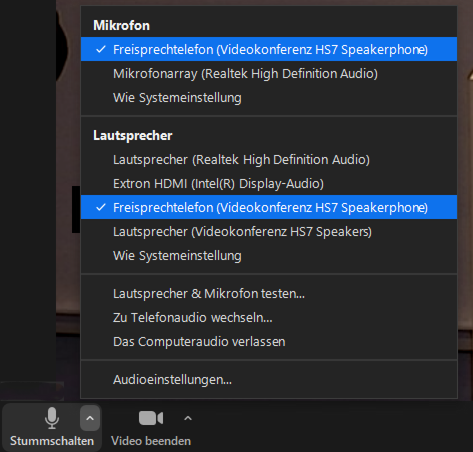
Hörsaaltechnik in Videokonferenz auswählenStarten Sie Ihr Videokonferenzprogramm und wählen Sie die gewünschten Audio- und Videoquellen aus. Nun sollten Sie zu sehen und zu hören sein und die Lautsprecher im Raum sollten den Ton der Konferenzteilnehmer wiedergeben. |
| Englisch |
|---|
Select auditorium technology in video conference Start your video conferencing programme and select the desired audio and video sources. Now you should be able to see and hear you and the speakers in the room should play the sound of the conference participants. |
| Deutsch | ||
|---|---|---|
|
| Englisch | ||
|---|---|---|
|
| Deutsch |
|---|
|

| Englisch |
|---|
|
| Deutsch |
|---|
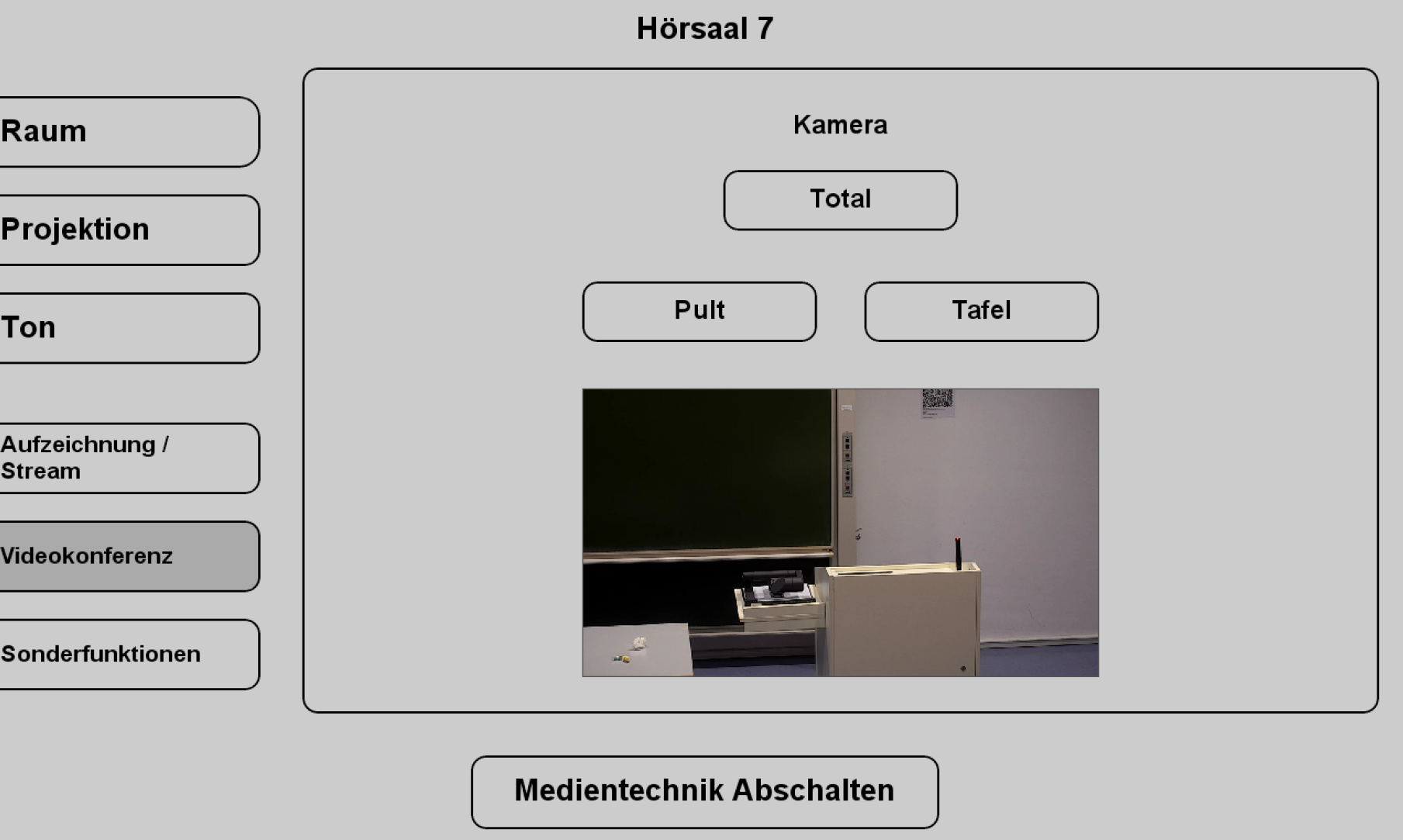
Wählen Sie bitte für die Videokonferenz das entsprechende Kamera-Preset auswählenWählen Sie den Reiter Videokonferenz aus, um den Kameraausschnitt anpassen zu können. |
| Englisch |
|---|
Kamera-Preset auswählenWählen Sie den Reiter Videokonferenz aus, um den Kameraausschnitt anpassen zu können. Please select the appropriate camera preset for the video conference. |
| Deutsch | |||||||
|---|---|---|---|---|---|---|---|
|

| Englisch | |||||||
|---|---|---|---|---|---|---|---|
|