Nachstehend finden SieInformationen, Hinweise und Anleitungen zur Arbeit im Moodle-Kursraum.
Panel
borderColor
#d0d1d4
borderStyle
solid
Diese Anleitung richtet sich an Nutzende der E-Learning-Plattformen der Universität Jena, entsprechend ihrer Rollen und Rechte.
Englisch
Panel
borderColor
#d0d1d4
borderStyle
solid
Summary
Below you will findinformation, hints and manuals for working within the moodle course.
Panel
borderColor
#d0d1d4
borderStyle
solid
These instructions are intended for users of the e-learning platform of the University of Jena according to their roles and rights.
Welche Kursinhalte finde ich wo
Info
icon
false
Wenn Sie sich fragen, welche Einstellungen im Moodle-Kursraum Sie wo vornehmen können, dann finden Sie hier eine Übersicht, was auf welcher Ebene möglich ist.
Erweitern
title
Einstellungen auf Kursebene: welche Einstellung finde ich wo?
Einstellungen auf Kursebene
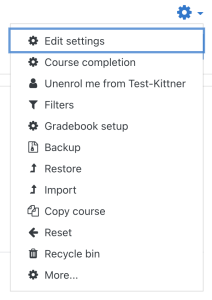
Klicken Sie auf das Bearbeiten oben rechts im Kursraum, um die Einstellungen des Kurses zu öffnen (1. Menüeintrag).
Vollständiger Kursname
kurzer Kursname
Kursbereich
Kursbeginn & Kursende
Kursformat anpassen (wenn ein anderes als der Standard gewünscht ist)
Kurssprache anpassen > hier können Sie auf EN wechseln
Abschlussverfolgung kursweit aktivieren
Gruppenmodus wählen, der für den gesamten Kurs gilt
Einstellungen auf Abschnittsebene (Thema)
Um Einstellungen auf Abschnittsebene vorzunehmen, schalten Sie zunächst die Bearbeitung des Kursraumes ein.
Abschnitt hervorheben/Hervorhebung aufheben
Thema verbergen/einblenden
Thema löschen
Aktivitäten oder Materialien zum Abschnitt hinzufügen
Einstellungen auf Ebene der Aktivität
Öffnen Sie die Einstellungen der Aktivität, um hier Anpassungen vorzunehmen.
Name der Aktivität anpassen
Beschreibung hinzufügen (die im Kurs angezeigt werden kann)
aktivitätsspezifische Einstellungen vornehmen
Gruppenmodus festlegen (Weitere Einstellungen)
Voraussetzung(en) festlegen
Kursinhalte speichern und wiederverwenden
Info
icon
false
Wenn Sie Lehrveranstaltungen wiederholt anbieten, müssen Sie die Moodle-Kursräume nicht jedes Mal von Grund auf neu bestücken und aufbauen. Sie können abgelaufene Kurse vollständig oder in Teilen wiederverwenden. Nutzen Sie eine der folgenden Möglichkeiten, um Kursinhalte wiederzuverwenden:
Wenn Sie einen kompletten Kursraum oder zumindest einen Kursraum in großen Teilen sichern wollen, um diesen in einem anderen Moodle-Kursraum wiederzuverwenden, nutzen Sie die Option Sicherung. Diese finden Sie, wenn Sie im Menü auf Kurse wiederverwenden klicken und anschließend oben links die Auswahl Sicherung treffen. Bitte wählen Sie einen Quellkurs aus, von dem Sie Daten importieren möchten. Aufgrund der Vielzahl von Kursen auf der Plattform steht eine Suchfunktion zur Verfügung, um einen Kursnamen einzugeben. Sobald der gewünschte Quellkurs gefunden wurde, können Sie durch Klicken auf Weiter zu den Grundeinstellungen gelangen.
In den Sicherungseinstellungen legen Sie fest, welche Inhalte Sie sichern wollen (Nutzerdaten können Sie in der Regel außen vorlassen, da sich die Nutzenden von Kurs zu Kurs unterscheiden) und erstellen Sie eine Sicherungsdatei. Laden Sie diese im Anschluss herunter.
Möchten Sie nun die Inhalte in Ihrem neunen Kurs wiederverwenden, dann besuchen Sie diesen und gehen abermals auf Kurse wiederverwenden. Ziehen Sie die Sicherungsdatei in das Drag and Drop Menü.
Image Added
Image Added
Hinweis
Achten Sie darauf, dass die Größe der Datei 50 MB nicht überschreitet. Sollte die Datei größer sein, gehen Sie bei der Kurssicherung in mehreren Schritten vor und sichern Sie den Kurs in mehreren Teilen, da es aktuell nicht möglich ist, Dateien von mehr als 50 MB wiederherzustellen.
Import von Kursen
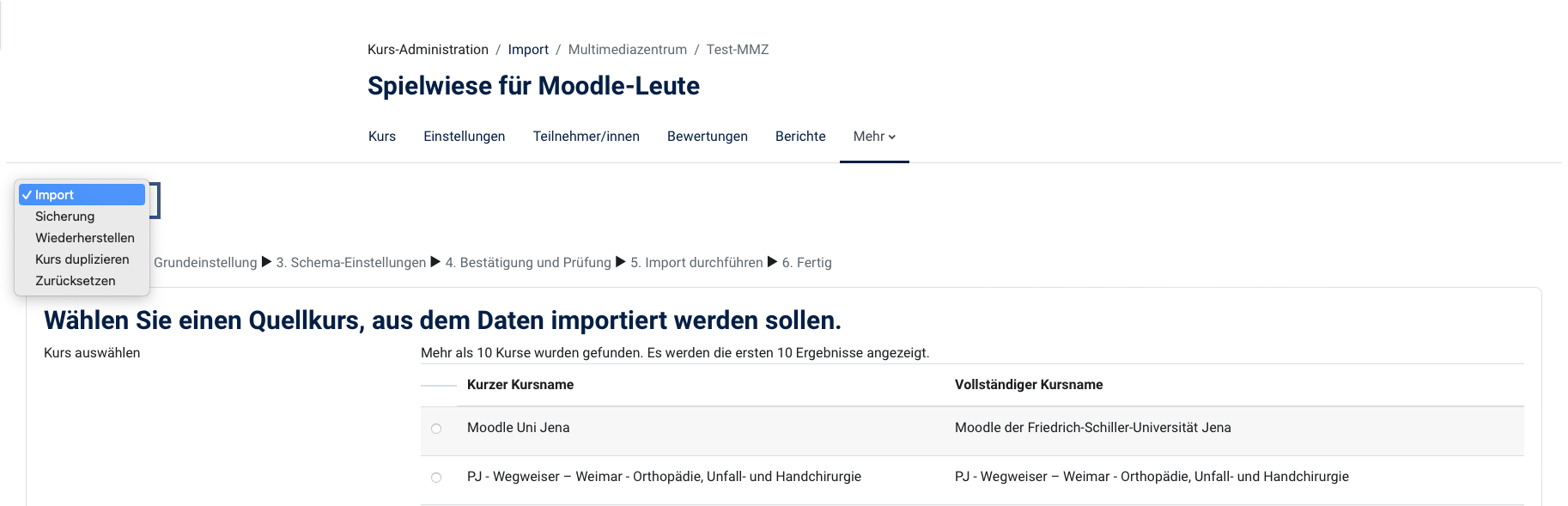
Es gibt eine alternative Möglichkeit, Kurse zu importieren. Besuchen Sie einfach den Kurs, aus dem Sie Inhalte wiederverwenden möchten, und klicken Sie auf die Option Kurse wiederverwenden. Wählen Sie dann oben links Import aus und suchen Sie den gewünschten Quellkurs. Anschließend können Sie Einstellungen treffen, um festzulegen, welche Daten importiert werden sollen. Der Vorgang wird dann überprüft und bestätigt, bevor der Import abgeschlossen werden kann. Nach diesem Vorgang sollten die Inhalte des Kurses identisch mit denen des importierten Kurses sein.
Image Added
Hinweis
Bitte beachten Sie, dass die Verwendung von Import statt Wiederherstellen empfohlen ist. Bei Wiederherstellen wird mit einer Sicherungsdatei gearbeitet; das Problem dabei ist, dass aus Versehen Kursinhalte überschrieben werden können. Dieses Risiko besteht beim Import nicht.
Erweitern
title
Einzelaktivitäten mithilfe des Blocks Zwischenspeicher zum Teilen
Mit dem Block "Zwischenspeicher zum Teilen" können Sie innerhalb derselben Moodle-Plattform einzelne Inhalte zwischen zwei bestehenden Kursen verschieben:
Damit Sie den Block Zwischenspeicher zum Teilen überhaupt sehen, schalten den Kurs bitte in den Bearbeitungsmodus, indem Sie in der Kopfzeile auf Bearbeiten klicken. Klicken Sie nun auf Block hinzufügen und scrollen Sie anschließend hinunter zu Zwischenspeicher zum Teilen. Gehen Sie nun in Ihrem Kurs zu dem Element, welches Sie in den Zwischenspeicher zum Teilen legen möchten. Sie finden ein Einkaufskorb-Icon in der Zeile des Elements ganz rechts mit dem Informationstext In den Zwischenspeicher kopieren. Klicken Sie dieses Icon an. Den daraufhin auftauchenden Dialog, mit der Nachfrage, ob Sie das Element zum Zwischenspeicher hinzufügen möchten bestätigen Sie einfach mit Bestätigen. So können Sie nicht nur einzelne Elemente auswählen, sondern auch ganze Abschnitte in den Sharing Cart legen.
Das Element, das Sie gerade in den Zwischenspeicher kopiert haben, taucht dort entsprechend auf.
Gehen Sie in den neuen Kurs, in dem Sie die Kopie des Elements platzieren möchten und suchen dort im Sharing nach eben diesem. Klicken Sie dann auf das in den Kurs kopieren (letztes Icon).
Daraufhin erscheint im Kurs in jedem Abschnitt eine Ablagezone. Wählen Sie einfach die Zone aus, in der Sie das Element platzieren möchten.
Dateiabgaben ermöglichen
Info
icon
false
Wenn Sie Dateiabgaben der Studierenden/Kursteilnehmenden ermöglichen wollen, nutzen Sie eine der beiden folgenden Optionen:
Erweitern
title
… über die Aktivität Aufgabe
Um eine Dateiabgabe in Ihrem Moodle-Kursraum zu konfigurieren, gehen Sie wie folgt vor:
Öffnen Sie Ihren Moodle-Kurs und schalten Sie die Bearbeitung ein.
Fügen Sie zum Kursraum die Aktivität Aufgabe hinzu und nehmen Sie die gewünschten Einstellungen vor.
Die Kursteilnehmer können in dieser Aktivität anschließend auf Abgabe hinzufügen klicken, um eine Datei hochzuladen – am einfachsten per Drag&Drop in das dafür vorgesehene Feld.
Im Anschluss muss die Dateiabgabe bestätigt werden und sie erscheint im Kurs.
Erweitern
title
… über die Aktivität Studierendenordner
Alternativ können Sie die Aktivität Studierendenordner verwenden, um das Hochladen von Dateien zu ermöglichen.
Öffnen Sie Ihren Moodle-Kurs und schalten Sie die Bearbeitung ein.
Fügen Sie zum Kursraum die Aktivität Studierendenordner hinzu und nehmen Sie die gewünschten Einstellungen vor.
Die Kursteilnehmer haben innerhalb dieser Aktivität nun die Möglichkeit, Dateien über den Klick auf den entsprechenden Button hochzuladen.
Info
Widget Connector
url
https://www.youtube.com/watch?v=dwFbwyswnyM
PDF Abgaben direkt in Moodle kommentieren
Info
icon
false
Um PDF-Abgaben direkt in Moodle zu kommentieren, gehen Sie vor, wie hier beschrieben.
Erweitern
title
PDFs in Moodle kommentieren
Richten Sie die Aktivität Aufgabe ein und aktivieren Sie in den Einstellungen den Feedback-Typen Anmerkungen im PDF.
Image Added
Sobald die Studierenden PDFs hochgeladen haben, können sie diese direkt in Moodle kommentieren, indem Sie in der Übersicht der Abgaben auf den blauen ButtonBewertungklicken. Das PDF öffnet sich und ihnen stehen verschiedene Bearbeitungsmöglichkeiten zur Verfügung.
Badges nutzen & verleihen
Info
icon
false
Nutzen Sie Badges in Moodle zur Dokumentation von Lernfortschritten oder um Leistungen zu würdigen.
Erweitern
title
Badges im Moodle-Kursraum erstellen bzw. verwalten
Um Badges in Ihrem Moodle-Kursraum zu erstellen bzw. verwalten, gehen Sie wie folgt vor:
Klicken Sie oben rechts auf Mehr und wählen Sie Badges aus.
Image Added
Auf der folgenden Seite scrollen Sie zum Abschnitt Badges und wählen Neuen Badge anlegen. (Hier können Sie die angelegten Badges dann auch jederzeit verwalten.)
Image Added
Nehmen Sie nun die erforderlichen und gewünschten Einstellungen vor:
geben Sie dem Badge einen Namen
tragen Sie einen Beschreibungstext ein
laden Sie ein Bild hoch
optional können Sie eine Version und eine Sprache festlegen
geben Sie die Infos zum Verleiher ein
setzen Sie ein Ablaufdatum, wenn gewünscht
Klicken Sie anschließend auf Badge anlegen
Legen Sie nun Kriterien fest, wann das Badges verliehen wird; klicken Sie dazu auf den ButtonKriterium hinzufügenoder klicken Sie auf den ReiterKriterien.
Erweitern
title
Badges verleihen
Um Badges zu verleihen, wählen Sie folgende Schritte:
Klicken Sie auf den Reiter Empfänger/innen und dann auf Badge verleihen.
Beim Verleihen von Badges können Sie auch nach Gruppen filtern.
Erweitern
title
Badges entziehen
So wie Sie Badges manuell verleihen, können Sie diese auch wieder entziehen – entfernen Sie dazu einfach den Namen des Teilnehmenden aus der Liste.
Englisch
What course content can I find where?
Info
icon
false
If you are wondering which settings you can make where in the Moodle course room, you will find an overview of what is possible at which level here.
Erweitern
title
Einstellungen auf Kursebene: welche Einstellung finde ich wo?
Course level settings
Click on the cog wheel in the upper right corner of the course room to open the course settings (1st menu item).
Course full name
Course start date & Course end date
Course format
Course language (Appearance/Force language)
Completion tracking
Groups
Section Level Settings (Topic)
To make settings at section level, first turn on course room editing.
Highlight / Remove highlight
Hide topic / show topic
Delete
Add an activity or resource
Activity level settings
Open the activity's settings to make adjustments here.
Edit name of the activity
Add a description (which can be shown in the course)
Edit settings for this activity
Groups
Define Restrict access
Enable file submissions
Info
icon
false
If you want to enable file submissions
Deutsch
Welche Kursinhalte finde ich wo
Info
icon
false
Wenn Sie sich fragen, welche Einstellungen im Moodle-Kursraum Sie wo vornehmen können, dann finden Sie hier eine Übersicht, was auf welcher Ebene möglich ist.
Erweitern
title
Einstellungen auf Kursebene: welche Einstellung finde ich wo?
Einstellungen auf Kursebene
Klicken Sie auf das Bearbeiten oben rechts im Kursraum, um die Einstellungen des Kurses zu öffnen (1. Menüeintrag).
Vollständiger Kursname
kurzer Kursname
Kursbereich
Kursbeginn & Kursende
Kursformat anpassen (wenn ein anderes als der Standard gewünscht ist)
Kurssprache anpassen > hier können Sie auf EN wechseln
Abschlussverfolgung kursweit aktivieren
Gruppenmodus wählen, der für den gesamten Kurs gilt
Einstellungen auf Abschnittsebene (Thema)
Um Einstellungen auf Abschnittsebene vorzunehmen, schalten Sie zunächst die Bearbeitung des Kursraumes ein.
Abschnitt hervorheben/Hervorhebung aufheben
Thema verbergen/einblenden
Thema löschen
Aktivitäten oder Materialien zum Abschnitt hinzufügen
Einstellungen auf Ebene der Aktivität
Öffnen Sie die Einstellungen der Aktivität, um hier Anpassungen vorzunehmen.
Name der Aktivität anpassen
Beschreibung hinzufügen (die im Kurs angezeigt werden kann)
aktivitätsspezifische Einstellungen vornehmen
Gruppenmodus festlegen (Weitere Einstellungen)
Voraussetzung(en) festlegen
Kursinhalte speichern und wiederverwenden
Info
icon
false
Wenn Sie Lehrveranstaltungen wiederholt anbieten, müssen Sie die Moodle-Kursräume nicht jedes Mal von Grund auf neu bestücken und aufbauen. Sie können abgelaufene Kurse vollständig oder in Teilen wiederverwenden. Nutzen Sie eine der folgenden Möglichkeiten, um Kursinhalte wiederzuverwenden:
Wenn Sie einen kompletten Kursraum oder zumindest einen Kursraum in großen Teilen sichern wollen, um diesen in einem anderen Moodle-Kursraum wiederzuverwenden, nutzen Sie die Option Sicherung. Diese finden Sie, wenn Sie im Menü auf Kurse wiederverwenden klicken und anschließend oben links die Auswahl Sicherung treffen. Bitte wählen Sie einen Quellkurs aus, von dem Sie Daten importieren möchten. Aufgrund der Vielzahl von Kursen auf der Plattform steht eine Suchfunktion zur Verfügung, um einen Kursnamen einzugeben. Sobald der gewünschte Quellkurs gefunden wurde, können Sie durch Klicken auf Weiter zu den Grundeinstellungen gelangen.
In den Sicherungseinstellungen legen Sie fest, welche Inhalte Sie sichern wollen (Nutzerdaten können Sie in der Regel außen vorlassen, da sich die Nutzenden von Kurs zu Kurs unterscheiden) und erstellen Sie eine Sicherungsdatei. Laden Sie diese im Anschluss herunter.
Möchten Sie nun die Inhalte in Ihrem neunen Kurs wiederverwenden, dann besuchen Sie diesen und gehen abermals auf Kurse wiederverwenden. Ziehen Sie die Sicherungsdatei in das Drag and Drop Menü.
Image Removed
Image Removed
Hinweis
Achten Sie darauf, dass die Größe der Datei 50 MB nicht überschreitet. Sollte die Datei größer sein, gehen Sie bei der Kurssicherung in mehreren Schritten vor und sichern Sie den Kurs in mehreren Teilen, da es aktuell nicht möglich ist, Dateien von mehr als 50 MB wiederherzustellen.
Import von Kursen
Es gibt eine alternative Möglichkeit, Kurse zu importieren. Besuchen Sie einfach den Kurs, aus dem Sie Inhalte wiederverwenden möchten, und klicken Sie auf die Option Kurse wiederverwenden. Wählen Sie dann oben links Import aus und suchen Sie den gewünschten Quellkurs. Anschließend können Sie Einstellungen treffen, um festzulegen, welche Daten importiert werden sollen. Der Vorgang wird dann überprüft und bestätigt, bevor der Import abgeschlossen werden kann. Nach diesem Vorgang sollten die Inhalte des Kurses identisch mit denen des importierten Kurses sein.
Image Removed
Hinweis
Bitte beachten Sie, dass die Verwendung von Import statt Wiederherstellen empfohlen ist. Bei Wiederherstellen wird mit einer Sicherungsdatei gearbeitet; das Problem dabei ist, dass aus Versehen Kursinhalte überschrieben werden können. Dieses Risiko besteht beim Import nicht.
Erweitern
title
Einzelaktivitäten mithilfe des Blocks Zwischenspeicher zum Teilen
Mit dem Block "Zwischenspeicher zum Teilen" können Sie innerhalb derselben Moodle-Plattform einzelne Inhalte zwischen zwei bestehenden Kursen verschieben:
Damit Sie den Block Zwischenspeicher zum Teilen überhaupt sehen, schalten den Kurs bitte in den Bearbeitungsmodus, indem Sie in der Kopfzeile auf Bearbeiten klicken. Klicken Sie nun auf Block hinzufügen und scrollen Sie anschließend hinunter zu Zwischenspeicher zum Teilen. Gehen Sie nun in Ihrem Kurs zu dem Element, welches Sie in den Zwischenspeicher zum Teilen legen möchten. Sie finden ein Einkaufskorb-Icon in der Zeile des Elements ganz rechts mit dem Informationstext In den Zwischenspeicher kopieren. Klicken Sie dieses Icon an. Den daraufhin auftauchenden Dialog, mit der Nachfrage, ob Sie das Element zum Zwischenspeicher hinzufügen möchten bestätigen Sie einfach mit Bestätigen. So können Sie nicht nur einzelne Elemente auswählen, sondern auch ganze Abschnitte in den Sharing Cart legen.
Das Element, das Sie gerade in den Zwischenspeicher kopiert haben, taucht dort entsprechend auf.
Gehen Sie in den neuen Kurs, in dem Sie die Kopie des Elements platzieren möchten und suchen dort im Sharing nach eben diesem. Klicken Sie dann auf das in den Kurs kopieren (letztes Icon).
Daraufhin erscheint im Kurs in jedem Abschnitt eine Ablagezone. Wählen Sie einfach die Zone aus, in der Sie das Element platziere möchten.
Dateiabgaben ermöglichen
Info
icon
false
Wenn Sie Dateiabgaben der Studierenden/Kursteilnehmenden ermöglichen wollen, nutzen Sie eine der beiden folgenden Optionen:
Erweitern
title
… über die Aktivität Aufgabe
Um eine Dateiabgabe in Ihrem Moodle-Kursraum zu konfigurieren, gehen Sie wie folgt vor:
Öffnen Sie Ihren Moodle-Kurs und schalten Sie die Bearbeitung ein.
Fügen Sie zum Kursraum die Aktivität Aufgabe hinzu und nehmen Sie die gewünschten Einstellungen vor.
Die Kursteilnehmer können in dieser Aktivität anschließend auf Abgabe hinzufügen klicken, um eine Datei hochzuladen – am einfachsten per Drag&Drop in das dafür vorgesehene Feld.
Im Anschluss muss die Dateiabgabe bestätigt werden und sie erscheint im Kurs.
Erweitern
title
… über die Aktivität Studierendenordner
Alternativ können Sie die Aktivität Studierendenordner verwenden, um das Hochladen von Dateien zu ermöglichen.
Öffnen Sie Ihren Moodle-Kurs und schalten Sie die Bearbeitung ein.
Fügen Sie zum Kursraum die Aktivität Studierendenordner hinzu und nehmen Sie die gewünschten Einstellungen vor.
Die Kursteilnehmer haben innerhalb dieser Aktivität nun die Möglichkeit, Dateien über den Klick auf den entsprechenden Button hochzuladen.
Info
Widget Connector
url
https://www.youtube.com/watch?v=dwFbwyswnyM
PDF Abgaben direkt in Moodle kommentieren
Info
icon
false
Um PDF-Abgaben direkt in Moodle zu kommentieren, gehen Sie vor, wie hier beschrieben.
Erweitern
title
PDFs in Moodle kommentieren
Richten Sie die Aktivität Aufgabe ein und aktivieren Sie in den Einstellungen den Feedback-Typen Anmerkungen im PDF.
Image Removed
Sobald die Studierenden PDFs hochgeladen haben, können sie diese direkt in Moodle kommentieren, indem Sie in der Übersicht der Abgaben auf den blauen ButtonBewertungklicken. Das PDF öffnet sich und ihnen stehen verschiedene Bearbeitungsmöglichkeiten zur Verfügung.
Badges nutzen & verleihen
Info
icon
false
Nutzen Sie Badges in Moodle zur Dokumentation von Lernfortschritten oder um Leistungen zu würdigen.
Erweitern
title
Badges im Moodle-Kursraum erstellen bzw. verwalten
Um Badges in Ihrem Moodle-Kursraum zu erstellen bzw. verwalten, gehen Sie wie folgt vor:
Klicken Sie oben rechts auf Mehr und wählen Sie Badges aus.
Image Removed
Auf der folgenden Seite scrollen Sie zum Abschnitt Badges und wählen Neuen Badge anlegen. (Hier können Sie die angelegten Badges dann auch jederzeit verwalten.)
Image Removed
Nehmen Sie nun die erforderlichen und gewünschten Einstellungen vor:
geben Sie dem Badge einen Namen
tragen Sie einen Beschreibungstext ein
laden Sie ein Bild hoch
optional können Sie eine Version und eine Sprache festlegen
geben Sie die Infos zum Verleiher ein
setzen Sie ein Ablaufdatum, wenn gewünscht
Klicken Sie anschließend auf Badge anlegen
Legen Sie nun Kriterien fest, wann das Badges verliehen wird; klicken Sie dazu auf den ButtonKriterium hinzufügenoder klicken Sie auf den ReiterKriterien.
Erweitern
title
Badges verleihen
Um Badges zu verleihen, wählen Sie folgende Schritte:
Klicken Sie auf den Reiter Empfänger/innen und dann auf Badge verleihen.
Beim Verleihen von Badges können Sie auch nach Gruppen filtern.
Erweitern
title
Badges entziehen
So wie Sie Badges manuell verleihen, können Sie diese auch wieder entziehen – entfernen Sie dazu einfach den Namen des Teilnehmenden aus der Liste.
Englisch
What course content can I find where?
Info
icon
false
If you are wondering which settings you can make where in the Moodle course room, you will find an overview of what is possible at which level here.
Erweitern
title
Einstellungen auf Kursebene: welche Einstellung finde ich wo?
Course level settings
Click on the cog wheel in the upper right corner of the course room to open the course settings (1st menu item).
Course full name
Course start date & Course end date
Course format
Course language (Appearance/Force language)
Completion tracking
Groups
Section Level Settings (Topic)
To make settings at section level, first turn on course room editing.
Highlight / Remove highlight
Hide topic / show topic
Delete
Add an activity or resource
Activity level settings
Open the activity's settings to make adjustments here.
Edit name of the activity
Add a description (which can be shown in the course)
Edit settings for this activity
Groups
Define Restrict access
Enable file submissions
Info
icon
false
If you want to enable file submissions by students/course participants, use one of the following two options:
Erweitern
title
...via the task activity
To configure file delivery in your Moodle course room, proceed as follows:
Open your Moodle course and turn on editing.
Add the activity task to the course room and carry out the required settings.
In this activity, the course participants can then click on add submission to upload a file - the easiest way is by dragging and dropping it into the field provided.
Subsequently, the file submission must be confirmed and it will appear in the course.
Erweitern
title
...via the student folder activity
Alternatively, you can use the student folders activity to allow files to be uploaded.
Open your Moodle course and turn on editing.
Add the student folder activity to the course room and carry on the required settings.
Within this activity, the course participants now have the option of uploading files by clicking on the corresponding button.
Info
Widget Connector
url
https://www.youtube.com/watch?v=dwFbwyswnyM
Comment on PDF submissions directly in Moodle
Info
icon
false
To comment on PDF submissions directly in Moodle, proceed as described here.
Erweitern
title
Comment on PDFs in Moodle
If you want to comment on PDF submissions directly in Moodle (i.e. do not want to download them first), proceed as follows:
Set up the task activity and activate the comments in PDF feedback type in the settings.
As soon as the students have uploaded PDFs, they can comment on them directly in Moodle by clicking on the blue rating button in the submission overview. The PDF opens and you have various editing options available.
Save and reuse course content
Info
icon
false
If you offer courses repeatedly, you do not have to equip and build the Moodle course rooms from scratch every time. You can reuse expired courses in whole or in part. To reuse course content, do any of the following:
Erweitern
title
Two ways to reuse course content
Complete course rooms or just individual content can be saved, imported and exported.
These functions allow you to save a course and / or individual content in order to:
to be used again in the next semester to use it again in the Moodle system of another institution to be passed on to other people as a backup file.
With the "Sharing Cart" function, you can move individual content between two existing courses within the same Moodle platform: Step-by-step guide Sharing Cart (in German).
Use and award badges
Info
icon
false
Use badges in Moodle to document learning progress or to recognize achievements.
Erweitern
title
Create or manage badges in your Moodle course room
To create or manage badges in your Moodle course room, proceed as follows:
Switch on the editing mode of your course room, click on the gear wheel in the upper right corner and select More.
On the next page scroll down to the Badges section and select Add a new badge. (Here you can manage the created badges at any time.)
Now make the required and desired settings:
give the badge a name
enter a descriptive text
upload a picture
you can optionally specify a version and a language
enter the information about the person who lent the badge
set an expiration date if desired
Click on Create badge
Now set criteria for when the badge will be awarded; to do this, click on the Add badge criteria button or click on the Criteria tab.
Erweitern
title
Award badges
To award badges, do the following:
Click the Recipients tab and then click Give a badge.
When issuing badges, you can also filter by group.
Erweitern
title
Withdraw badges
In the same way as you hand out badges, you can withdraw them again - simply remove the name of the participant from the list.
Deutsch
Panel
borderColor
#002f5d
borderWidth
2
title
FAQs
Erweitern
title
Wie kann ich prüfen, welche Inhalte Teilnehmende sehen könneneine Umfrage in Moodle nutzen, um die Auswahl von Artikeln durch Studierende zu ermöglichen?
Wie kann ich prüfen, welche Inhalte Teilnehmende sehen können?
Die studentische Perspektive kann jederzeit über die FunktionRolle wechseln eingenommen werden. Dies ist nach erfolgreicher Anmeldung am System über das Benutzermenü (rechts oben, dort wo Ihr Name steht) und der FunktionRolle wechseln aktivierbar. Die temporär geänderte Rolle wird auch im Benutzermenü immer direkt angezeigt. Wenn Sie wieder zurück wechseln möchten, ist dies über den gleichen Weg möglich – Benutzermenü und dortZurück zur Ausgangsrolle.
Erweitern
title
Wie kann ich einen Moodle-Kurs bzw. einzelne Inhalte sichern?
eine Umfrage in Moodle nutzen, um die Auswahl von Artikeln durch Studierende zu ermöglichen?
Eine effektive Lösung für dieses Problem besteht in der Erstellung einer Abstimmungs-Aktivität in Moodle. Hierbei wird jeder Artikel als eigene Frage in der Abstimmung aufgeführt. Die Konfiguration ermöglicht es, dass die Teilnehmenden nur eine Auswahl tätigen können und jede Frage nur einmal gewählt werden kann. Dadurch wird sichergestellt, dass jeder Artikel nur von einem Studierenden ausgewählt wird.
Schritte zur Umsetzung:
Erstellen einer Abstimmungs-Aktivität:
Gehen Sie zu Ihrem Kurs und fügen Sie die Aktivität "Abstimmung" hinzu
Konfigurieren der Umfrage:
Fügen Sie für jeden Artikel eine eigene Frage hinzu
Stellen Sie sicher, dass die Option "Mehr als eine Auswahl erlauben" mit "Nein" und "Anzahl der Antworten bei den Abstimmungsoptionen beschränken" mit "Ja" markiert haben
Konfigurieren Sie die Sichtbarkeit der Antworten so, dass alle Teilnehmenden sehen können, wer welchen Artikel ausgewählt hat
Wie kann ich einen Moodle-Kurs bzw. einzelne Inhalte sichern?
Öffnen Sie die Startseite eines Moodle-Kursraumes und rufen die OptionSicherung über das Zahnrad oben rechts auf. Im nachfolgenden Dialog können Sie Aktivitäten und Inhalte wählen, die in die Sicherung übernommen werden sollen. Im Abschluss gelangen Sie zur Übersicht der Wiederherstellung, dort besteht die Möglichkeit die Sicherungsdatei herunterzuladen.
Erweitern
title
Wie kann ich einen Moodle-Kurs bzw. einzelne Inhalte wiederherstellenprüfen, welche Inhalte Teilnehmende sehen können?
Wie kann ich einen Moodle-Kurs bzw. einzelne Inhalte wiederherstellen?prüfen, welche Inhalte Teilnehmende sehen können?
Die studentische Perspektive kann jederzeit über die Funktion Rolle wechseln eingenommen werden. Dies ist nach erfolgreicher Anmeldung am System über das Benutzermenü (rechts oben, dort wo Ihr Name steht) und der Funktion Rolle wechseln aktivierbar. Die temporär geänderte Rolle wird auch im Benutzermenü immer direkt angezeigt. Wenn Sie wieder zurück wechseln möchten, ist dies über den gleichen Weg möglich – Benutzermenü und dort Zurück zur AusgangsrolleÖffnen Sie die Startseite eines Moodle-Kursraumes und rufen die OptionWiederherstellen über das Zahnrad oben rechts auf. Im nachfolgenden Dialog können Sie eine Wiederherstellungsdatei vom eigenen Rechner hochladen oder aus bestehenden Sicherungen auswählen. Folgen Sie den Anweisungen im Wiederherstellungsdialog.
Erweitern
title
Wie kann ich einen iFrame einbindenMoodle-Kurs bzw. einzelne Inhalte sichern?
Wie kann ich einen iFrame einbindenMoodle-Kurs bzw. einzelne Inhalte sichern?
Wenn Sie einen iFrame in Ihren Kurs einbinden wollen, klicken Sie im RTE (RichTextEditor) der Aktivität auf den Pfeil nach unten – gleich der erste Button in der Menüleiste, um die Menüleiste umzuschalten bzw. zu erweitern.
In der nun sichtbaren zweiten Zeile klicken Sie nun auf den letzten Button (</>), um den HTML Code der Seite einzublenden. Hier können Sie nun Ihren iFrame aus der Zwischenablage einfügen.
Erweitern
title
Wie kann ich ein Glossar kopieren?
Wie kann ich ein Glossar kopieren?
Wenn Sie ein Glossar aus einem Kursraum in einen anderen kopieren wollen, klappt das leider nicht mithilfe des Sharing Carts – hier würden Sie nur die Aktivität kopieren, jedoch nicht die Inhalte.
Um auch die Inhalte aus einem Kurs in einen neuen zu übertragen, klicken Sie im Quellkurs auf das Zahnrad für das Glossar (im Bearbeiten-Modus) und wählen die Option Einträge exportieren. Es wird eine Datei mit den Inhalten heruntergeladen.
Im Anschluss wechseln Sie in den Zielkurs, legen dort ein Glossar an und öffnen auf demselben Weg das Zahnradmenü. Wählen Sie hier Einträge importieren und laden Sie die Datei von eben hoch. Das Glossar wird nun mit den exportierten Inhalten befüllt.
Öffnen Sie die Startseite eines Moodle-Kursraumes und rufen die OptionSicherung über das Zahnrad oben rechts auf. Im nachfolgenden Dialog können Sie Aktivitäten und Inhalte wählen, die in die Sicherung übernommen werden sollen. Im Abschluss gelangen Sie zur Übersicht der Wiederherstellung, dort besteht die Möglichkeit die Sicherungsdatei herunterzuladen.
Erweitern
title
Wie kann ich einen Moodle-Kurs bzw. einzelne Inhalte wiederherstellen?
Wie kann ich einen Moodle-Kurs bzw. einzelne Inhalte wiederherstellen?
Öffnen Sie die Startseite eines Moodle-Kursraumes und rufen die OptionWiederherstellen über das Zahnrad oben rechts auf. Im nachfolgenden Dialog können Sie eine Wiederherstellungsdatei vom eigenen Rechner hochladen oder aus bestehenden Sicherungen auswählen. Folgen Sie den Anweisungen im Wiederherstellungsdialog.
Erweitern
title
Wie kann ich einen iFrame einbinden?
Wie kann ich einen iFrame einbinden?
Wenn Sie einen iFrame in Ihren Kurs einbinden wollen, klicken Sie im RTE (RichTextEditor) der Aktivität auf den Pfeil nach unten – gleich der erste Button in der Menüleiste, um die Menüleiste umzuschalten bzw. zu erweitern.
In der nun sichtbaren zweiten Zeile klicken Sie nun auf den letzten Button (</>), um den HTML Code der Seite einzublenden. Hier können Sie nun Ihren iFrame aus der Zwischenablage einfügen.
Erweitern
title
Wie kann ich ein Glossar kopieren?
Wie kann ich ein Glossar kopieren?
Wenn Sie ein Glossar aus einem Kursraum in einen anderen kopieren wollen, klappt das leider nicht mithilfe des Sharing Carts – hier würden Sie nur die Aktivität kopieren, jedoch nicht die Inhalte.
Um auch die Inhalte aus einem Kurs in einen neuen zu übertragen, klicken Sie im Quellkurs auf das Zahnrad für das Glossar (im Bearbeiten-Modus) und wählen die Option Einträge exportieren. Es wird eine Datei mit den Inhalten heruntergeladen.
Im Anschluss wechseln Sie in den Zielkurs, legen dort ein Glossar an und öffnen auf demselben Weg das Zahnradmenü. Wählen Sie hier Einträge importieren und laden Sie die Datei von eben hoch. Das Glossar wird nun mit den exportierten Inhalten befüllt.
Englisch
Panel
borderColor
#002f5d
borderWidth
2
title
FAQs
Erweitern
title
How can I use a survey in Moodle to enable students to choose articles?
How can I use a survey in Moodle to enable students to choose articles?
An effective solution for this issue is to create a choice activity in Moodle. In this setup, each article is listed as a separate choice in the poll. The configuration ensures that participants can make only one selection and that each choice can be selected only once. This guarantees that each article is chosen by only one student.
Steps for implementation:
Creating a choice activity:
Navigate to your course and add the "Choice" activity.
Configuring the survey:
Add a separate choice for each article.
Ensure the option "Allow more than one choice to be selected" is set to "No" and "Limit the number of responses allowed" is set to "Yes."
Configure the visibility of responses so that all participants can see who has chosen which article.
Englisch
Panel
borderColor
#002f5d
borderWidth
2
title
FAQs
Erweitern
title
How can I check what content participants can see?
How can I check what content participants can see?
The student perspective can be adopted at any time using the Change Role function. This can be activated after you have successfully logged in to the system via the user menu (top right, where your name is) and the Change Role function. The temporarily changed role is always displayed directly in the user menu. If you want to switch back again, you can do this via the same way - user menu and there Back to the original role.
Erweitern
title
How can I save a Moodle course or individual content?
How can I save a Moodle course or individual content?
Open the homepage of a Moodle course room and access the backup option using the gear in the top right. In the following dialog you can select activities and content that should be included in the backup. Finally, you will be taken to the restore overview, where you have the option to download the backup file.
Erweitern
title
How can I restore a Moodle course or individual content?
How can I restore a Moodle course or individual content?
Open the homepage of a Moodle course room and access the Restore option using the gear in the top right. In the following dialog you can upload a recovery file from your own computer or select from existing backups. Follow the instructions in the recovery dialog.
Erweitern
title
How can I integrate an iFrame?
How can I integrate an iFrame?
If you want to integrate an iFrame into your course, click on the down arrow in the activity's RTE (RichTextEditor) - the first button in the menu bar to toggle or expand the menu bar.
In the now visible second line, click on the last button (</>) to display the HTML code of the page. Here you can now paste your iFrame from the clipboard.
Erweitern
title
How can I copy a glossary?
How can I copy a glossary?
If you want to copy a glossary from one course room to another, unfortunately you cannot do this using the sharing cart - here you would only copy the activity, but not the content.
To also transfer the content from one course to a new one, click on the glossary gear in the source course (in edit mode) and select the Export Entries option. A file with the contents will be downloaded.
Then switch to the target course, create a glossary there and open the gear menu in the same way. Select Import entries here and upload the file from above. The glossary will now be filled with the exported content.