...
| Deutsch | |||||||||||||||||||||
|---|---|---|---|---|---|---|---|---|---|---|---|---|---|---|---|---|---|---|---|---|---|
Voraussetzungen
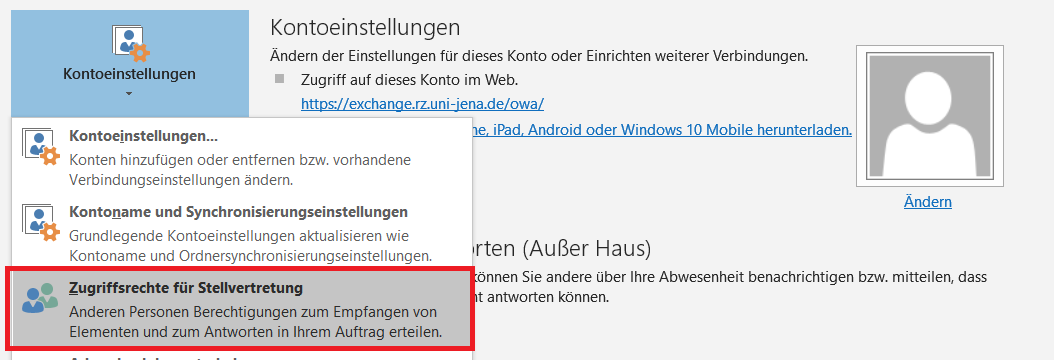
Stellvertretung und Abwesenheitsnachricht setzenZugriffsrechte für Stellvertretung konfigurieren1. Öffnen Sie das Programm Microsoft Outlook und stellen Sie sicher, dass Sie im gewünschten Postfach sind. 2. Danach öffnen Sie die Informationen unter der Registerkarte Datei. 3. Dort finden Sie den Punkt Zugriffsrechte für Stellvertretung unter den Kontoeinstellungen.
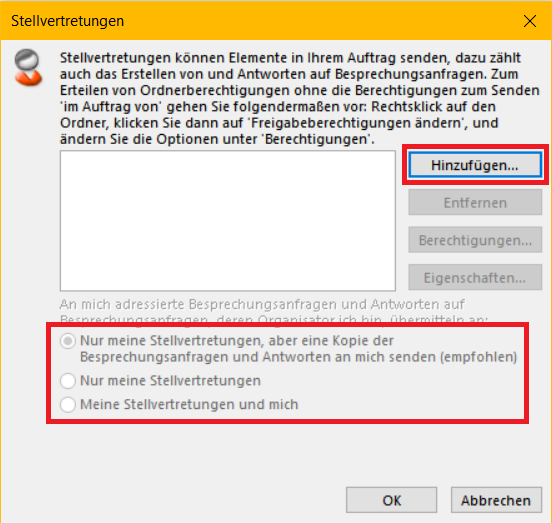
4. Im neuen Fenster fügen Sie die entsprechende Person ein und konfigurieren die Berrechtigungen.
Automatische Antwort1. Öffnen Sie das Programm Microsoft Outlook und stellen Sie sicher, dass Sie im gewünschten Postfach sind. 2. Danach öffnen Sie die Informationen unter der Registerkarte Datei. 3. Dort gibt es den Punkt Automatische Antwort (Außer Haus)
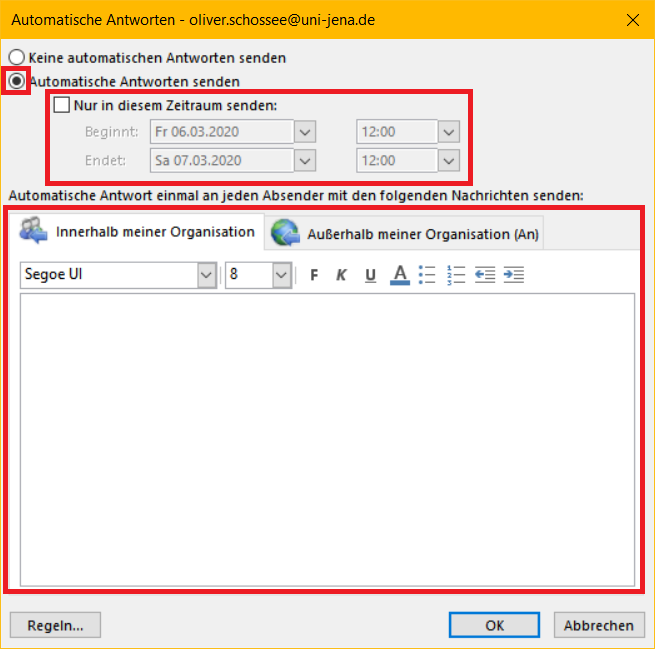
4. Im neuen Fenster müssen folgende Punkte gemacht werden:
Falls das Einrichten einer automatischen Antwort über Outlook nicht funktionieren sollte, kann dies auch über Webmail bzw. OWA vollzogen werden.
|

| Englisch | |||||||||||||||||||||
|---|---|---|---|---|---|---|---|---|---|---|---|---|---|---|---|---|---|---|---|---|---|
Requirements
Set substitution and absence messageConfigure access rights for deputie1. Open Microsoft Outlook and make sure you are in the desired mailbox. 2. After that open the information under the File tab. 3. There you will find the item Access rights for deputy under the account settings.
4. In the new window, add the appropriate person and configure the permissions.
Automatic response1. Open Microsoft Outlook and make sure you are in the desired mailbox. 2. After that open the information under the File tab. 3. There you will find the item Automatic reply (Out of office)
4. The following points must be done in the new window:
If setting up an automatic reply via Outlook does not work, this can also be done via webmail or OWA.
|