| Seiteneigenschaften | ||
|---|---|---|
| ||
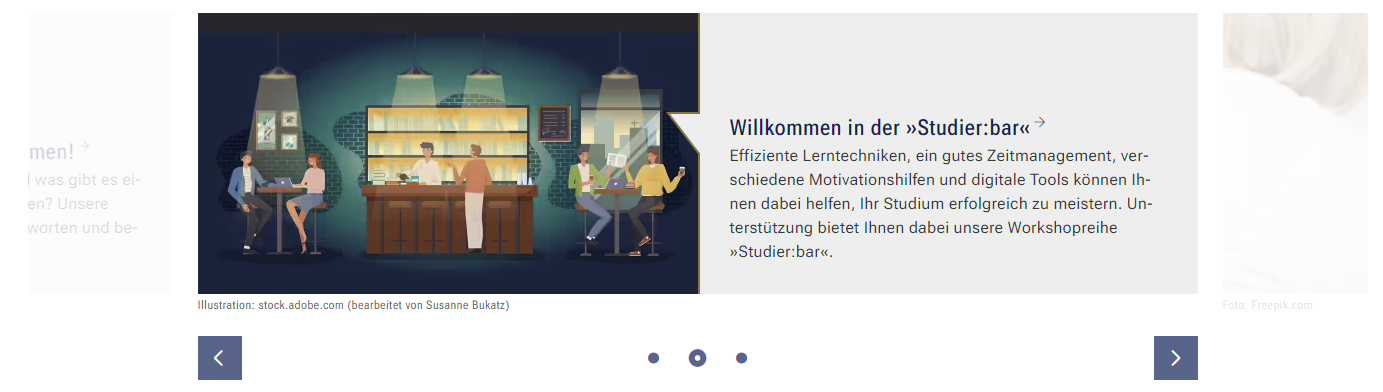

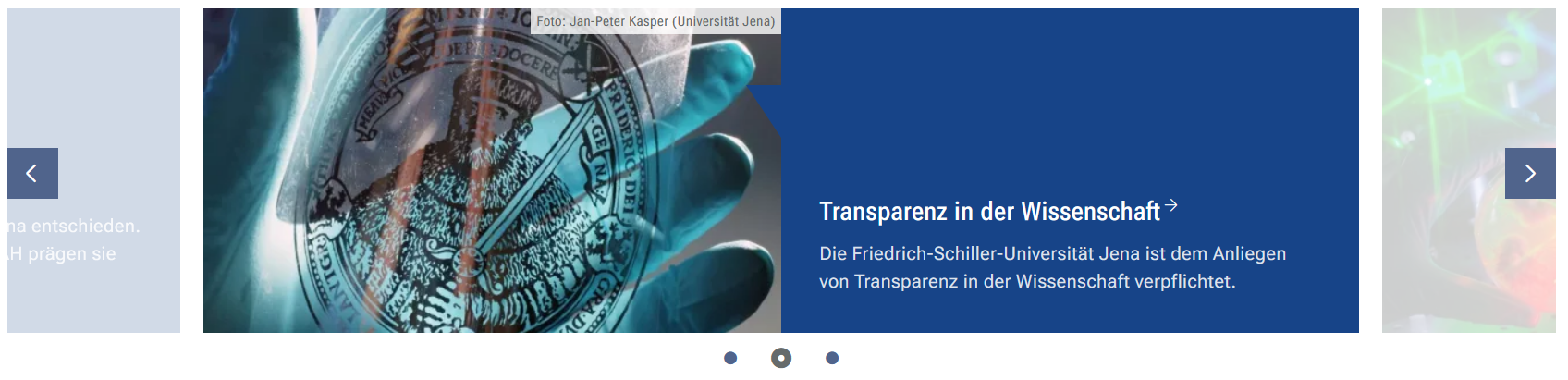
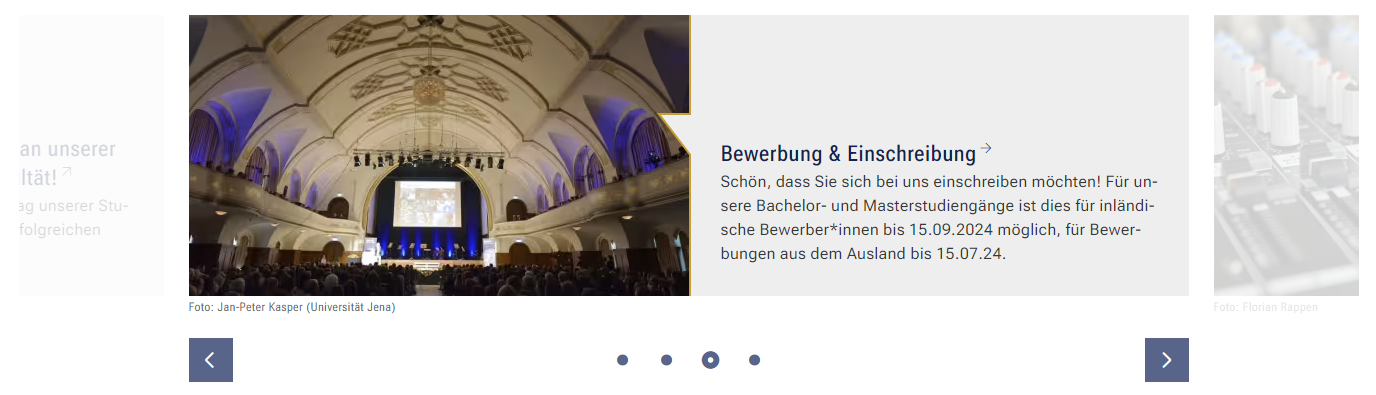
Beschreibung | Der Block »Slider Light« stellt Inhalte übersichtlich dar und ist daher ein optimaler Weg, bspw. Bilder anschaulich zu präsentieren | ||
|---|---|---|---|
Anwendungsbeispiel |
| ||
Youtube-Link zum HowTo-Video |
...
Schritt-für-Schritt-Anleitung
- Fügen Sie den Block Slider Light hinzu
- hinzu.
- Öffnen Sie über die Einstellungsleiste die »Einstellungen«. - bei Bedarf Blocküberschrift hinzufügen - und rufen Sie für weitere Bearbeitung das Einstellungsmenü auf (Zahnradsymbol).
- Es öffnet sich ein Dialogfenster, in dem Sie beliebig viele Einträge über das Plus-Symbol hinzufügen können. Die Felder Titel, Text und Bild sind hierbei Pflichtfelder.
Erweitern title Optional: Link einfügen Es besteht die Möglichkeit, einen Link einzufügen. Dieser wird als Hyperlink des Titels wiedergegeben.
Auszug einschließen Link einfügen Link einfügen nopanel true - Klicken Sie auf »OK«, wenn Sie Ihren Eintrag erstellt haben. Sie sehen im Dialogfenster, wie viele Einträge Sie schon erstellt haben. Wenn Einträge als fehlerhaft markiert sind, werden sie im Frontend nicht angezeigt.
- Wenn Sie im Dialogfenster über »Vorschau« auf »Finale Ansicht« klicken, werden alle fehlerfreien Einträge im Frontend angezeigt.
- Die einzelnen Einträge können auch nachträglich umsortiert werden. Dazu den gewünschten Eintrag im Einstellungsmenü anklicken, gedrückt halten, an die entsprechende Stelle ziehen und dort loslassen.
- Einzelne Einträge können nachträglich bearbeitet (Stiftsymbol) oder gelöscht (Kreuzsymbol) werden.
- Wenn Sie die entsprechenden Rechte haben, können Sie im Feld »Farbe« im Bearbeitungsmenü des Eintrags Farbanpassungen des Hintergrundes des Eintrags vornehmen.
...
Erweitern title Bildergalerie Nutzen Sie die Bildergalerie, wenn es Ihnen ausschließlich darum geht auf Ihrer Seite verschiedene Bilder anzuzeigen.
Erweitern title Meldungen Nutzen Sie die Meldungen, wenn Sie Besuchenden der Seite einen Überblick über aktuelle Informationen geben möchten. Durch die Verwendung wird Besuchenden die Möglichkeit eröffnet, direkt auf die für sie interessanten Informationen zuzugreifen.
Erweitern title Multimedialiste Nutzen Sie eine Multimedialiste, wenn sie Besuchenden der Seite eine Vielzahl von Dateien unterschiedlicher Formate bereitstellen möchten.
Erweitern title Multimediaverlauf Nutzen Sie den Multimediaverlauf, wenn Sie Besuchenden der Seite eine Vielzahl von Dateien unterschiedlicher Formate zur Verfügung stellen wollen, die vor Kurzem aktualisiert wurden.
Erweitern title Slider Pro Nutzen Sie den Slider Pro, wenn Sie auf mehrere Seiten und Meldungen verweisen wollen.
Erweitern title Teaser Blöcke Nutzen Sie die unterschiedlichen Teaser-Blöcke, wenn Sie Besuchende der Seite auf weitere Seiten verweisen möchten, welche dann die eigentlichen Informationen präsentieren. Weitere Informationen unter Teaser Meldungen / Teaser Seiten / Teaser Veranstaltungen.
Erweitern title Veranstaltungen Nutzen Sie die Darstellung der Veranstaltungen, um Besuchende auf bevorstehende Veranstaltungen hinzuweisen.
...