| Seiteneigenschaften | |||||
|---|---|---|---|---|---|
| |||||
|

Beschreibung | Der Block »Akkordeon« stellt Inhalte durch verschiedene Einträge mit den dazugehörigen Überschriften |
|---|
strukturiert dar und bietet daher eine gute Alternative zur Tabelle. | |||
Anwendungsbeispiel |
| ||
|---|---|---|---|
Youtube-Link zum HowTo-Video |
INHALTSVERZEICHNIS
Inhalt exclude INHALTSVERZEICHNIS
Verwendung
Zerlegung langer Inhalte: Ein langer Text mit vielen, inhaltlich eigenständigen Informationsschnipseln eignet sich hervorragend für
diedie Verwendung des Akkordeons. Nutzenden wird die Möglichkeit geboten, schnell die Teilinformation aufzurufen, die benötigt wird.
Beispiele für ein Akkordeon sowie ein kurzes Video finden Sie unten.
Weitere Infos sind Ihnen auf der Präsentationsseite bereitgestellt. Dort präsentieren wir Ihnen alle zur Verfügung stehenden Blöcke.
Inhaltsverzeichnis
Schritt-für-Schritt-Anleitung
- Fügen Sie den
- den Block Akkordeon
- hinzu. Wählen Sie bei Bedarf zusätzlich eine Blocküberschrift aus. Ist der Block »Akkordeon« hinzugefügt, lässt sich das Einstellungsmenü aufrufen. Dieses finden Sie, wenn Sie bei Ihrem Block auf das Zahnradsymbol fahren und auf
- Öffnen Sie über die Einstellungsleiste die »Einstellungen«.
- Über das »+« fügen Sie einen neuen Eintrag hinzu. Das Dialogfenster für die Eingabe des neuen Eintrages erscheint und Sie können den Titel für den Eintrag auswählen.
- Durch den Klick auf »Ok« bestätigen Sie den neuen Eintrag.
Erweitern title Optional: Sprache Wählen Sie »Sprache« aus, um einen anderssprachigen Eintrag zu kennzeichnen. Nähere Information zur Sprachauszeichnung von Blöcken finden Sie hier. (Im Ursprungs-
text ist angegeben, dass es dazu ein Tutorial gibt. Dieses existiert aber nicht)Erweitern title Optional: Bilder Sie können zusätzlich ein Bild aus dem Multimediabereich auswählen.
Wird ein Bild eingefügt, lässt sich die im Multimediabereich hinterlegte Bildunterschrift ändern.
Außerdem müssen Sie auswählen, ob das Bild oberhalb (empfohlen), unterhalb, links oder rechts des Textes erscheinen soll.Erweitern title Optional: Linktyp
Unter »Linktyp« geben Sie eine interne oder externe Adresse an.Auszug einschließen Link einfügen Link einfügen nopanel true
Wird der interne Link ausgewählt, besteht die Möglichkeit, über das Feld »Erweiterung« auf eine bestimmte Stelle auf der Zielseite zu verweisen. Dazu klicken Sie in das
Textfeld »Erweiterung« und eine Liste mit allen auf der Zielseite existierenden Blöcken, Textmarken und gesetzten Ankern wird aufgerufen. Wählen Sie daraus die von Ihnen ge-
wünschte Stelle der Seite aus.Erweitern title Optional: Aufzählungen Für bessere Strukturierung eignet sich manchmal eine eine automatische Aufzählung.
»alphabetisch«: Ihre Ihre Einträge werden mit Buchstaben A, B, C, ... versehen.
»nummerisch«: Ihre Einträge werden nummeriert dargestellt.
Wichtig: Ihre Einträge werden nicht nach dem Namen des Titels automatisch alphabetisch sortiert. Die Funktion dient vielmehr der Aufzählung mit Hilfe von Buchstaben oder
Zahlen. Die von Ihnen festgelegte Reihenfolge der Einträge wird beibehalten.- Klicken Sie anschließend auf »Übernehmen« und Ihr fertiges Akkordeon befindet sich auf Ihrer Seite.
- Der Text kann nach Schließen des Einstellungsmenüs direkt in das Feld »Inhalt« geschrieben werden. Analog zu anderen Blöcken wie Text und Bild stehen dabei zahlreiche Forma-
tierungsmöglichkeiten Formatierungsmöglichkeiten über den Texteditor zur Verfügung. - Einzelne Einträge lassen sich nachträglich umsortieren. Dazu im Einstellungsmenü den gewünschten Eintrag anklicken, gedrückt halten, an die entsprechende Stelle ziehen und
dort loslassen. - Ihre Einträge können Sie nachträglich im Einstellungsmenü bearbeiten (Stift-Symbol) oder löschen (Kreuz-Symbol).
»Einstellungen« klicken
Zusätzliche Hinweise
Anwendungsbeispiele
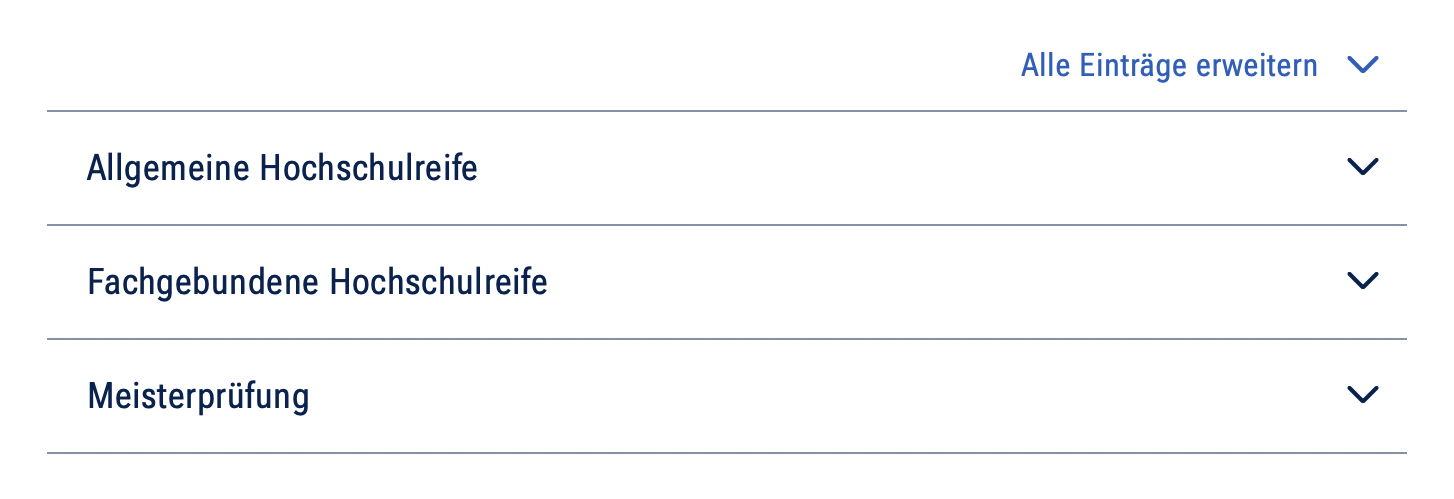
Akkordeon zugeklappt

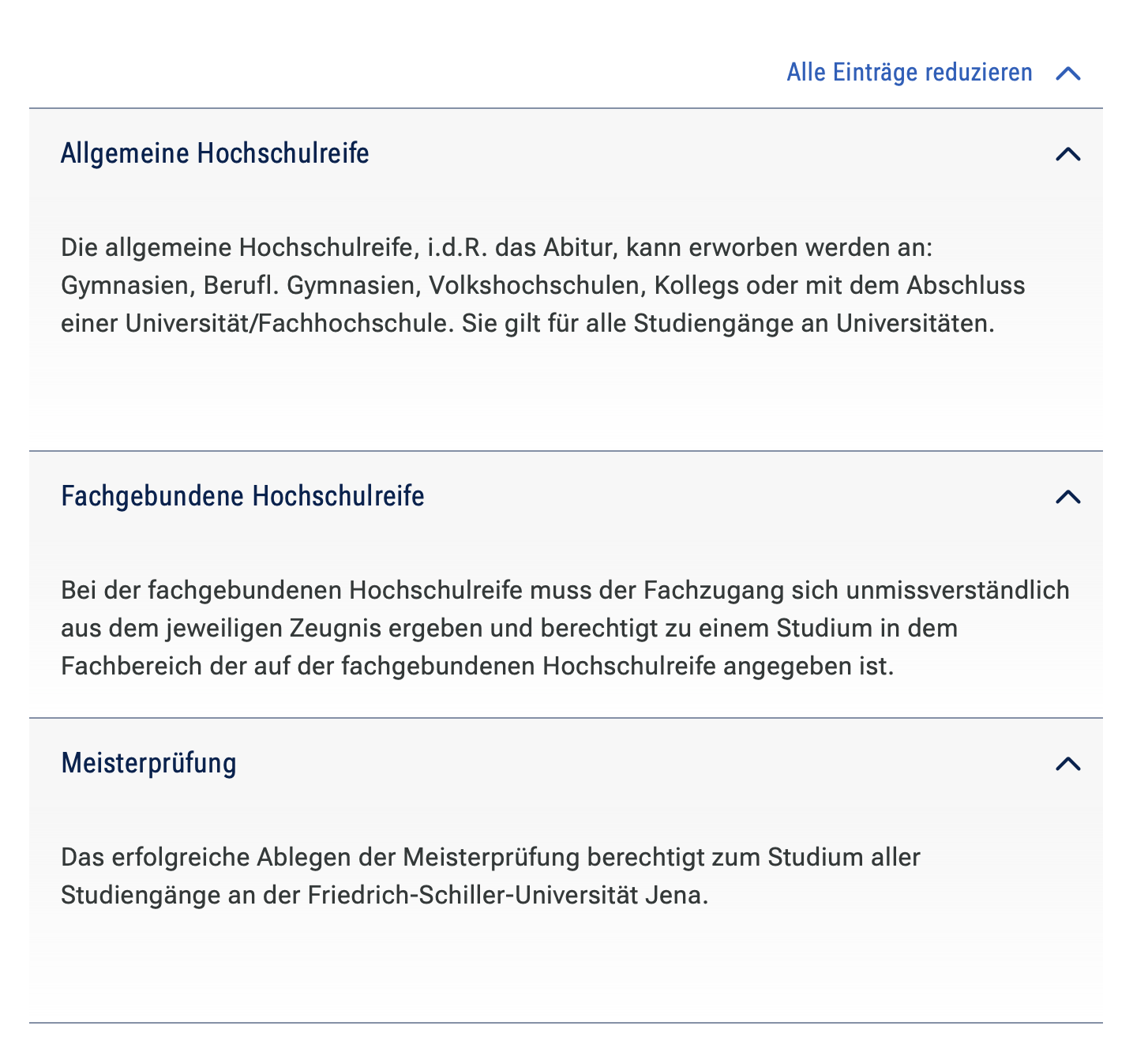
Akkordeon ausgeklappt

Zusätzliche Hinweise
| Tipp |
|---|
|
schriften
|
|
|
|
|
|
|
|
|
Alternative BlöckeBlöcke
Alternativ zum Akkordeon sind folgende Blöcke unter bestimmten Voraussetzungen zur Darstellung Ihrer Informationen ebenfalls geeignet:
| Erweitern | ||
|---|---|---|
| ||
Nutzen Sie die Linkliste, wenn Sie auf interne oder externe Seiten verweisen möchten. Zusätzlich lässt sich durch die Linkliste Besuchenden der Seite bestimmte Dateien zur |
fügung
Verfügung stellen. |
| Erweitern | ||
|---|---|---|
| ||
Nutzen Sie die Meldungen, wenn Sie Besuchenden der Seite einen Überblick über aktuelle Informationen geben möchten. Durch die Verwendung wird Besuchenden die Möglichkeit |
eröffnet, direkt auf die für sie interessanten Informationen zuzugreifen. |
| Erweitern | ||
|---|---|---|
| ||
Nutzen Sie eine Multimedialiste, wenn sie Besuchenden der Seite eine Vielzahl von Dateien unterschiedlicher Formate bereitstellen möchten. |
| Erweitern | ||
|---|---|---|
| ||
Nutzen Sie den Multimediaverlauf, wenn Sie Besuchenden der Seite eine Vielzahl von Dateien unterschiedlicher Formate zur Verfügung stellen wollen, die vor Kurzem aktualisiert |
wurden. |
| Erweitern | ||
|---|---|---|
| ||
Nutzen Sie die Textblöcke, wenn Sie Gästen der Seite Texte anzeigen wollen. Der Block Text undBild stellt einen Text mit Bild und der Block Text und Video einen Text in Kombination mit einem Video dar. |
| Erweitern | ||
|---|---|---|
| ||
Nutzen Sie die unterschiedlichen Teaser-Blöcke, wenn Sie Besuchende der Seite auf weitere Seiten verweisen möchten, welche dann die eigentlichen Informationen präsentieren. |
Weitere Informationen unter Teaser |
| Erweitern | ||
|---|---|---|
| ||
Nutzen Sie die Darstellung der Veranstaltungen, um Besuchende auf bevorstehende Veranstaltungen hinzuweisen. |
Ergänzende BeiträgeTexteditor Aktivschaltung einer Seite
| Image_hover |
|---|