| Seiteneigenschaften | ||
|---|---|---|
| ||

Beschreibung | Der Block »Dito« |
|---|
...
imitiert die Inhalte von spezifischen Blöcken. | |||
Anwendungsbeispiel |
| ||
|---|---|---|---|
Youtube-Link zum HowTo-Video |
...
INHALTSVERZEICHNIS
Inhalt exclude INHALTSVERZEICHNIS
Verwendung
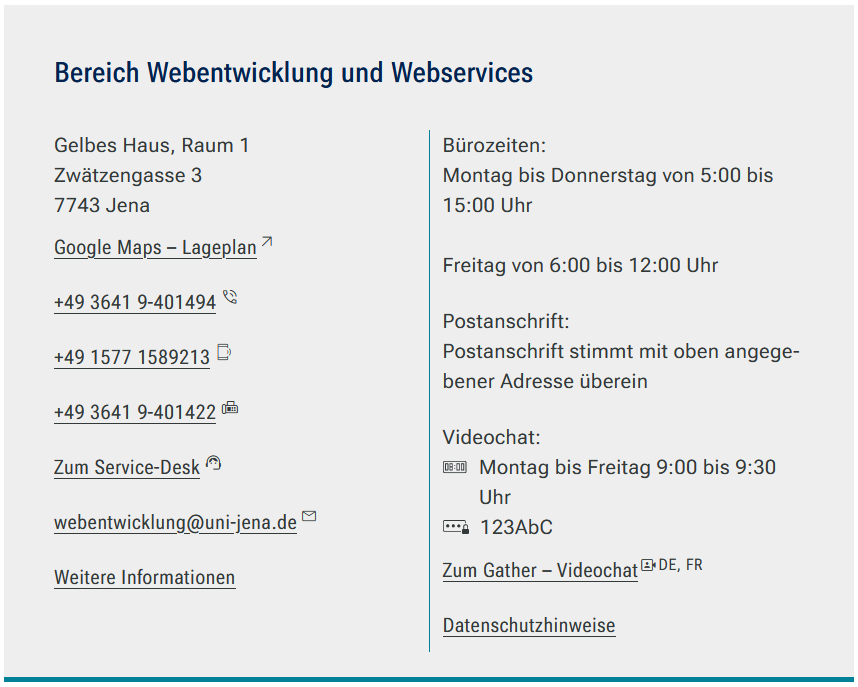
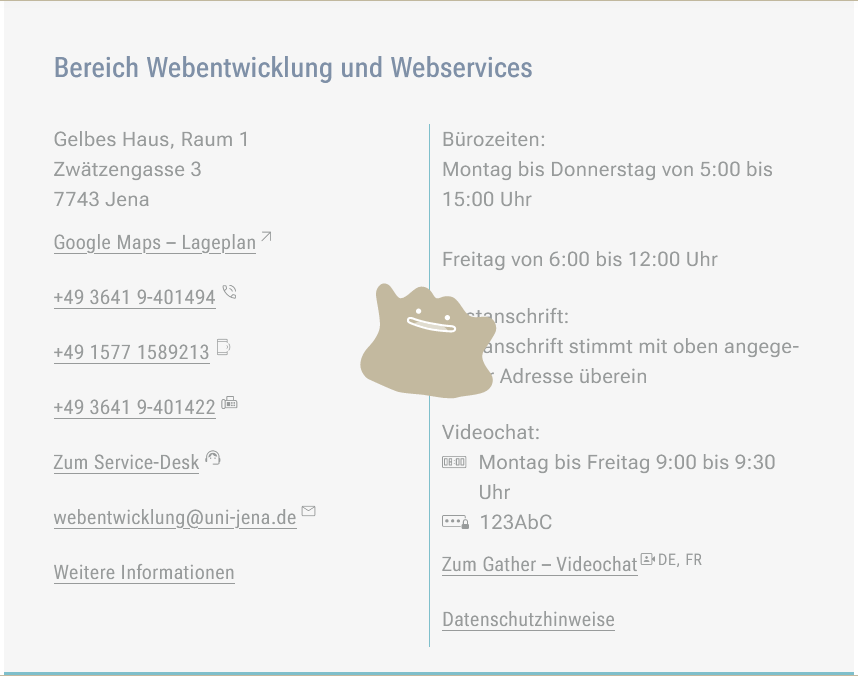
Veranschaulichung von Kontaktblöcken: Sie können eine Kopie eines Institutionellen Kontaktblocks oder des Blockes Marken und Logos auf Ihrer Seite einbinden. Der kopierte Block wird zunächst im Vorschaumodus angezeigt und im Redaktionssystem steht nur, welcher Block kopiert wurde. Der richtige Block ist dann auf der fertigen Seite zu sehen.
Sie können mit dem Block »Dito« die Inhalte von spezifischen Blöcken imitieren. Änderungen an den Inhalten der Blöcke, werden automatisch auch vom Block »Dito« übernommen. Dadurch können Sie einen Block auf verschiedenen Seiten nutzen und müssen diesen aber nur an einer Stelle pflegen.
imitierbare Blöcke
Schritt-für-Schritt-Anleitung
Anwendungsbeispiele
...
Zustand 1
Screenshot
...
Zustand X
Screenshot
Zusätzliche Hinweise
| Tipp |
|---|
|
Alternative Blöcke
Alternativ zum ... sind folgende Blöcke unter bestimmten Voraussetzungen zur Darstellung Ihrer Informationen ebenfalls geeignet:
Erweitern title Block X Beschreibung von Block X
Ergänzende Beiträge
- Fügen Sie den Block hinzu.
- Öffnen Sie über die Einstellungsleiste die »Einstellungen«.
- Wählen Sie bei dem Feld »Link« zunächst die Seite aus, auf der sich der Block befindet den Sie imitieren möchten.
- Es erscheint ein Link »Zur Zielseite«. Wenn Sie diesen anklicken, wird die von Ihnen gewählte Seite aufgerufen und die imitierbaren Blöcke werden hervorgehoben. Zusätzlich finden Sie bei jedem Block eine eineindeutige Bezeichnung.
- In dem Auswahlfeld »Zielblock« wählen Sie nun den Block aus den Sie imitieren möchten.
- Klicken Sie abschließend auf »Übernehmen«.
Zusätzliche Hinweise
| Tipp |
|---|
|
Ergänzende Beiträge
| Image_hover |
|---|
...