| Seiteneigenschaften | ||||
|---|---|---|---|---|
| ||||
|
...

Beschreibung | Der Block »Social Media« lässt Sie Kanäle auf sozialen Netzwerken mit passenden Icons auf Ihrer Website verlinken. |
|---|---|
Anwendungsbeispiel |
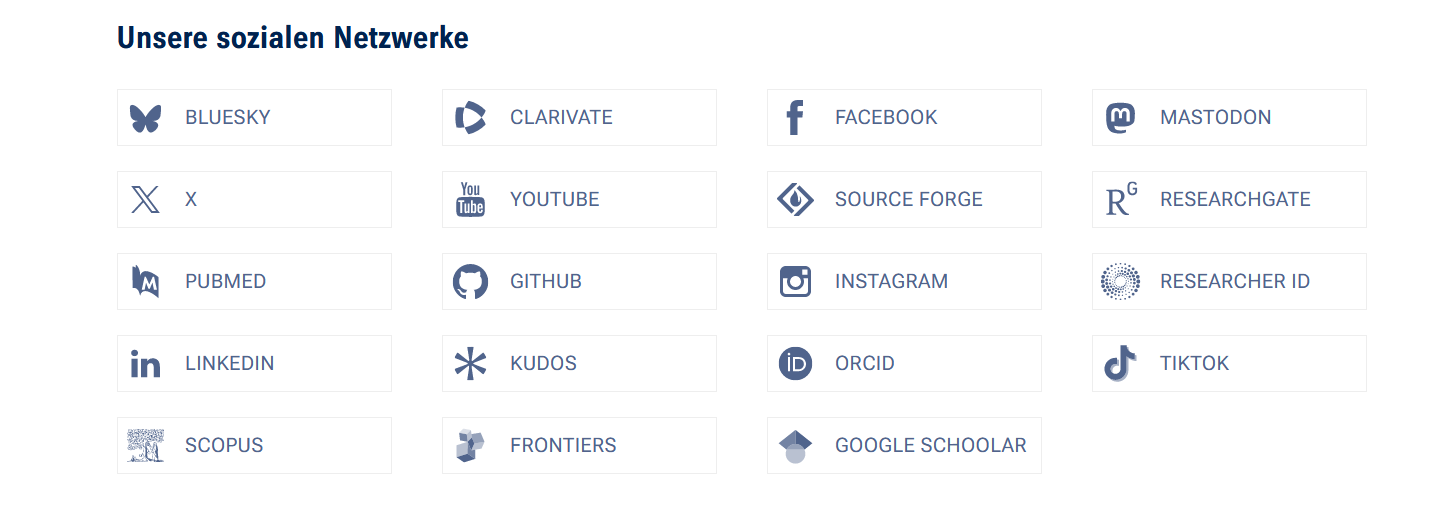
Hier sehen Sie alle zur Verfügung stehenden Netzwerke. |
Youtube-Link zum HowTo-Video |
INHALTSVERZEICHNIS
Inhalt exclude INHALTSVERZEICHNIS
...
Schritt-für-Schritt-Anleitung
- Fügen Sie den
- den Block Social Media
- hinzu . Wählen Sie bei Bedarf zusätzlich eine Blocküberschrift aus
- . Ist der Block »Social Media« hinzugefügt, lässt sich das Einstellungsmenü aufrufen. Dieses finden Sie, wenn Sie bei Ihrem Block auf das Zahnradsymbol fahren und auf »Einstellungen« klicken
- Öffnen Sie über die Einstellungsleiste die »Einstellungen«.
- Über das »+« fügen Sie einen neuen Eintrag hinzu. Ein Dialogfenster für die Eingabe des neuen Eintrages öffnet sich und Sie haben drei Felder, bei denen Sie auswählen müssen:
Erweitern title Plattform - Hier finden Sie eine Übersicht über alle sozialen Netzwerke, auf die Sie verlinken können. Die Übersichtsliste öffnet sich, wenn Sie auf den Pfeil neben dem Feld zu »Plattform« klicken.
- Wählen Sie das soziale Netzwerk aus, auf das Sie verlinken möchten.
- Über das Eimer-Symbol neben dem Pfeil können Sie Ihre Einstellung zurücksetzen.
Erweitern title Linktyp - Hier finden Sie bereits voreingestellt die Option »externer Link«. Für den Block »Social Media« lässt sich kein anderer Linktyp auswählen.
Erweitern title Link - Geben Sie hier in das Feld die URL der Seite ein, auf die verlinkt werden soll.
- Achten Sie bei mehreren Einträgen darauf, dass Sie für jede URL das richtige Icon des jeweiligen sozialen Netzwerkes auswählen.
- Klicken Sie auf »Ok« und Ihre Einstellungen werden gespeichert. Sie sind nun wieder im Einstellungsmenü des Blockes.
- Unter »Einträge« werden Ihnen alle Plattformen angezeigt, auf die Sie verlinken. Die Einträge lassen sich über Drag&Drop nachträglich umsortieren. Zudem können Sie bereits erstellte Einträge bearbeiten (Stift-Symbol) und entfernen (X-Symbol).
- Klicken Sie auf »Übernehmen« und Ihre Einstellungen werden gespeichert. Der Block »Social Media« wird nun auf Ihrer Seite angezeigt.
...
...
Der Block »Social Media« mit Blocküberschrift. Hier sehen Sie auch alle zur Verfügung stehenden sozialen Netzwerke.
Zusätzliche Hinweise
| Tipp |
|---|
|
...
| Image_hover |
|---|