| Seiteneigenschaften | ||
|---|---|---|
| ||

Beschreibung | Der Block »Text und Bild« hilft Ihnen, einen Text mit einem Bild anschaulich zu kombinieren. |
|---|
...
Anwendungsbeispiel |
| |||||
|---|---|---|---|---|---|---|
Youtube-Link zum HowTo-Video |
|
...
|
...
...
INHALTSVERZEICHNIS
Inhalt exclude INHALTSVERZEICHNIS
...
Schritt-für-Schritt-Anleitung
- Fügen Sie den Block Text und Bild hinzu - bei Bedarf Blocküberschrift hinzufügen - und rufen Sie für weitere Bearbeitung das Einstellungsmenü auf (Zahnradsymbol).
- hinzu.
- Öffnen Sie über die Einstellungsleiste die »Einstellungen«.
Erweitern title Optional: Sprache Wählen Sie »Sprache« aus, um einen anderssprachigen Eintrag zu kennzeichnen.
Erweitern title Optional: Bildauswahl Unter »Bildauswahl« können Sie nun eines Ihrer Bilder auswählen. Hinweise, wie Sie einen Bildausschnitt richtig erstellen, finden Sie in unserem Handbuch »Erstellen von Ausschnitten«.
- Wird ein Bild eingefügt, haben Sie die Möglichkeit die Bildunterschrift zu ändern. Als Platzhalter erscheint die im Multimediabereich eingegebene Bildbeschreibung. Diese wird angezeigt, wenn keine alternative Bildbeschreibung eingegeben wird. Indem Sie in das Feld klicken und die gewünschte Bildbeschreibung eingeben, wird diese angezeigt.
- Außerdem muss ausgewählt werden, ob das Bild oberhalb (empfohlen), unterhalb, links oder rechts des Textes erscheinen soll.
- Der Text kann mit Hilfe des Editors direkt in den Block eingegeben werden. Nur im Backend ist das Eingabefeld der Bedienbarkeit halber grün hinterlegt. Es stehen die üblichen, umfangreichen Möglichkeiten für das Editieren von Texten bereit.
...
...
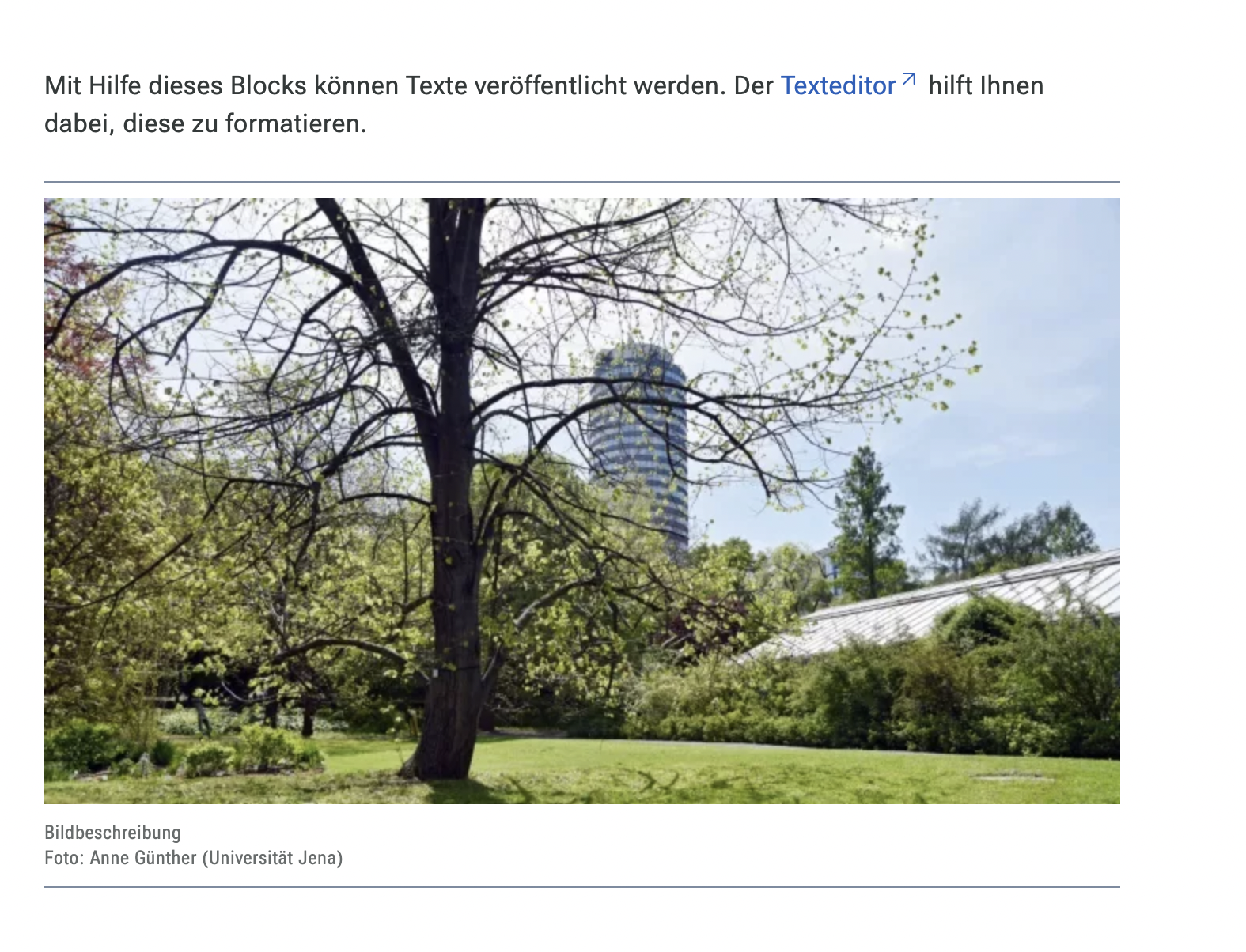
Ein mögliches Beispiel, wie Sie ein Bild mit einem Text auf Ihrer Seite darstellen können
Zusätzliche Hinweise
| Tipp |
|---|
|
Alternative Blöcke
Alternativ zu Text und Bild sind folgende Blöcke unter bestimmten Voraussetzungen zur Darstellung Ihrer Informationen ebenfalls geeignet:
| Erweitern | ||
|---|---|---|
| ||
Nutzen Sie das Akkordeon, wenn Sie Ihre Texte stärker untergliedern möchten. Außerdem eignet sich das Akkordeon dann für Ihre Texte, wenn nicht der gesamte Text mit einem Mal überblickt werden muss. |
| Erweitern | ||
|---|---|---|
| ||
Nutzen Sie die Bildergalerie, wenn Sie auf Ihrer Seite ausschließlich Bilder anzeigen möchten. |
| Erweitern | ||
|---|---|---|
| ||
Nutzen Sie den Info- und Hinweistext, wenn es Ihnen darum geht, Nutzenden ausschließlich einen bestimmten Hinweis oder eine genaue Information mitzuteilen. |
| Erweitern | ||
|---|---|---|
| ||
Nutzen Sie die Meldungen, wenn Sie Besuchenden Meldungen zeigen möchten. |
| Erweitern | ||
|---|---|---|
| ||
Nutzen Sie die Multimedialiste, wenn Sie Besuchenden der Seite eine Vielzahl von Dateien unterschiedlicher Formate bereitstellen wollen. |
| Erweitern | ||
|---|---|---|
| ||
Nutzen Sie den Multimediaverlauf, wenn Sie eine Vielzahl von Dateien unterschiedlicher Formate zur Verfügung stellen möchten, die vor Kurzem aktualisiert wurden. |
| Erweitern | ||
|---|---|---|
| ||
Nutzen Sie den Block Text und Video, wenn Sie statt eines Bildes ein Video auf Ihre Seite laden wollen. |
Ergänzende Beiträge
- Eine Seite aktiv schalten
- Bildausschnitt erstellen
- Bilddatenbank Cumulus
- Bilder und Videos im CMS: eine Übersicht
- Bildgröße einstellen
- Media-Dateien hochladen und ersetzen
- Texteditor
- Urheberrecht
| Image_hover |
|---|