| Seiteneigenschaften | ||||||
|---|---|---|---|---|---|---|
| ||||||
|
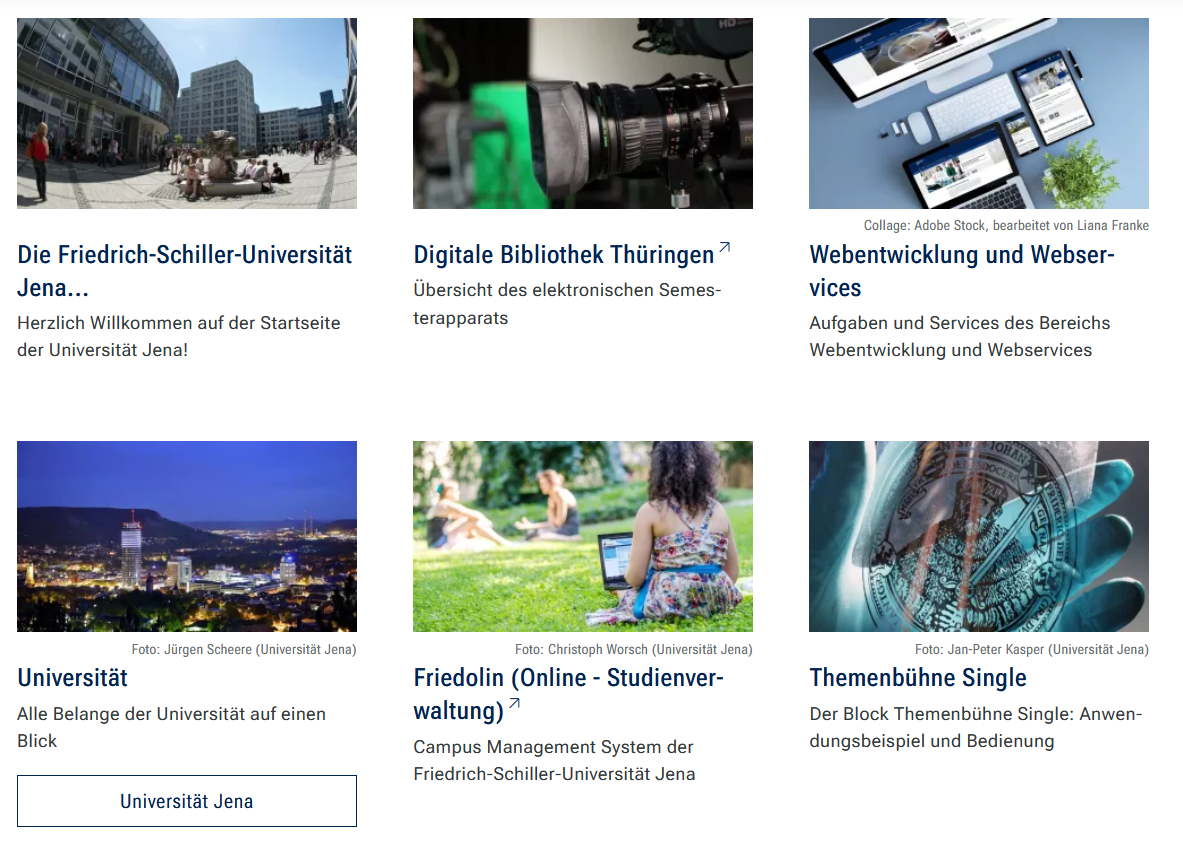


Beschreibung | Der Block »Teaser Seiten« stellt verschiedene Seiten übersichtlich dar und bietet eine gute Alternative zur Quernavigation. |
|---|---|
Anwendungsbeispiel | |
| |
Youtube-Link zum HowTo-Video |
INHALTSVERZEICHNIS
Inhalt exclude INHALTSVERZEICHNIS
...
Schritt-für-Schritt-Anleitung
- Fügen Sie den Block hinzu.
- Öffnen Sie über die Einstellungsleiste die »Einstellungen«.
- Im Feld »Bilder« können Sie entscheiden, welche Art von Bildern Sie verwenden möchten. Je nach Auswahl gibt es verschiedene weitere Optionen.
- Option »Multimedia-Bereich«
- Das normale Verhalten wie in anderen Blöcken auch. Es Hier können Bilder aus dem Multimedia-Bereich ausgewählt und verwendet werden.
- Option »Icon«
- Sie können die Bilder Motive aus einem Pool von mit ca. 100 verschiedenen Icons1 auswählen und zwischen fünf verschiedenen Hintergründen wählen (Bögen, Diagonalen, Gestöber, Kreis oder Kreis mit Fläche).
- Option »Multimedia-Bereich«
- Im Feld »Variante» können Sie einen Hintergrund für die Icons auswählen.
Info - Im Feld »Einträge« müssen Sie die entsprechenden Einträge anlegen.
- Im Feld »Linktyp« müssen Sie auswählen, auf welche Art von Seite Sie verweisen möchten.
Auszug einschließen Link einfügen Link einfügen nopanel true - Im Feld »Bilder oder Video« können/müssen könne Sie das anzuzeigende Bild oder Video auswählen.
- Im Feld »Titel» können Sie den anzuzeigenden Titel eintragen.
info
Wenn Sie im Feld »Linktyp« die Option »interner Link« ausgewählt haben, können Sie dieses Feld auch leer lassen. In dem Fall wird der Titel der ausgewählten Seite übernommen. - Im Feld »Kurzbeschreibung» können Sie die anzuzeigenden Kurzbeschreibung eintragen.
Info - Im Bereich »weiteren Link hinzufügen« ist möglich, einen zusätzlichen Link einzufügen.
Info
- Im Feld »Linktyp« müssen Sie auswählen, auf welche Art von Seite Sie verweisen möchten.
Im Feld »Darstellung« können Sie auswählen, ob die Einträge »Untereinander« oder als »Slider« dargestellt werden.
| Info |
|---|
Bitte beachten Sie, dass die Option »Slider« nur auf mobilen Endgeräten |
...
angezeigt werden kann. |
| Erweitern | ||
|---|---|---|
|
...
Dieses Feld steht nur zur Verfügung, wenn bei »Bilder« die Option »Multimedia-Bereich« ausgewählt wurde. Diese Option ist vor allem sinnvoll, wenn Sie Bilder oder Videos mit weißem oder transparentem Hintergrund verwenden. |
1 Vorschau Icon-Pool (Ausschnitt):

Zusätzliche Hinweise
| Tipp |
|---|
|
...