| Seiteneigenschaften | ||
|---|---|---|
| ||
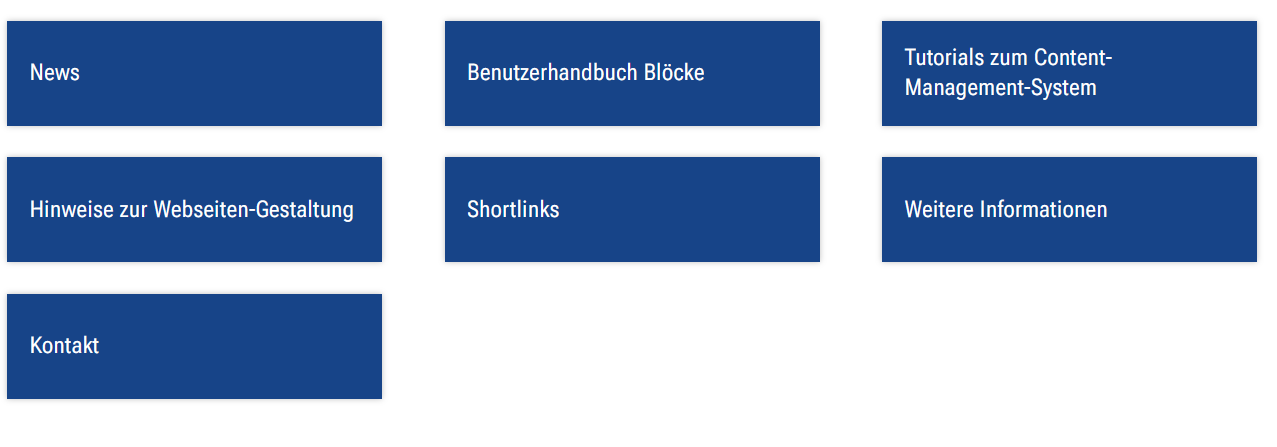

Beschreibung | Der Block »Quernavigation« ist gut geeignet, um andere Seiten aus dem eigenen Bereich zu verlinken. |
|---|---|
Anwendungsbeispiel |
Der Block »Quernavigation«. Wenn Nutzende auf eines der Felder klicken, werden Sie zu dem jeweiligen Bereich weitergeleitet. |
Youtube-Link zum HowTo-Video |
...
Schritt-für-Schritt-Anleitung
- Fügen Sie den Block Quernavigation hinzu - bei Bedarf Blocküberschrift hinzufügen - und rufen Sie für weitere Bearbeitung das Einstellungsmenü auf (Zahnradsymbol)
- hinzu.
- Öffnen Sie über die Einstellungsleiste die »Einstellungen«.
- Es öffnet sich ein Dialogfenster, in dem Sie zwischen verschiedenen Optionen wählen können: »Geschwisterseiten«, »Kinderseiten«, »Individuelle Zusammenstellung«
Erweitern title Variante I: Geschwisterseiten Hier werden alle Seiten angezeigt, die sich mit der Seite, die Sie gerade bearbeiten, auf der gleichen Ebene befinden. Wählen Sie, ob alle Geschwisterseiten angezeigt oder Seiten mit der Markierung »spezifische Anzeige« ausgeblendet werden sollen. Mit Klick auf »Übernehmen« wird der Block Quernavigation automatisch mit allen Geschwisterseiten befüllt.
Erweitern title Variante II: Kinderseiten Benutzung und Verhalten analog zu Geschwisterseiten. Stattdessen werden jedoch die Kinderseiten angezeigt, also alle Seiten, die direkt unterhalb der Seite bestehen, die Sie gerade bearbeiten.
Erweitern title Variante III: Individuelle Zusammenstellung - Durch Klick auf den Button »Eintrag hinzufügen« (Plus) und im neuen Fenster »Seite wählen« (Haussymbol) können Sie eine Seite aus Ihrem Mandanten hinzufügen. Wenn die Zielseite ausgewählt wurde, erscheint das Feld »Erweiterung«. Dieses ermöglicht den Verweis auf eine bestimmte Stelle Ihrer Zielseite. Klicken Sie dazu in das Textfeld »Erweiterung«. Es öffnet sich eine Liste aller auf der Zielseite existierenden Blöcke, Textmarkern und gesetzten Ankern. Wählen Sie daraus die gewünschte Stelle aus. Nähere Informationen erhalten Sie unter Interne Links hinzufügen.
- Als »Name« (der Text, der in der Quernavigation angezeigt wird) wird automatisch der Name der ausgewählten Seite verwendet.
- Als »Titel« (der Text, der erscheint, wenn Sie mit der Maus über dem Button verharren) wird automatisch der Titel der ausgewählten Seite verwendet.
- Optional lassen sich auch neue Texte für »Name« und »Titel« eintragen.
- Zudem können Sie beliebig viele Seiten hinzufügen. Mit Klick auf Übernehmen werden die Seiten in der Quernavigation angezeigt.
- Wenn Sie die entsprechenden Rechte haben, können Sie im Feld »Farbe« Farbanpassungen des Hintergrundes vornehmen.
...
Erweitern title Einrichtungen Nutzen Sie den Block Einrichtungen, wenn Sie Besuchenden Ihrer Seite auf institutionelle Einrichtungen verweisen möchten.
Erweitern title Linkliste Nutzen Sie die Linkliste, wenn Sie auf interne oder externe Seiten verweisen möchten. Zusätzlich lässt sich durch die Linkliste Besuchenden der Seite bestimmte Dateien zur Verfügung stellen.
Erweitern title Teaser-Blöcke Nutzen Sie die unterschiedlichen Teaser-Blöcke, wenn Sie Besuchende der Seite auf weitere Seiten verweisen möchten, welche dann die eigentlichen Informationen präsentieren. Weitere Informationen unter Teaser Meldungen / Teaser Seiten / Teaser Veranstaltungen.
Ergänzende Beiträge
...