| Seiteneigenschaften | ||
|---|---|---|
| ||
|
...
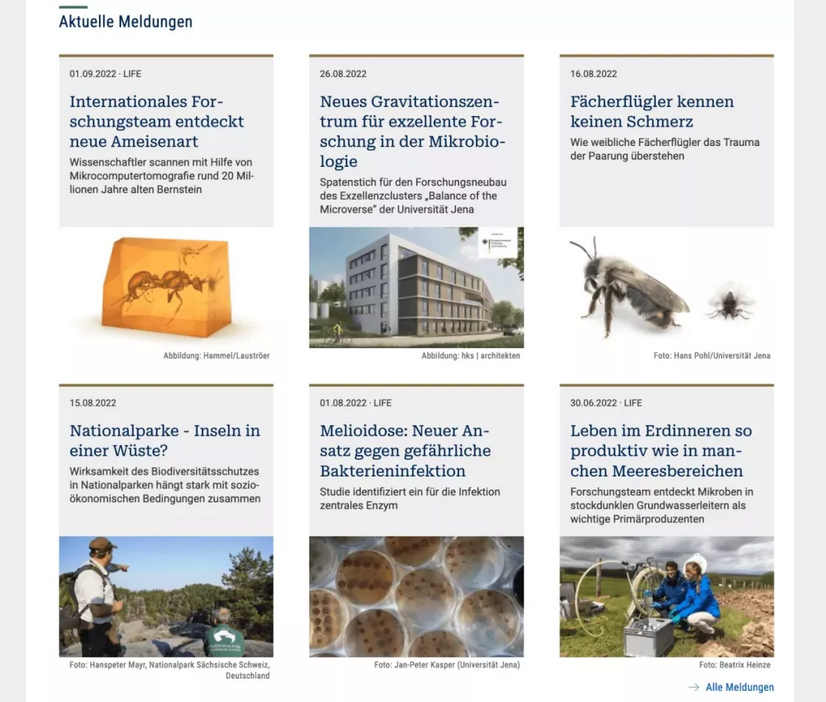

Beschreibung | Der Block »Teaser Meldungen« stellt verschiedene Nachrichten übersichtlich dar und lässt Sie somit Nutzenden auf mehrere Informationen komprimiert aufmerksam machen. |
|---|---|
Anwendungsbeispiel |
|
Youtube-Link zum HowTo-Video |
INHALTSVERZEICHNIS
Inhalt exclude INHALTSVERZEICHNIS
...
Schritt-für-Schritt-Anleitung
- Fügen Sie den Block Teaser Meldungen hinzu- bei Bedarf Blocküberschrift hinzufügen - und rufen Sie für weitere Bearbeitung das Einstellungsmenü auf (Zahnradsymbol)
- hinzu.
- Öffnen Sie über die Einstellungsleiste die »Einstellungen«.
- Die gewünschte Meldungsübersicht wird über den Button »Seite wählen« (Häuschensymbol) neben dem Feld »Meldungen - Übersicht« verlinkt. Wählen Sie den Bereich aus, auf den Sie aufmerksam machen möchten.
- Es erscheinen drei neue Felder: Anzahl, Bilder und Typ.
- Anzahl:
- Wählen Sie, wie viele Meldungen angezeigt werden sollen. Es gibt die Möglichkeit 3, 6 oder 9 Meldungen anzeigen zu lassen.
- Bilder: Auswahl zwischen »ohne Bilder« und »mit Bildern«:
- »ohne Bilder«: Der Block Teaser Meldungen erscheint kompakter, da der Platz für das Bild eingespart wird.
- »mit Bildern«: Dies ist nur wirksam, wenn bei den jeweiligen Meldungen, die unter der Meldungsübersicht angelegt wurden, ein Bild in der Themenbühne Single eingefügt wurde.
- Typ: Eingabe, ob die aktuellsten Meldungen angezeigt werden sollen oder eine freie Eingabe der Meldungen erfolgt.
- Für die »Freie Eingabe« fügen Sie über den Plus-Button jeweils einen neuen Eintrag hinzu. Der Dialog für die Eingabe des neuen Eintrags erscheint.
- Die entsprechende Meldung wird über den Button »Seite wählen« eingefügt.
- Zudem kann aktiviert werden, dass mit aktuellen Meldungen aufgefüllt wird.
- Anzahl:
- Bitte beachten Sie, dass ab dem ersten März 2022 alle Seiten vom Typ Meldung die älter als drei Jahre und nicht archiviert sind, automatisch in den Papierkorb verschoben werden. Nach weiteren 30 Tagen, werden die Seiten gelöscht. Alle Meldungen, die länger als 3 Jahre im CMS bleiben sollen, müssen archiviert werden. Wie Sie eine Meldung archivieren, erfahren Sie im Handbuch Meldungen.
...
Zusätzliche Hinweise
...
Zustand 1
Screenshot
...
Zustand X
Screenshot
| Tipp |
|---|
|
Zusätzliche Hinweise
| Tipp |
|---|
|
Alternative Blöcke
Alternativ zum ... Teaser Meldungen sind folgende Blöcke unter bestimmten Voraussetzungen zur Darstellung Ihrer Informationen ebenfalls geeignet:
Erweitern title
...
Beschreibung von Block X
Ergänzende Beiträge
Meldungen Nutzen Sie die Meldungen, wenn es für Gäste Ihrer Seite von Bedeutung ist, bestimmte Meldungen gezielt suchen zu können.
Erweitern title Veranstaltungen Nutzen Sie die Darstellung der Veranstaltungen, um Besuchende auf bevorstehende Veranstaltungen hinzuweisen.
Ergänzende Beiträge
| Image_hover |
|---|
...