| Seiteneigenschaften | ||||
|---|---|---|---|---|
| ||||
|
Hier erfahren Sie, wie Sie Zugriff auf die Daten des Formular Pro erhalten.
INHALTSVERZEICHNIS
Inhalt exclude INHALTSVERZEICHNIS
Hier erfahren Sie, welche Funktionen das Formular Pro hat.
INHALTSVERZEICHNIS
Inhalt exclude INHALTSVERZEICHNIS
| Info | ||
|---|---|---|
| ||
Um ein Formular-Pro zu erstellen, melden Sie sich bitte über das Service-Portal bei uns. Weitere Informationen finden Sie im Handbuch Formular. |
Anwendungsbeispiel

Das Formular Pro ist eine Sonderform des Formulars. Die Besonderheit liegt darin, dass die Person, welche das Formular erstellt, nicht unbedingt eine E-Mail mit den ausgefüllten Formularen bekommen muss, sondern alle Angaben im Reiter »Daten« dieses Seitentyps gespeichert werden.
Schritt-für-Schritt-Anleitung
- Melden Sie sich wie beim normalen Formular über unseren Service-Desk, damit wir Sie bei der Erstellung des Formulars unterstützen.
- Beim fertigen Formular Auf der Seite des Formular Pro finden Sie im Reiter »Daten« alle ausgefüllten und abgeschickten Formulare nach Abgabezeit sortiert.
- Sie haben nun die Möglichkeit, die Ergebnisse folgendermaßen zu filtern:
- Nach der ID des Users.
- oder nach den verwendeten Formular-Blöcken.
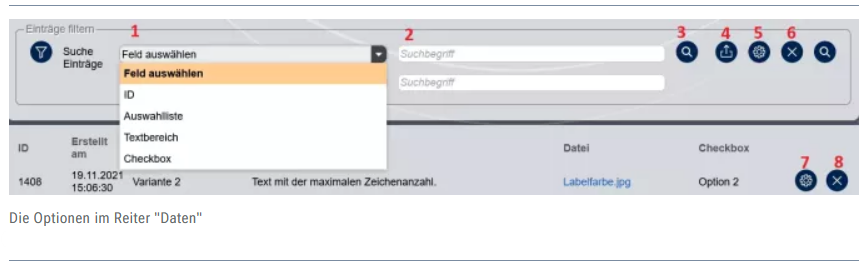
- Dazu wählen Sie im ersten Drop-Down-Menü das gewünschte Feld (1) aus und geben daneben einen Suchbegriff (2) ein. Danach klicken Sie auf den blauen Button mit der Lupe (3).
- Wenn Sie z.B. eine bestimmte Person suchen, wählen Sie »ID« aus und geben die Nummer dazu ein.
- Sie können aber auch zwei Eigenschaften suchen, indem Sie beide Drop-Down-Menüs mit den dazugehörigen Suchfeldern ausfüllen.
- Damit können Sie alle abgesendeten Formulare herausfiltern, die z.B. in der Auswahlliste und der Checkbox eine bestimmte Angabe enthalten.
- Außerdem können Sie mit dem Button rechts neben den Filtermöglichkeiten (4) alle abgesendeten Formulardaten in Form einer Excel-Tabelle herunterladen.
- Das Einstellungsrad (5) ist eine weitere Form des Filterns. Dort können Sie auswählen, welche Angaben (hier im Beispiel »ID«, »Auswahlliste«, »Textbereich« oder »Checkbox«) aller Formulare angezeigt werden sollen.
- Mit dem Kreuz-Button (6) können Sie alle vorhandenen Einträge löschen.
- Das Einstellungsrad (7) in der Zeile des Eintrags ist zum Bearbeiten des Eintrags vorhanden. Bitte beachten Sie, dass aus Sicht des Datenschutzes alle Änderungen von Einträgen dokumentiert werden müssen!
- Mit dem Kreuz-Button (8) können Sie den einzelnen Eintrag löschen. Bitte beachten Sie, dass aus Sicht des Datenschutzes alle Änderungen von Einträgen dokumentiert werden müssen! Das Löschen von Einträgen ist allerdings ab dem Erreichen der Löschfrist verpflichtend.
Anwendungsbeispiele
...
Zustand 1
Screenshot
Zustand X
- zu durchsuchen. Dazu müssen Sie zunächst das zu durchsuchende Feld auswählen und dann den Suchbegriff eingeben.
- Neben den Filtern finden Sie Button für verschiedene Funktionalitäten.
- über den Button "Einträge exportieren" können Sie alle Einträge exportieren
- über den Button "Einstellungen" können sie einen Einstellungsdialog öffnen, in dem Sie verschiedene Einstellungen vornehmen können
- im Feld "Anzuzeigende Felder" können Sie markieren welche Felder angezeigt werden
- über den Button "Einträge löschen" können Sie alle Einträge löschen
Exportierte Daten in Excel importieren
Beim Export der Daten, erhalten Sie eine ZIP-Datei. Diese enthält eine CSV-Datei, die sich in wenigen Schritten in eine Excel-Tabelle umwandeln lässt.
- Excel öffnen und leere Arbeitsmappe erstellen
- im Hauptmenü auf "Daten" klicken
- im Untermenü auf "Aus Text/CSV" klicken
- die CSV-Datei auswählen und dann auf "Importieren" klicken
- in dem sich öffnenden Fenster auf "Laden" klicken
- die Excel Datei entsprechend abspeichern
...
Zusätzliche Hinweise
| Tipp |
|---|
|
Ergänzende Beiträge
...