| Seiteneigenschaften | ||
|---|---|---|
| ||


Beschreibung | Der Block »Externe Inhalte« |
|---|
...
ermöglicht die Darstellung strukturierter Daten aus externen Quellen |
...
. | |||
Anwendungsbeispiel |
| ||
|---|---|---|---|
Youtube-Link zum HowTo-Video |
INHALTSVERZEICHNIS
Inhalt exclude INHALTSVERZEICHNIS
Verwendung
Einbindung externer Inhalte: Externe Inhalte können durch einen Link eingebunden werden. Dieser Link muss die Daten in JSON liefern. Nach korrekter Eingabe des Links im Einstellungsmenü des Blockes können Sie die Tabellenspalten nach Ihren Wünschen definieren und die Eigenschaften der JSON-Daten den einzelnen Spalten zuordnenDer Block »Externe Inhalte« ermöglicht die Darstellung strukturierter Daten aus externen Quellen über die Angabe einer entsprechenden URL.
Schritt-für-Schritt-Anleitung
- Fügen Sie den Block hinzu.
- Öffnen Sie über die Einstellungsleiste die »Einstellungen«.
- Im Feld »Typ« müssen Sie den gewünschten Typ auswählen.
Erweitern title
»JSON-Tabelle« Die Daten müssen im JavaScript Object Notation (JSON)
ist ein plattform- und programmiersprachenunabhängiges Datenformat. Informationen können dadurch kompakt und schnell zwischen verschiedenen Anwendungen über definierte Schnittstellen ausgetauscht werden. Ein Beispiel für eine solche JSON-Datei finden Sie unter folgendem Link.- Fügen Sie den Block Externe Inhalte hinzu - bei Bedarf Blocküberschrift hinzufügen - und rufen Sie für weitere Bearbeitung das Einstellungsmenü auf (Zahnradsymbol).
- Wählen Sie bei »Typ« die Option »JSON-Tabelle«.
- Das neue Feld »Linktyp« erscheint. Wählen Sie »externer Link«.
- Das neue Feld »Link« erscheint. In dieses Feld fügen Sie den Link zu Ihrer JSON-Datei ein.
- Das neue Feld »Einträge« erscheint. Hier werden die Spalten der Tabelle angelegt. Für jede Spalte der Tabelle muss ein neuer Eintrag erstellt werden. Fügen Sie einen neuen Eintrag über das »+«-Icon ein.
- »Titel«: Hier definieren Sie den Titel der Spalte.
- »Feld«: In diesem Drop-Down-Menü erscheinen verschiedene Auswahlmöglichkeiten. Diese entsprechen dem Inhalt Ihrer JSON-Datei. Wählen Sie die gewünschte Option aus.
- »Spaltenbreite«: Hier stellen Sie die gewünschte Breite Ihrer Spalte ein.
- Im Einstellungsmenü erscheint nun der Eintrag.
- Bearbeiten des Eintrags (der Spalte) über das Stift-Symbol.
- Löschen des Eintrags über das Kreuz-Symbol.
- Alle Felder sind Pflichtfelder und müssen ausgefüllt werden.
Anwendungsbeispiele
Der Block »Externe Inhalte«
...
Gefülltes Einstellungsmenü
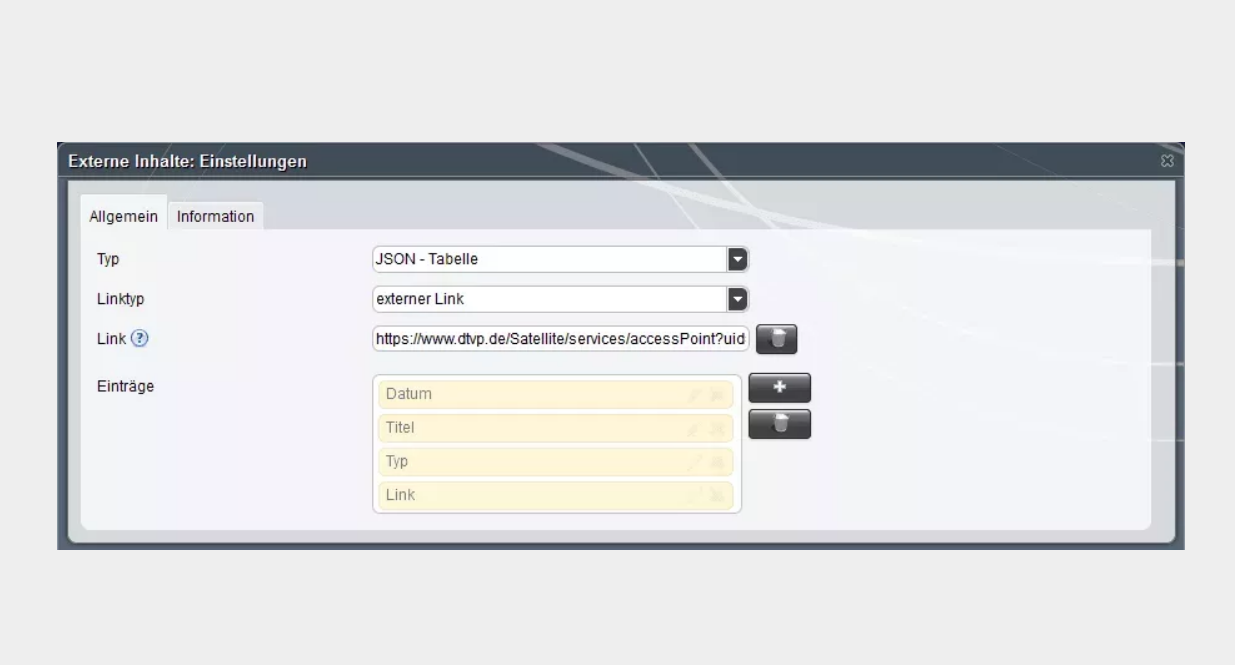
Zusätzliche Hinweise
Datenformat vorliegen und werden als Tabelle dargestellt. Weiter Informationen finden Sie unter »Voraussetzungen«.
- Im Feld »Linktyp« müssen Sie den Typ des Link auswählen.
Erweitern title »externer Link« - Im Feld »Link« müssen Sie die URL über die die Daten abgerufen werden können eintragen.
- Im Feld »Einträge« müssen Sie die anzuzeigenden Daten auswählen. Dabei entspricht jeder Eintrag einer Tabellenspalte.
Erweitern title Eintrag erstellen/bearbeiten - Im Feld »Titel« müssen Sie die anzuzeigende Spaltenüberschrift eintragen.
- Im Feld »Feld« müssen Sie den anzuzeigenden Datenpunkt auswählen. Diese werden automatisch aus der angegebenen URL ermittelt.
- Über das Feld »Spaltenbreite« müssen Sie die Breite der Spalte definieren. Die Summe aller Spalten muss dabei nicht 100% ergeben.
- Im Feld »Linktyp« müssen Sie den Typ des Link auswählen.
Vorraussetzungen
Freigabe der URL
Im Redaktionsbereich ist es möglich jede externe Quelle anzugeben. Auf den Liveservern gelten zusätzliche Sicherheitseinstellungen, daher muss eine externe Quelle gegebenenfalls erst freigeschaltet werden. Dazu müssen Sie uns kontaktieren.
Typ »JSON-Tabelle«
Dieser Typ unterstützt aktuell nur die Angabe einer einfachen flachen JSON-Struktur. Dabei wird ein Array aus Objekten erwartet, wobei jedes Objekt einer Tabellenzeile und jede Eigenschaften einer Tabellenspalten entspricht.
Zusätzliche Hinweise
| Tipp |
|---|
| Tipp |
|
Alternative Blöcke
Alternativ zu den Externen Inhalten sind folgende Blöcke unter bestimmten Voraussetzungen zur Darstellung Ihrer Informationen ebenfalls geeignet:
Erweitern title iFrame Nutzen Sie den Block iFrame, um externe Webseiten auf Ihrer Seite einzubinden.
Ergänzende Beiträge
...
| Image_hover |
|---|