...
| Deutsch | ||||||||||||||||||||||||||||||||||||||||||||||||||||
|---|---|---|---|---|---|---|---|---|---|---|---|---|---|---|---|---|---|---|---|---|---|---|---|---|---|---|---|---|---|---|---|---|---|---|---|---|---|---|---|---|---|---|---|---|---|---|---|---|---|---|---|---|
Voraussetzungen
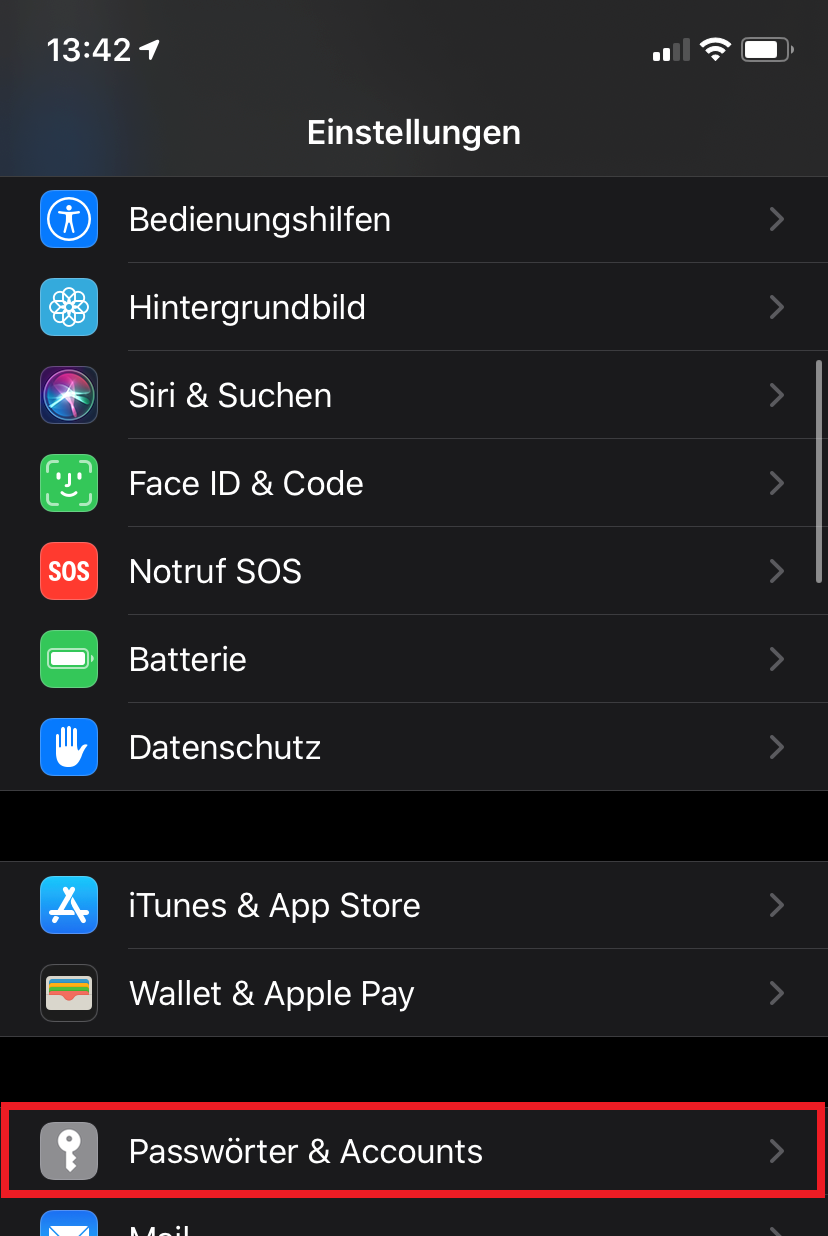
Universitäts-Mailadresse Ihrem Apple Gerät hinzufügenSchritt-für-Schritt-AnleitungSchritt 1:(IOS 12.x oder niedriger) Rufen Sie den Punkt "Passwörter und Accounts" in den Einstellungen des iPhone auf.
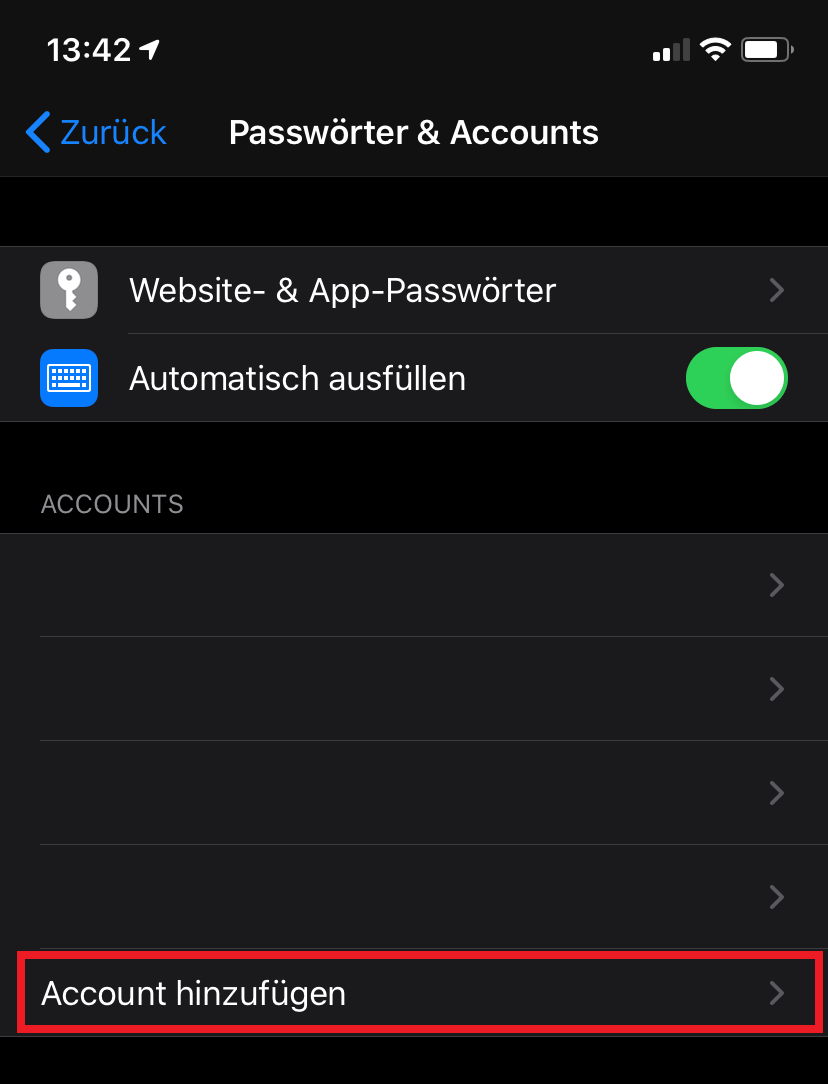
Als nächstes wählen Sie "Account hinzufügen".
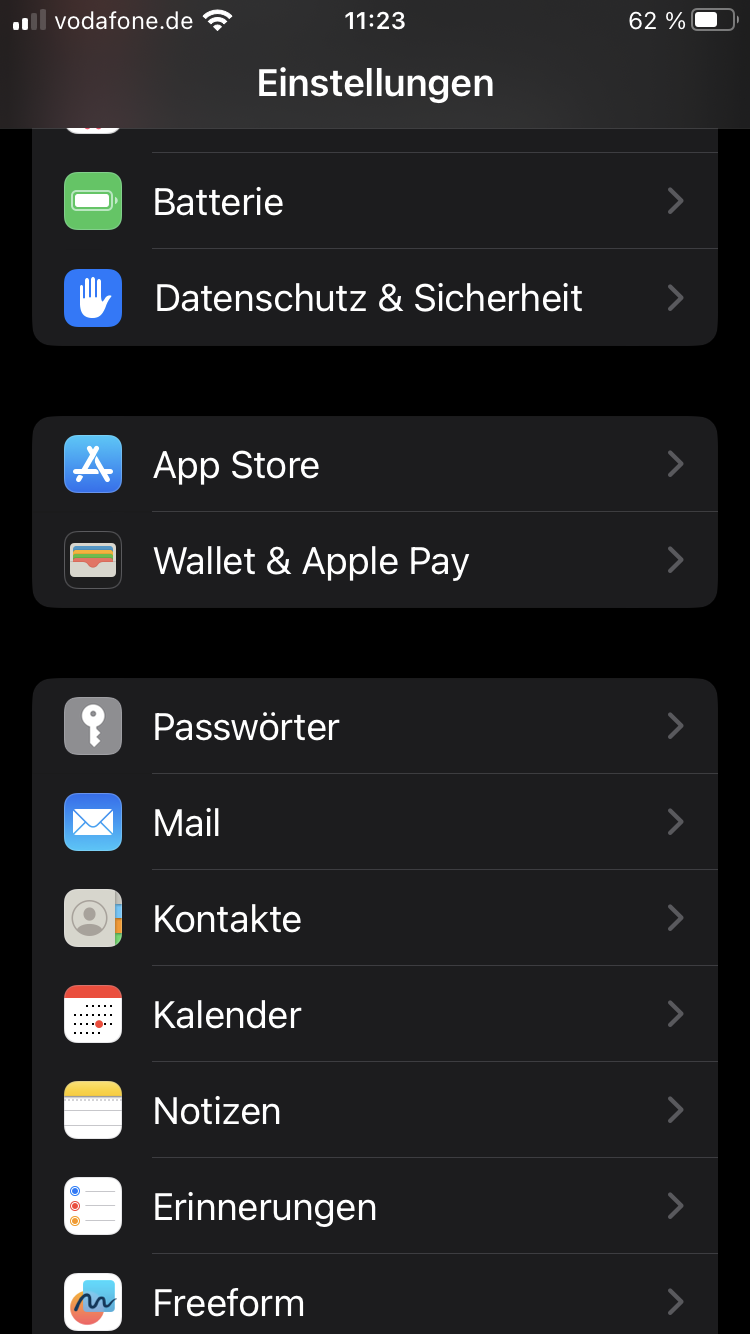
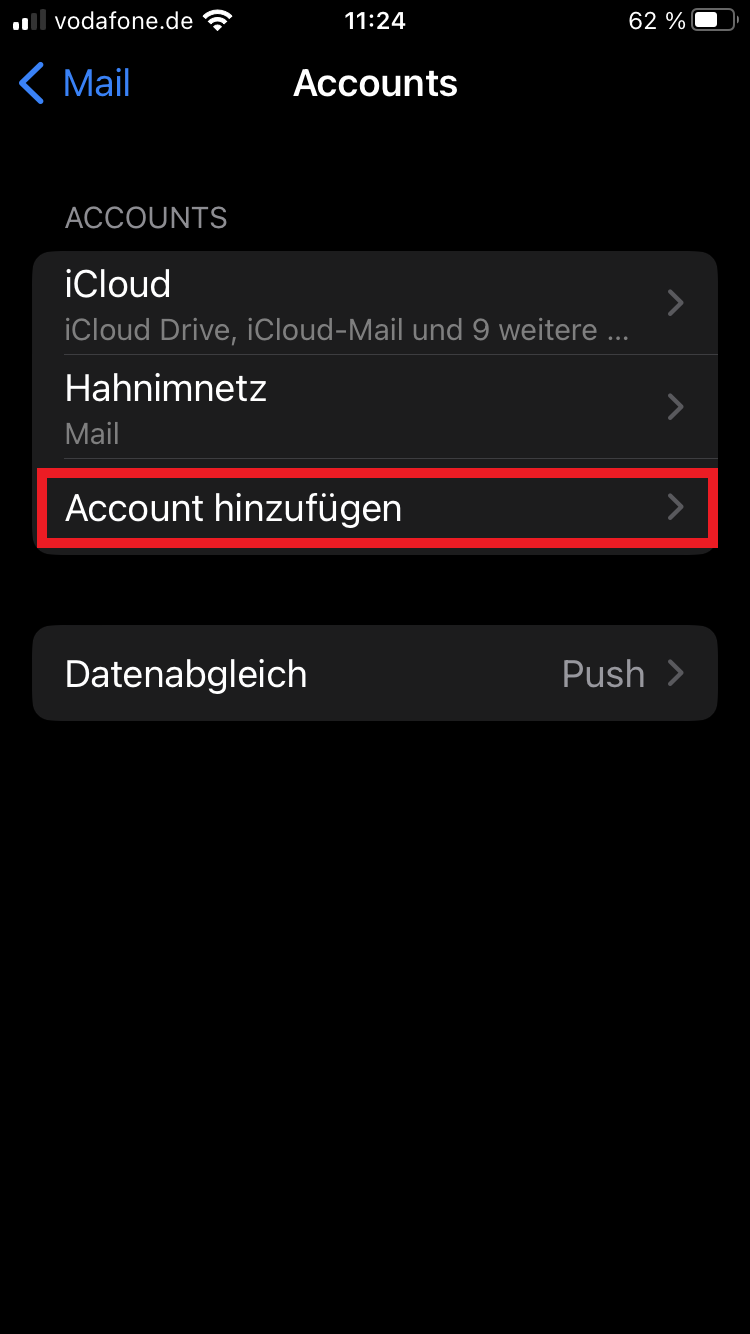
Gehe zu Schritt 2. (IOS 13.x oder höher) Im betreffenden Gerät Einstellungen öffnen und hier dann Mail auswählen.
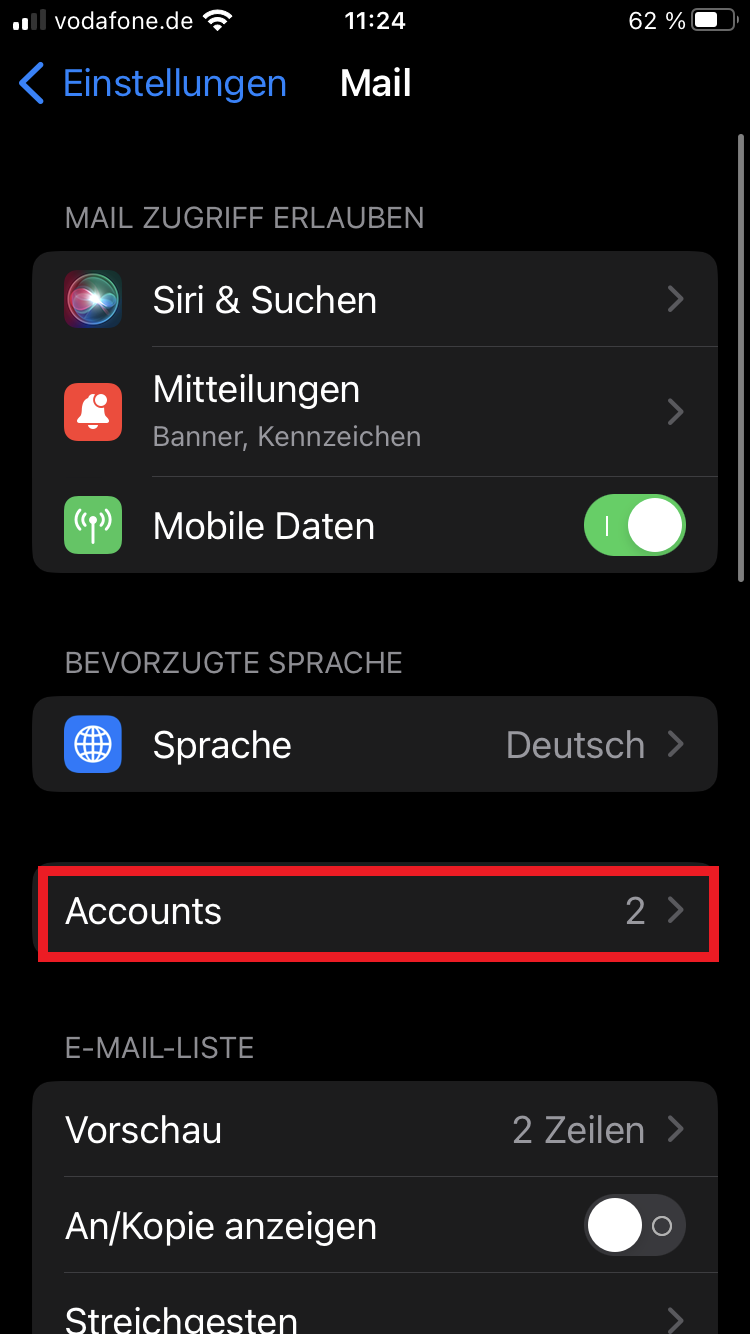
Im Untermenü Mail, "Account" auswählen.
Im Untermenü Accounts, "Account hinzufügen" auswählen.
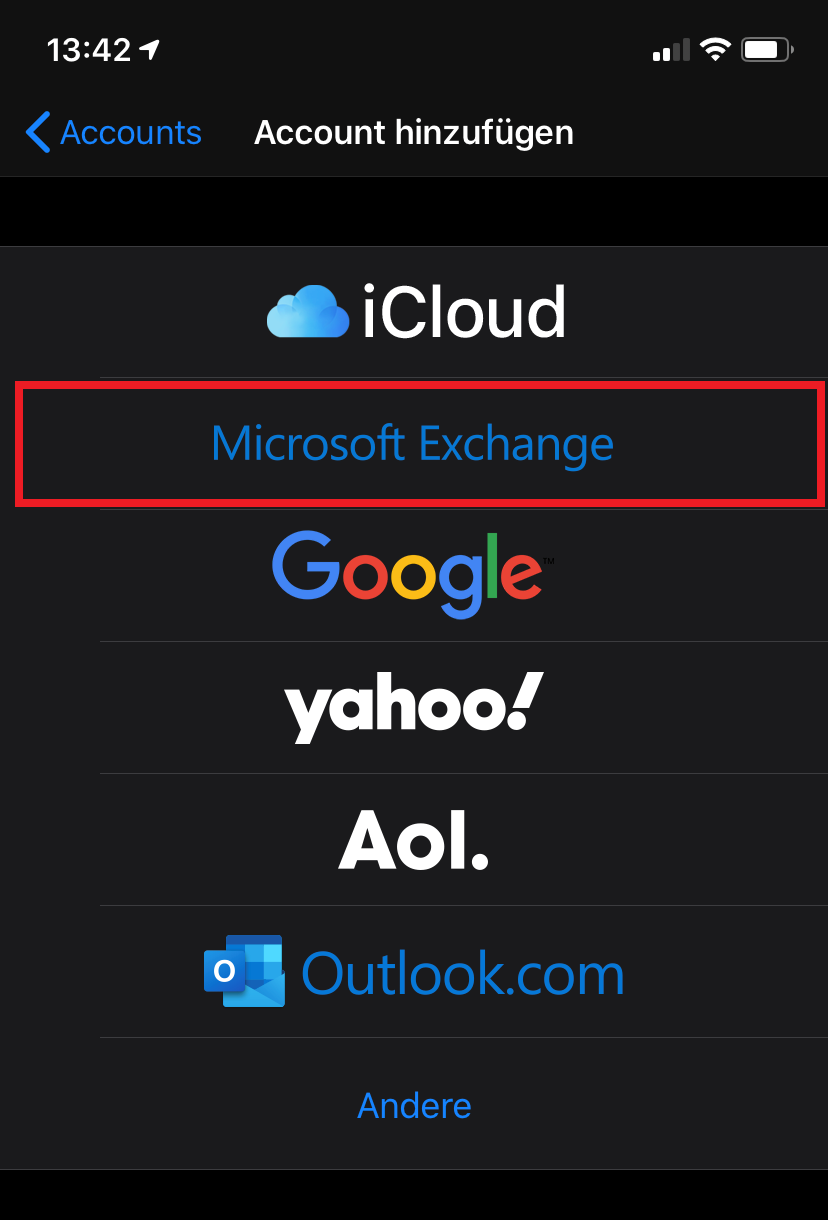
Schritt 2:Bei der Account Kategorie wählen Sie "Microsoft Exchange" aus.
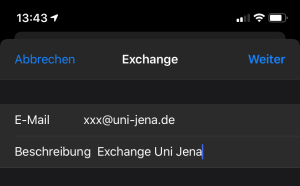
Im Exchange Menü geben Sie Ihre E-Mail Adresse der Uni Jena und eine frei wählbare Beschreibung ein. Klicken Sie auf "Weiter".
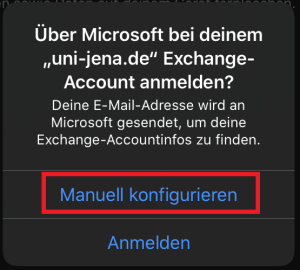
Wählen Sie im folgenden Menü "Manuell konfigurieren" aus.
In der Manuellen Konfiguration geben Sie die folgenden Informationen:
|


...
| Englisch | |||||||||||||||||||||||||||||||||
|---|---|---|---|---|---|---|---|---|---|---|---|---|---|---|---|---|---|---|---|---|---|---|---|---|---|---|---|---|---|---|---|---|---|
Requirements
Add university mail address to your Apple deviceStep-by-Step TutorialGo to your iOS device’s "Settings" and select "Accounts and Passwords".
Then click on "Add Account".
In the Account category, select "Exchange".
In the Exchange menu, enter your email address from the University Jena and an account description of your own choice.
In the screen that opens, select "Configure Manually".
Enter the following information, as shown in the screenshot below:
|
...