| Seiteneigenschaften | ||
|---|---|---|
| ||
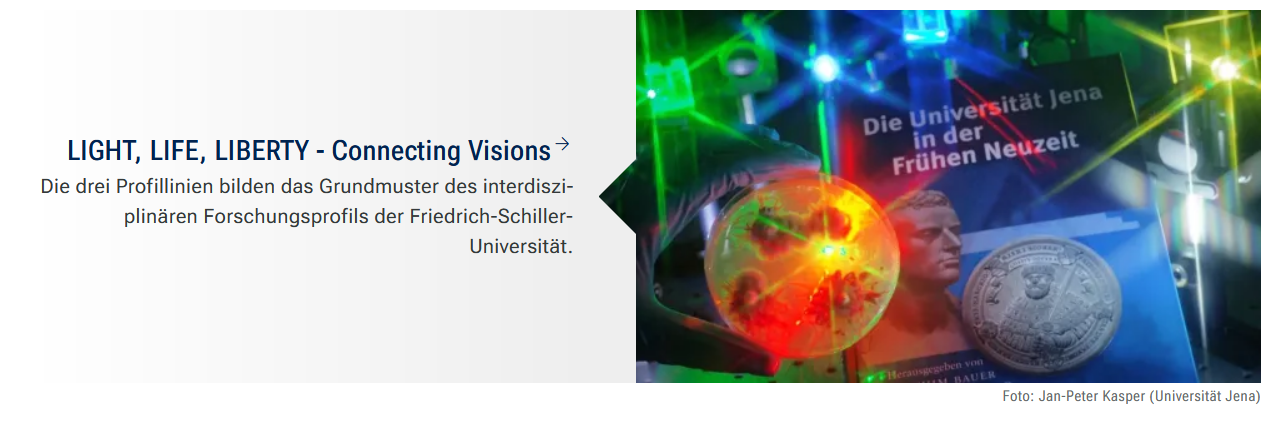

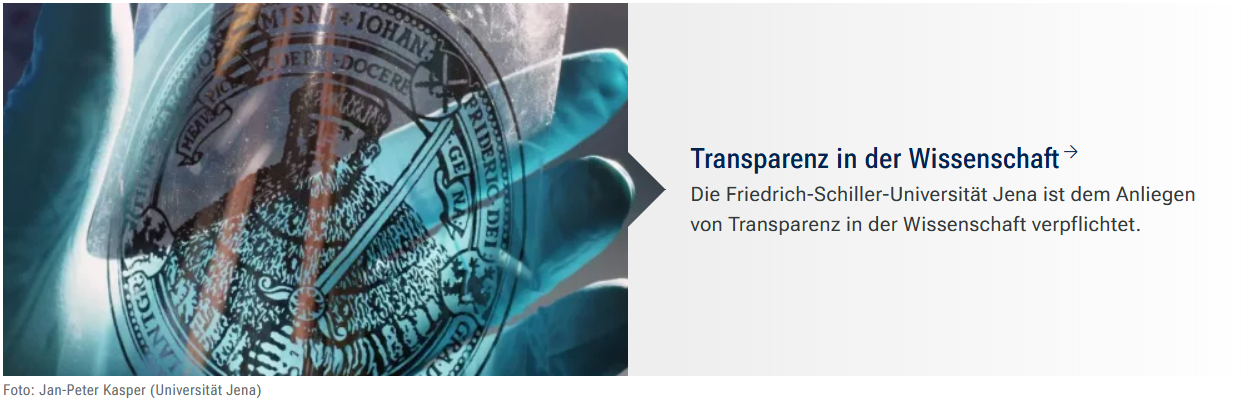
Beschreibung | Der Block »Teaser Text« bietet die Möglichkeit, mehrere Einträge untereinander darzustellen. Ein Eintrag umfasst ein Bild, einen Titel, einen kurzen Text und optional einen Link. Die Einsatzmöglichkeiten sind hierbei sehr vielfältig. | ||
|---|---|---|---|
Anwendungsbeispiel |
| ||
Youtube-Link zum HowTo-Video |
INHALTSVERZEICHNIS
Inhalt exclude INHALTSVERZEICHNIS
...
Schritt-für-Schritt-Anleitung
- Fügen Sie den Block Teaser Text
- hinzu . Wählen Sie bei Bedarf zusätzlich eine Blocküberschrift aus
- . Ist der Block »Teaser Text« hinzugefügt, lässt sich das Einstellungsmenü aufrufen. Dieses finden Sie, wenn Sie bei Ihrem Block auf das Zahnradsymbol fahren und auf »Einstellungen« klicken
- Öffnen Sie über die Einstellungsleiste die »Einstellungen«.
- Es öffnet sich ein Dialogfenster, in dem Sie beliebig viele Einträge über den Plus-Button hinzufügen können.
- Die Felder »Titel«, »Text« und »Bild« sind Pflichtfelder.
Erweitern title Bild hinzufügen: Fügen Sie über das Haus-Symbol ein Bild aus dem Multimediabereich hinzu. Beachten Sie, dass das Bild das Format 16:9 haben muss!
Hier erfahren Sie, wie Sie ein anderes Bild-Format im Multimediabereich erstellen.
Erweitern title Optional: Linktyp Sie haben die Möglichkeit, einen Link einzufügen. Dieser wird als Hyperlink des Titels wiedergegeben.
Auszug einschließen Link einfügen Link einfügen nopanel true - Wenn Sie Ihren Eintrag erstellt haben, klicken Sie auf »Ok«. Sie sehen im Dialogfenster, wie viele Einträge Sie schon erstellt haben. Wenn Einträge als fehlerhaft markiert sind, werden sie im Frontend nicht angezeigt.
- Wenn Sie im Dialogfenster auf Übernehmen klicken, werden alle fehlerfreien Einträge im Frontend angezeigt.
- Die einzelnen Einträge können auch nachträglich umsortiert werden. Dazu den gewünschten Eintrag im Einstellungsmenü anklicken, gedrückt halten, an die entsprechende Stelle ziehen und dort loslassen.
- Außerdem können einzelne Einträge im Einstellungsmenü nachträglich bearbeitet (Stiftsymbol) oder gelöscht (Kreuzsymbol) werden.
...