| Seiteneigenschaften | ||
|---|---|---|
| ||
|
...
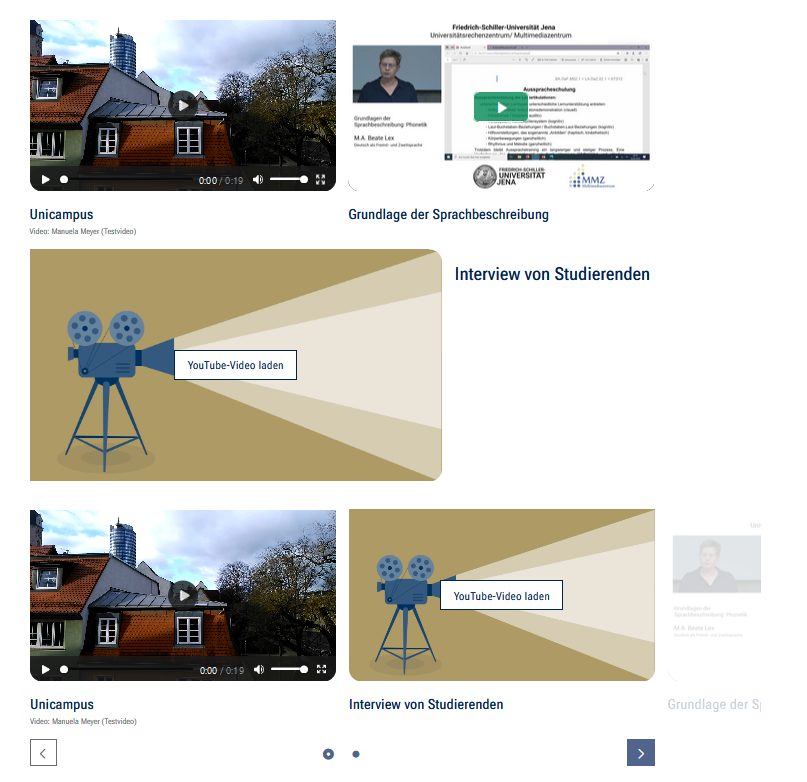

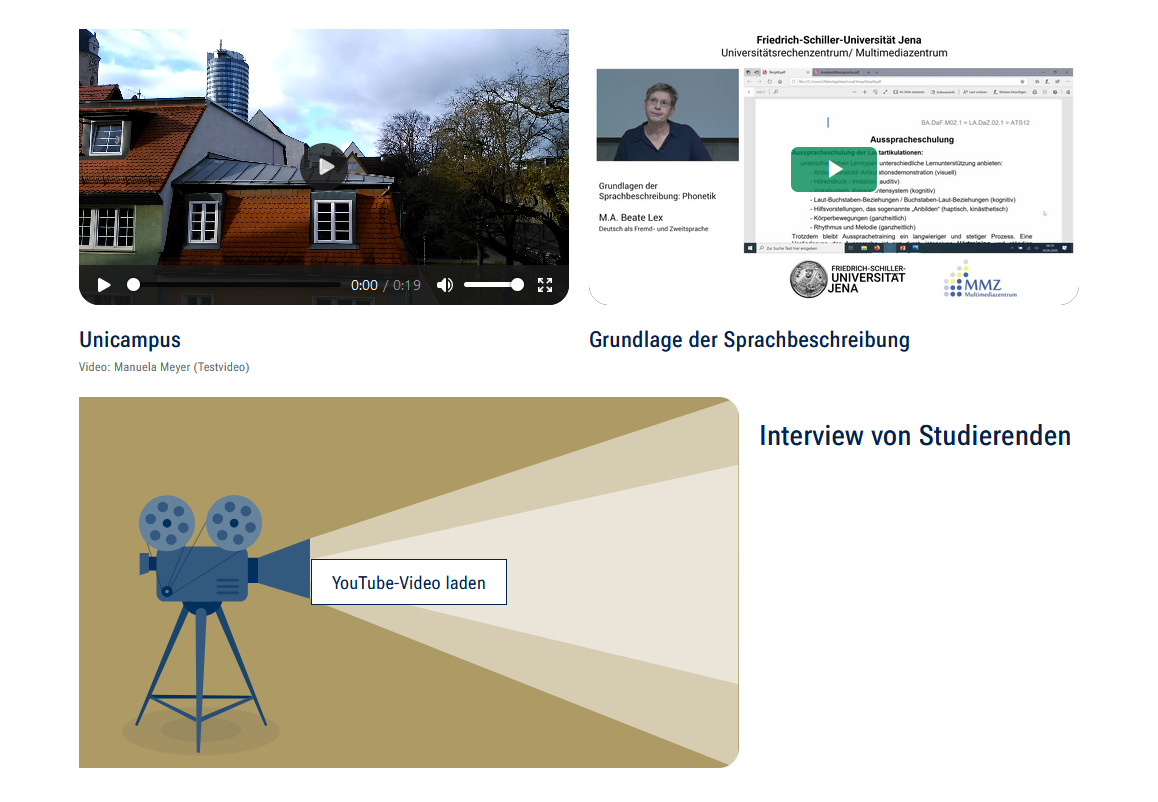
Beschreibung | Der Block »Videogalerie« lässt Nutzenden viele Videos durch verschiedene Blöcke präsentieren. | ||
|---|---|---|---|
Anwendungsbeispiel |
| ||
Youtube-Link zum HowTo-Video |
INHALTSVERZEICHNIS
Inhalt exclude INHALTSVERZEICHNIS
Verwendung
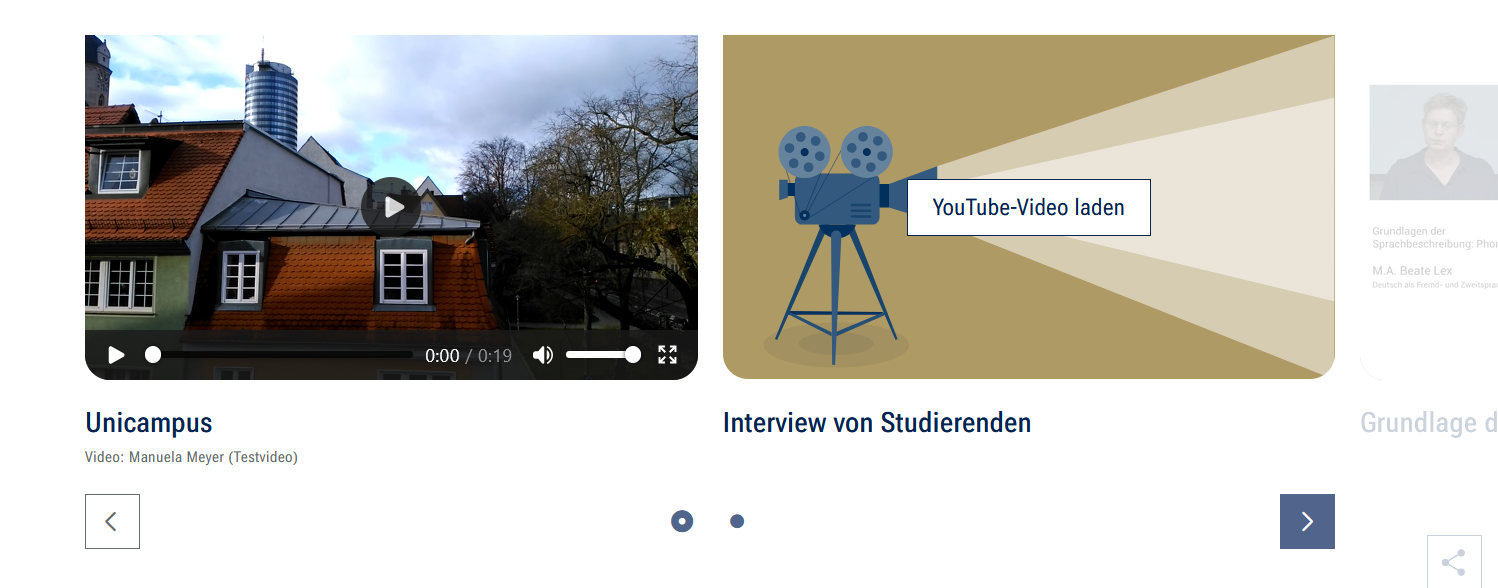
Übersichtliche Präsentation zahlreicher Videos: Stellen Sie ein oder mehrere Videos ansprechend auf Ihren Webseiten dar. Der Block hält sehr flexible Einstellungsmöglichkeiten bereit: Sie können YouTube, DBT oder interne Videos verknüpfen und haben die Wahl zwischen der Darstellung als Grid oder als Slider. Außerdem können 1, 2 oder 3 Videos in einer Zeile stehen.
Weitere Infos sind auf der Präsentationsseite bereitgestellt. Dort präsentieren wir Ihnen alle zur Verfügung stehenden Blöcke.
Schritt-für-Schritt-Anleitung
- Fügen Sie den Block hinzu.
- Öffnen Sie über die Einstellungsleiste die »Einstellungen«.
- Im Feld »Format« müssen Sie auswählen, welches Format die einzufügenden Videos haben sollen.
- Im Feld »Einträge« müssen Sie die entsprechenden Einträge anlegen.
- Im Feld »Bezeichnung« können Sie eine individuelle Bezeichnung eintragen. Diese dient nur der Identifikation des Eintrages und ist für Besucher nicht sichtbar.
- Im Feld »Titel» können Sie einen anzuzeigenden Titel eintragen.
- Wenn Sie bei »Linktyp« eine Auswahl treffen, dann ist dieses Feld ein Pflichtfeld.
...
Anwendungsbeispiele
...
Zustand 1
Screenshot
...
Zustand X
Screenshot
Zusätzliche Hinweise
| Tipp |
|---|
|
Alternative Blöcke
- Im Feld »Titel ist ein Zitat« können sie optional festlegen, ob der eingetragene Titel ein Zitat ist.
- Wenn dieses Feld aktiviert ist, dann wird der Titel automatisch mit » « umgeben.
- Im Feld »Video-Typ« müssen Sie auswählen, welchen Typ von Video Sie einfügen möchten.
- »DBT-Video«
- Öffnen Sie das einzubindende Video in der Digitalen Bibliothek Thüringen.
- Starten Sie das Video und stoppen es direkt wieder. Im unteren Bereich des Videos klicken Sie auf den Teilen-Button.
- Kopieren Sie den Inhalt unter »HTML Code« und fügen diesen in das Feld »Link« ein. Der Inhalt wird automatisch in eine korrekte URL umgewandelt.
- »internes Video«
- Im Feld »Video« müssen Sie ein Video aus dem Multimediabereich auswählen.
- Im Feld »Poster« können Sie ein Vorschaubild festlegen.
- »YouTube-Video«
- Öffnen Sie das einzubindende Video auf YouTube.
- Kopieren Sie die URL aus der Adressleiste und fügen diese in das Feld »Link« ein.
- Im Feld »Alternatives Platzhalterbild« können Sie ein Vorschaubild auswählen.
- »DBT-Video«
- Über das Feld »Linktyp« können Sie optional einen Link angeben.
Auszug einschließen Link einfügen Link einfügen nopanel true
- Im Feld »Darstellungen« müssen Sie auswählen, ob Ihre Videos in einem »Slider« oder als »Grid« angezeigt werden sollen.
- Wenn Sie »Slider« ausgewählt haben, müssen Sie im Feld »Einträge pro Seite« auswählen wieviele Einträge pro Seite/Slide angezeigt werden soll.
- Wenn Sie »Grid« ausgewählt haben, können Sie die Einträge nach dem Übernehmen per Drag & Drop sortieren/anordnen.
- Über den Button »Sortierung zurücksetzen« können Sie eine vorgenommene Sortierung/Anordnung zurücksetzen.
- Im »Grid« werden Ihre Videos, ähnlich wie im Block Teaser Grid, in verschiedenen Größen präsentiert. Dabei müssen die Videos nicht zwangsläufig nebeneinander liegen, sondern können je nach Einstellung auch untereinander und in verschiedener Größe dargestellt werden. Die Darstellungsmöglichkeiten können von Ihnen am fertigen Block über Drag & Drop geändert werden. Klicken Sie dafür auf Ihren Eintrag und halten Sie geklickt. Nun können Sie Ihren Eintrag an die Stelle verschieben, an die Sie möchten.
Alternative Blöcke
Alternativ zur Videogalerie Alternativ zum ... sind folgende Blöcke unter bestimmten Voraussetzungen zur Darstellung Ihrer Informationen Videos ebenfalls geeignet:
Erweitern title
...
Beschreibung von Block X
Ergänzende Beiträge
Slider Pro Nutzen Sie den Block »Slider Pro«, wenn Sie die Videos mit Bildern und/oder Texten kombinieren möchten.
Erweitern title Text und Video Nutzen Sie den Block »Text und Video«, wenn das Video eine Ergänzung zu einem längeren Fließtext ist.