| Seiteneigenschaften | ||
|---|---|---|
| ||
|
Hier erhalten Sie einen kurzen Überblick über den Seitentyp »Weiterleitung erstellen«. Der Block »...« ...
INHALTSVERZEICHNIS
Inhalt exclude INHALTSVERZEICHNIS
Verwendung
.. Wenn Sie in einem Menü auf eine beliebige Webseite verlinken möchten, können Sie dies über den »Weiterleitung«.
Schritt-für-Schritt-Anleitung
- Legen Sie an der entsprechenden Stelle eine neue Seite an...
- ...
- ...
Anwendungsbeispiele
...
Zustand 1
Screenshot
...
Zustand X
Screenshot
Zusätzliche Hinweise
| Tipp |
|---|
|
Alternative Blöcke
Alternativ zum ... sind folgende Blöcke unter bestimmten Voraussetzungen zur Darstellung Ihrer Informationen ebenfalls geeignet:
Erweitern title Block X Beschreibung von Block X
Ergänzende Beiträge
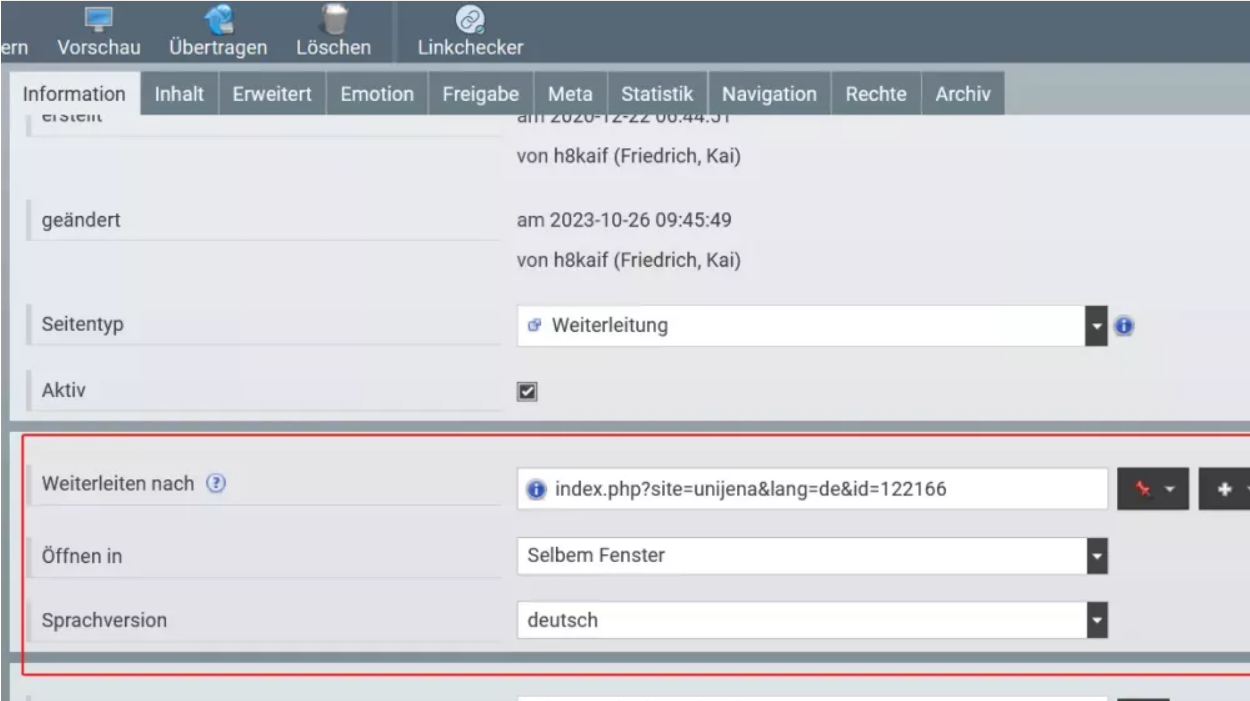
- Im Reiter »Information« müssen Sie nun im Feld Seitentyp den Wert »Weiterleitung« auswählen.
- Nachdem die Seite einmal gespeichert wurde, gibt es im Reiter »Information« zusätzliche Eingabefelder.
Im Feld »Weiterleiten nach« können Sie eine externe URL eingeben (dafür bitte unbedingt https:// voranstellen) oder über das »+« Symbol eine Seite aus dem Desktop- oder Multimediabereich innerhalb des CMS auswählen.
In dem Feld »Öffnen in« können Sie entscheiden, ob die Weiterleitung in einem neuen Fenster oder in dem aktuellen Fenster geöffnet werden soll.
Im Feld »Sprachversion« können Sie die Sprache angeben, in der die Zielseite verfasst ist.
weitere Einstellungen
- Wenn Sie nicht möchten, dass diese Seite in der Haupt-Navigation angezeigt wird, können Sie das unterbinden in dem Sie im Reiter »Navigation« die Checkbox »spezifische Anzeige« aktivieren
...
- .