| Beschreibung | Der Block »Einrichtungen« bietet die Möglichkeit, unter verschiedenen Teilüberschriften auf andere Seiten zu verweisen. |
|---|
| Beispiel | |
|---|
|
Der Block »Einrichtungen« bietet die Möglichkeit, unter verschiedenen Teilüberschriften auf andere Seiten zu verweisen.

INHALTSVERZEICHNIS

Verwendung
Übersicht zu anderen Webseiten: Wenn Sie übersichtlich mehrere Seiten darstellen möchten, eignet sich die Nutzung der »Einrichtungen«. Nutzenden werden so schnell und kompakt viele verschiedene Überschriften von Instituten und Abteilungen präsentiert, auf die verlinkt wird.
Weitere Infos sind Ihnen auf der Präsentationsseite bereitgestellt. Dort präsentieren wir Ihnen alle zur Verfügung stehenden Blöcke.
Schritt-für-Schritt-Anleitung
- Fügen Sie den Block Einrichtungen hinzu - bei Bedarf Blocküberschrift hinzufügen - und rufen Sie für weitere Bearbeitung das Einstellungsmenü auf (Zahnradsymbol).
- Eine neue Kategorie fügen Sie über das kleine Pluszeichen neben »Kategorien« ein.
- Es öffnet sich ein neues Fenster:
- Der unter »Bezeichnung« eingetragene Begriff wird nur im Einstellungsmenü angezeigt.
Bei »Überschrift« können Sie einen Begriff eintragen, der im Frontend über den darunter eingetragenen Einträgen erscheint. |
- Jeder Kategorie können Sie unbegrenzt viele Einträge über das Pluszeichen neben dem Feld »Einträge« hinzufügen:
-
- Link: Wählen Sie eine Zielseite aus dem Seitenbaum Ihres Mandanten. Über das nun erscheinende Feld »Erweiterung« besteht die Möglichkeit, auf eine bestimmte Stelle auf Ihrer Zielseite zu verweisen. Mit Klick auf das Textfeld »Erweiterung« öffnet sich eine Liste mit allen auf der Zielseite existierenden Blöcken, Textmarken und gesetzten Ankern. Wählen Sie daraus die gewünschte Stelle Ihrer Zielseite aus, auf die der Nutzer durch den Link geleitet wird.
- Name: Wird automatisch von der Zielseite übernommen, kann aber überschrieben werden.
- Titel: Wird automatisch von der Zielseite übernommen, kann aber überschrieben werden.
- Klicken Sie abschließend auf »OK« und »Übernehmen« und Ihre Einstellungen werden gespeichert.
|
- Link: Bitte tragen Sie die vollständige URL Ihrer Zielseite ein.
- Name: Bitte tragen Sie einen Namen ein.
- Titel: Bitte tragen Sie einen Titel ein.
- Klicken Sie abschließend auf »OK« und »Übernehmen« und Ihre Einstellungen werden gespeichert.
|
Anwendungsbeispiel
Seitenübersicht des Historischen Instituts veranschaulicht durch den Block »Einrichtungen«. 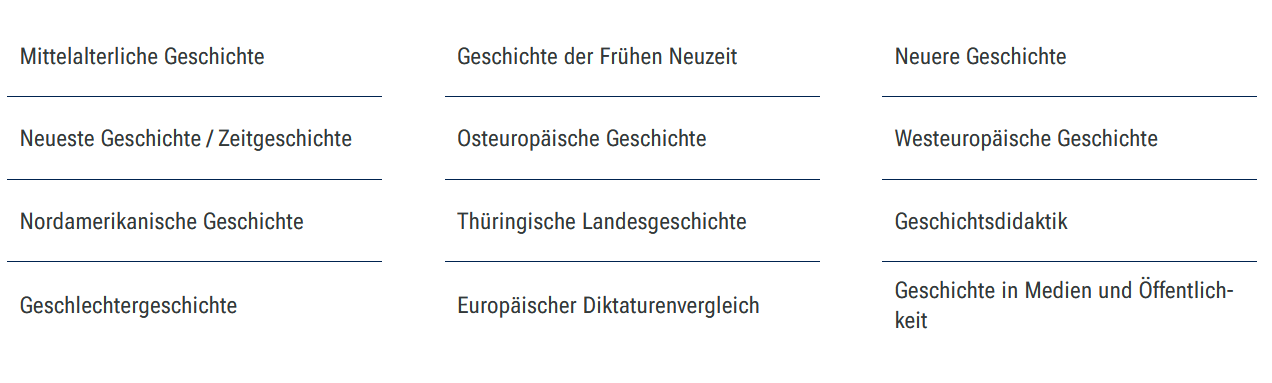
|
|---|
Zusätzliche Hinweise
- Wenn Sie eine Reihe von Unterseiten (Kinderseiten) oder benachbarten Seiten (Geschwisterseiten) anzeigen wollen, ist die Quernavigation möglicherweise besser geeignet. Dort müssen Sie nicht jede Seite einzeln hinzufügen.
|
Alternative Blöcke
Alternativ zu Einrichtungen sind folgende Blöcke unter bestimmten Voraussetzungen zur Darstellung Ihrer Informationen ebenfalls geeignet:
Nutzen Sie die Linkliste, wenn Sie auf interne oder externe Seiten verweisen möchten. Zusätzlich lässt sich durch die Linkliste Besuchenden der Seite bestimmte Dateien zur Verfügung stellen. |
Nutzen Sie die Quernavigation, wenn Sie auf Geschwister- oder Kinderseiten verweisen wollen. |
Nutzen Sie den Slider Light / Pro, wenn es für Besuchende nicht notwendig ist, dass alle Seiten sofort überblickt werden können. |
Ergänzende Beiträge