| Panel |
|---|
| borderColor | #d0d1d4 |
|---|
| borderStyle | solid |
|---|
| ZusammenfassungDiese Anleitung behandelt einen plötzlich auftretenden Anmelde-Fehler, welcher oft in Zusammenhang mit mehreren eingebundenen Postfächern (vom Typ Exchange) in Outlook 2016, 2019, 2021 oder 365 auftritt. Wichtig: die eingebundenen Postfächer müssen zuvor bereits mindestens einmal funktioniert haben. Der Fehler äußert sich ebenfalls darin, dass im Outlook mindestens ein Postfach "Getrennt" ist und nicht synchronisiert. | | Panel |
|---|
| borderColor | #d0d1d4 |
|---|
| borderStyle | solid |
|---|
| Diese Anleitung richtet sich besonders an folgende Zielgruppen: StudierendeLehrendeMitarbeitendeWissenschaftliche Mitarbeitende und HilfskräfteEinrichtungen und Gremien (z.B. Fachschaftsräte)Arbeitsbereiche / Gruppen (z.B. Projekte)Sekretariate |
Voraussetzungen- ein aktives Login der Universität Jena (des Universitätsrechenzentrums)
- Internetverbindung
- Microsoft Outlook 2016, 2019, 2021 oder 365 unter Windows
- min. ein über Exchange angebundenes Postfach in Outlook
Ursache| Info |
|---|
| title | Zuordnung der Anmeldeinformationen |
|---|
| Sobald mehrere (>1) E-Mail-Postfächer vom Typ Exchange von der Uni Jena in Outlook eingebunden sind, kann Outlook bei Verlust oder Änderung von Passwörtern keine korrekte Zuordnung der Anmeldeinformationen zum dazugehörigen Postfach vornehmen. Die Folge: es werden falsche Login-Namen für die Postfächer vorgeschlagen, welche schnell aus Versehen angenommen werden. Es erscheint mindestens ein Postfach als "Getrennt". |
LösungDurch die falsch vorgeschlagenen Login-Kürzel passen die Anmeldedaten - trotz korrektem Passwort - nicht zusammen. Sind diese einmal falsch eingegeben, erscheint keine weitere Passwortabfrage und die entsprechenden Postfächer sind getrennt. Um das passende Login + Passwort erneut eingeben zu können, müssen die falsch zugeordneten Anmeldeinformationen gelöscht werden. Schließen Sie dazu alle Outlook-Fenster und führen Sie Kill_Exchange_Creds.bat aus, indem Sie es herunterladen und mit einem Doppelklick ausführen. | Hinweis |
|---|
| Achtung Ihr Browser (hier Microsoft Edge) warnt möglichweise vor SchafsoftwareSchadsoftware. Unser Script entfernt lediglich die Anmeldeinformationen, Sie sollten es trotzdem ausführen. Sicherheitswarnung Microsoft Edge Klicken Sie auf die drei Punkte, danach "Beibehalten", anschließend "Mehr anzeigen" und "Trotzdem behalten". 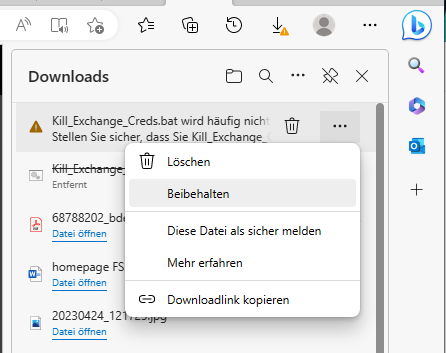 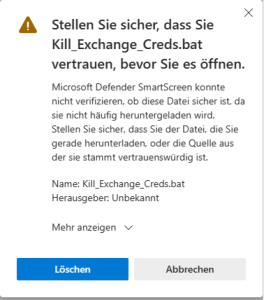 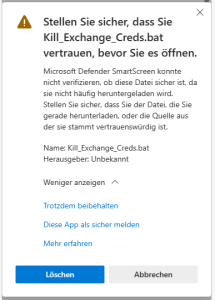 Sicherheitswarnung Windows Nach dem Öffnen / Ausführen der Datei klicken Sie auf "Weitere Informationen" und "Trotzdem ausführen". 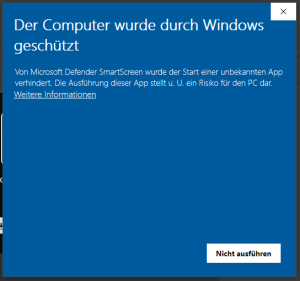 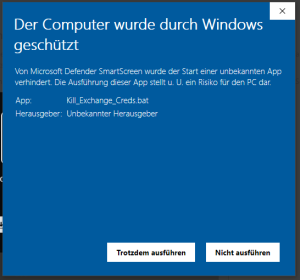
|
Wenn Sie diesen Text sehen, hat das Script alle Exchange-Anmeldeinformationen der Uni Jena entfernt. 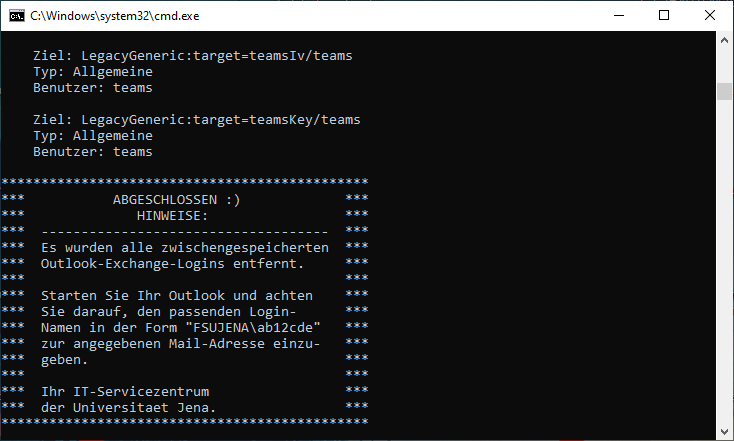
Starten Sie Outlook. Sie werden aufgefordert, die Anmeldeinformationen zum ersten Postfach einzugeben. Achten Sie dabei unbedingt darauf, dass der vorgeschlagene Login-Name zum Postfach passt. Passt der Login-Name nicht zur angegebenen E-Mail-Adresse, ändern Sie ihn wir in den folgenden Bildern beschrieben. 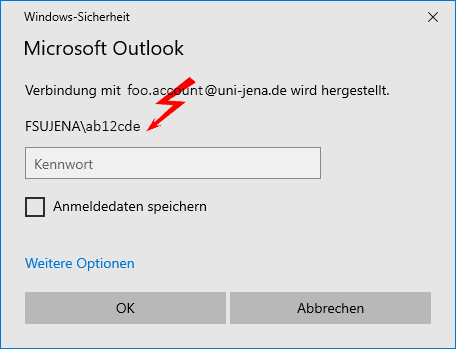
Hier passt im Beispiel die FunkrtionsFunktions-E-Mail-Adresse "foo.account@uni-jena.de" NICHT zum Login "ab12cde". Mit einem Klick auf "Weitere Optionen" kann das korrekte Login angegeben werden. 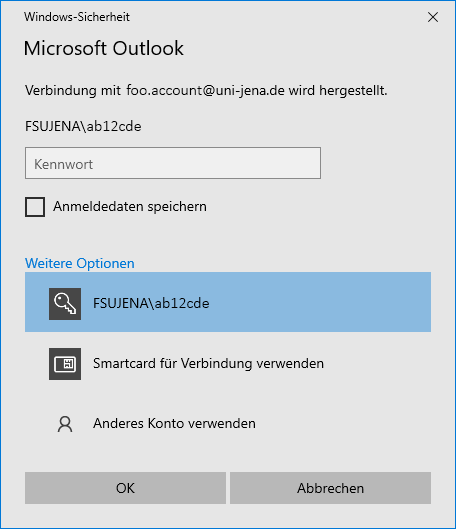
Die Option "Anderes Konto verwenden" erscheint, mit einem Klick darauf kann das richtige Login inkl. Domäne "FSUJENA" angegeben werden. 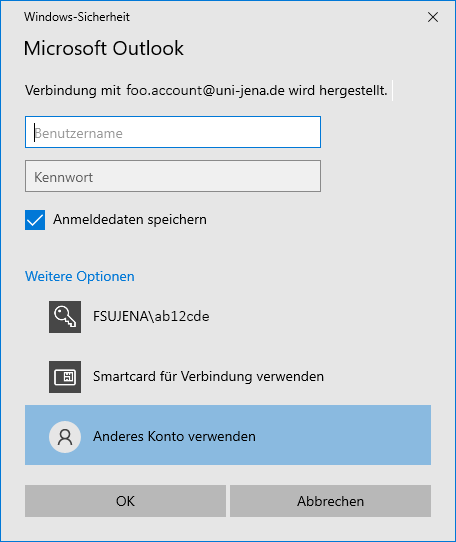
Nun ist das korrekte Login zur angegebenen E-Mail-Adresse in der Form anzugeben: FSUJENA\za67xya
Damit Sie nicht nach jedem Start von Outlook aufgefordert werden, Ihre Anmeldedaten einzugeben, setzen Sie den Haken unter "Anmeldedaten speichern". 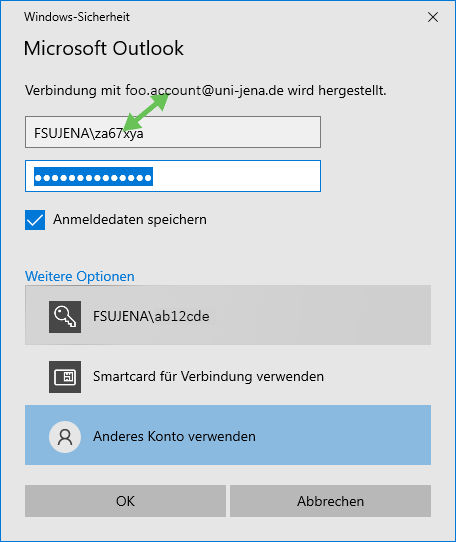
Klicken Sie auf "OK". Sollten weitere Exchange-Postfächer eingebunden sein, wiederholen Sie diese Schritte für alle restlichen Postfächer. Outlook sollte nun korrekt mit allen Postfächern verbunden und synchronisiert sein. | Tipp |
|---|
Sollten Sie bei der Eingabe der Anmeldeinformationen Ihrer Postfächer einen Fehler gemacht haben, wiederholen Sie diese Anleitung. |
Verwandte Artikel| Inhalt nach Stichwort |
|---|
| showLabels | false |
|---|
| max | 5 |
|---|
| spaces | URZ010SD |
|---|
| showSpace | false |
|---|
| sort | modified |
|---|
| reverse | true |
|---|
| type | page |
|---|
| cql | label = "kb-troubleshooting-article" and type = "page" and space = "URZ010SD" |
|---|
| labels | kb-troubleshooting-article |
|---|
|
| Seiteneigenschaften |
|---|
| | Anmerkungen | Ersteller | Bereich | Prüfungsvorlage |
|---|
n.n. | Name des Erstellers | Bereich | Monat.Jahr |
|
|
|
|
|
| Panel |
|---|
| borderColor | #d0d1d4 |
|---|
| borderStyle | solid |
|---|
| Titel: "Outlook ist Getrennt" Stand: 03.02.2023
 Image Modified Image Modified
|
|