| Panel | ||||
|---|---|---|---|---|
| ||||
ZusammenfassungHier erfahren Sie mehr zum Gestaltungsrater bzw. Layoutraster. |
| Panel | ||||
|---|---|---|---|---|
| ||||
Diese Anleitung richtet sich besonders an folgende Zielgruppen:
|
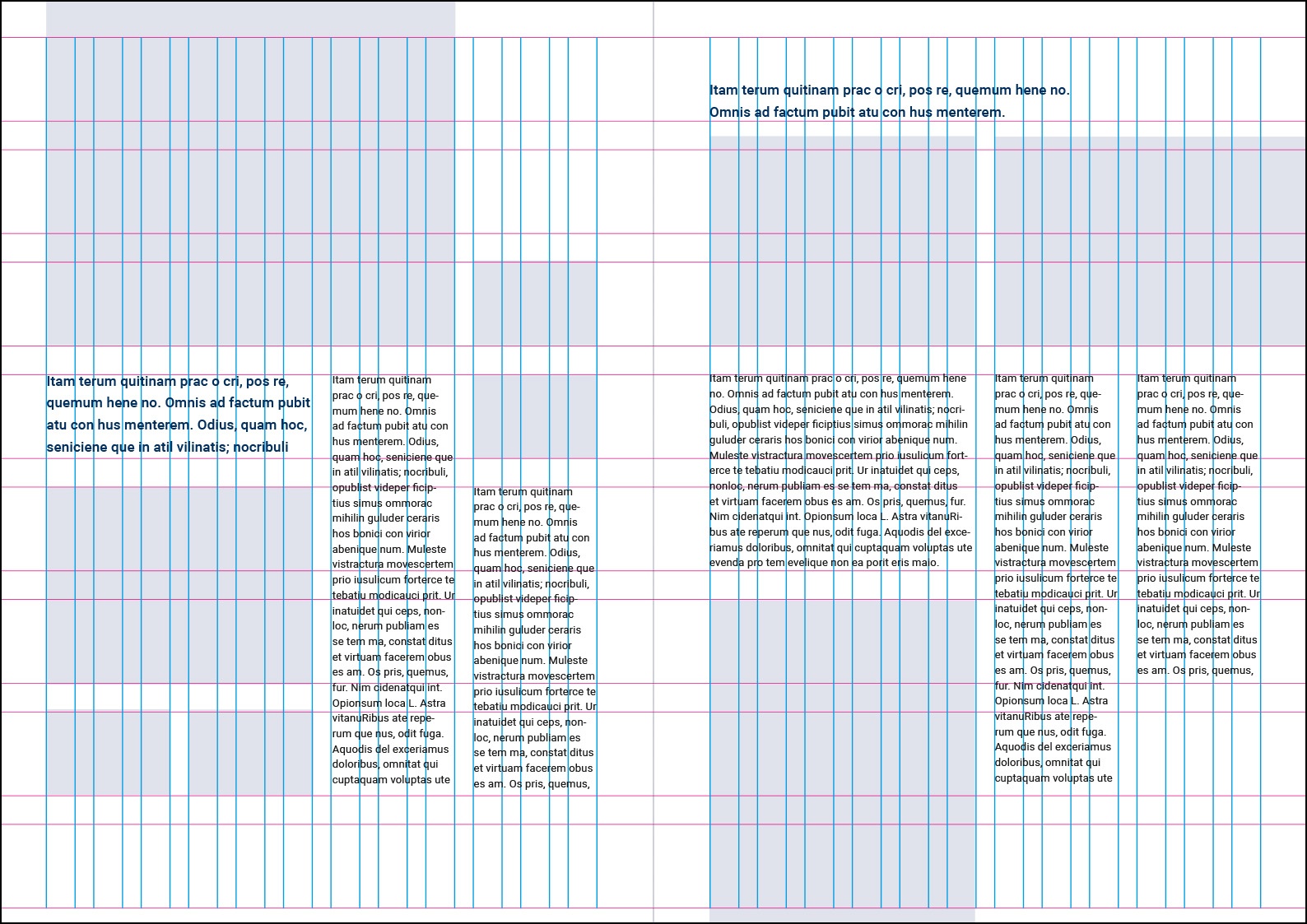
Das Gestaltungsraster, auch Layoutraster, ist ein Mittel, um grafische und typografische Elemente anhand einer Hilfskonstruktion einander zu zu ordnen. Hierdurch erreicht man ein gestalterisches Gesamtkonzept, welches zu einer besseren Übersichtlichkeit und Gliederung führt. Der Betrachter erhält ein logisches, systematisches Gesamtbild der vermittelten Informationen. Es sorgt vor allem auch für eine leichtere Lesbarkeit, für eine höhere Aufmerksamkeit und so für eine größtmögliche Informationsaufnahme. Des Weiteren ermöglicht es dem Gestalter, die Arbeit schneller und damit ökonomisch kostengünstiger zu erstellen, es spart also Zeit und Geld. Im Grafikdesign gehört der Entwurf eines Gestaltungsrasters in den Bereich der Makrotypografie. Er unterteilt ein Layout in Kolumnenraster (Kolumnen, Satzspalten), Zeilenraster (Zeilenabstand), Tabellenraster, Bildraster und Flächenraster. In der klassischen Buchtypografie wird der Gestaltungsraster als Satzspiegel bzw. Buchsatzspiegel bezeichnet. Gestaltungsraster werden heute in allen Bereichen der visuellen Kommunikation verwendet, so beispielsweise für Briefpapiere, Bücher, Zeitungen, Werbekampagnen, Corporate Designs, Formulare, Fahrpläne, Plakate, Websites usw. (Bild 1) |
Bild 1: Beispiel für das Gestaltungsraster auf der Doppelseite einer Broschüre | |
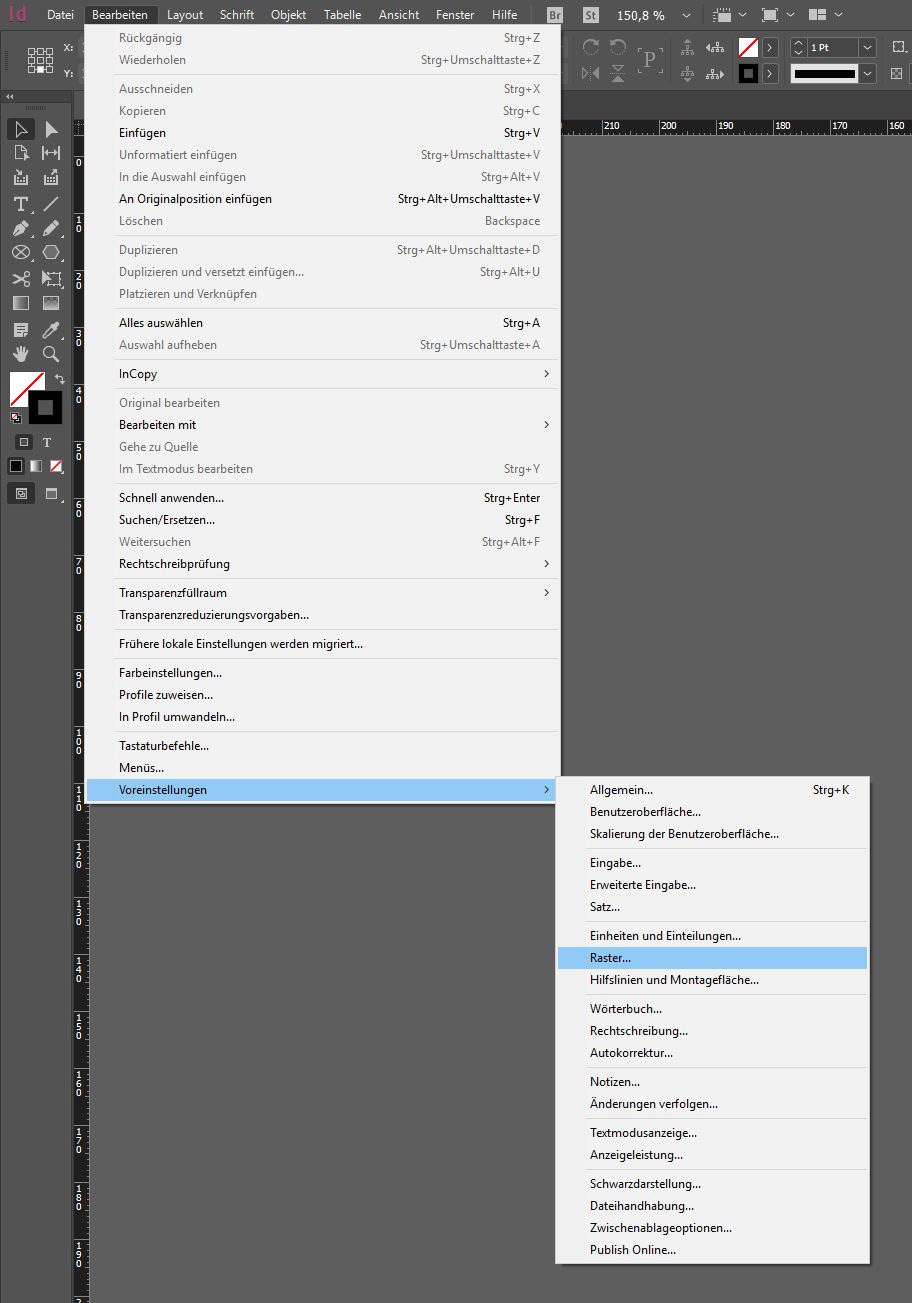
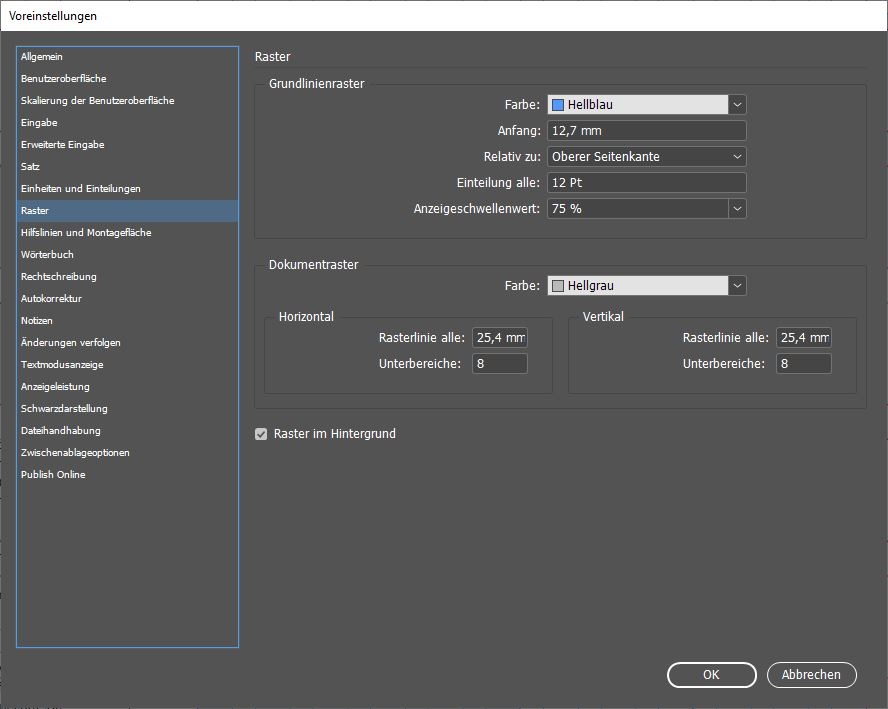
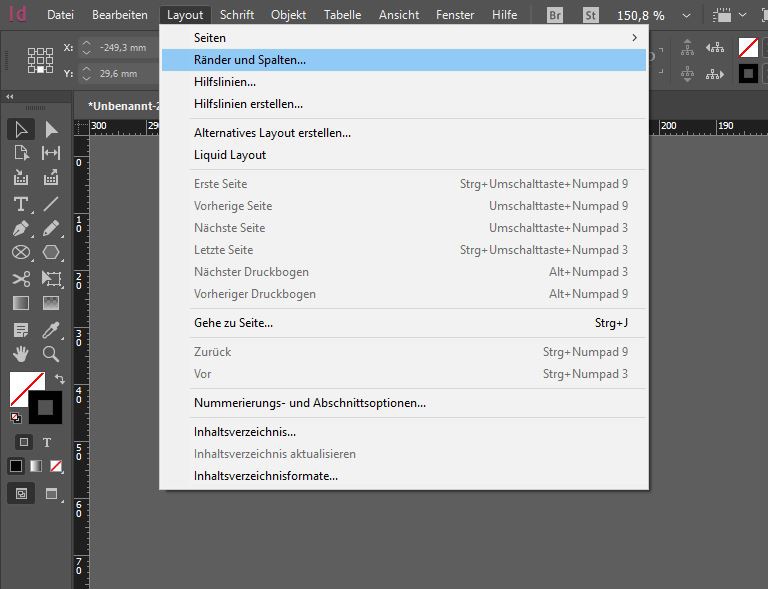
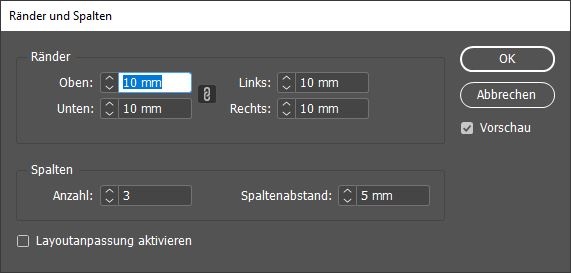
1. Rastereinstellungen in Adobe InDesign CCIn Adobe InDesign CC finden Sie die Einstellungen für das Dokumentraster unter Bearbeiten > Voreinstellungen > Raster. (Bild 2) Hier legen Sie bspw. das Grundlinienraster für sämtliche Texte fest. (Bild 3) Weitere Einstellungen finden Sie unter Layout > Ränder und Spalten. (Bild 4) Hier legen Sie fest, bspw. in wie viele Spalten Ihr Dokument unterteilt werden soll. (Bild 5) |
Bild 2 |
Bild 3 |
Bild 4 |
Bild 5 | |
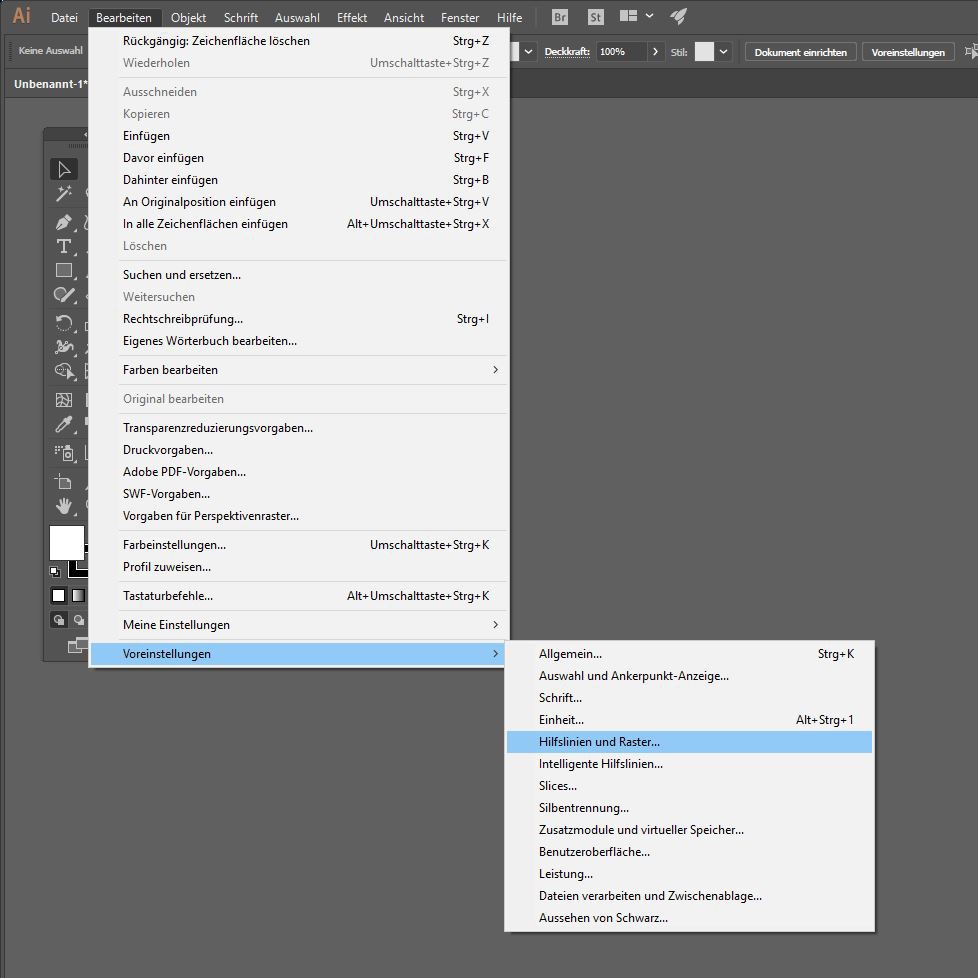
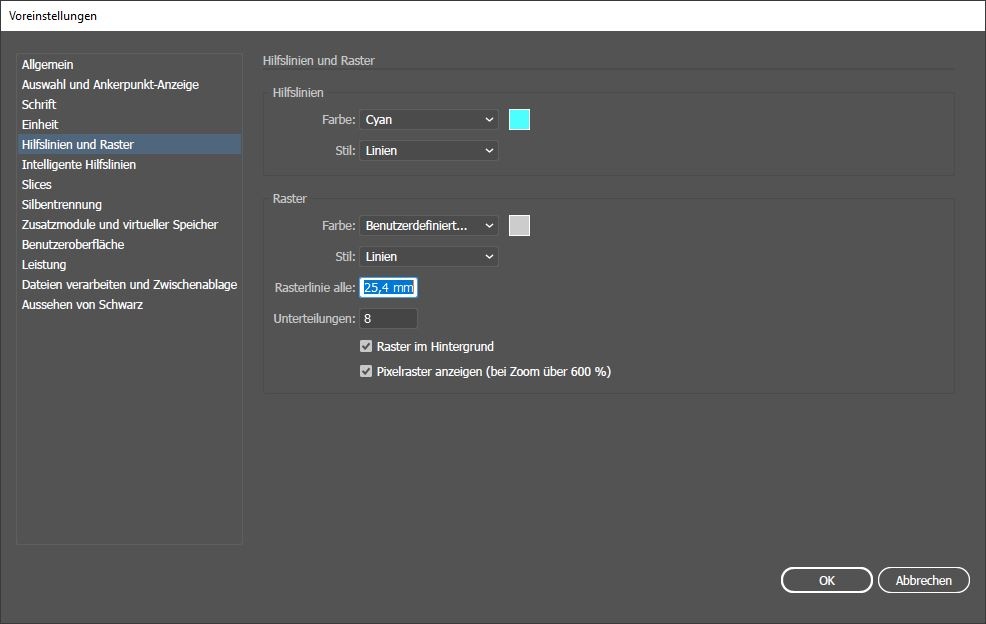
2. Rastereinstellungen in Adobe Illustrator CCIn Adobe Illustrator CC finden Sie die Raster-Einstellungen ebenfalls unter Bearbeiten > Voreinstellungen > Hilfslinien und Raster. (Bilder 6 u. 7) |
Bild 6 |
Bild 7 |
Hilfe und Support
Onlineanfragen: Hier geht's zum URZ Service Desk
| Seite einschließen | ||||
|---|---|---|---|---|
|
| Panel | ||||
|---|---|---|---|---|
| ||||
Titel: "Gestaltungsraster / Layoutraster" Stand: 12.10.2020 |