| Deutsch | |||||||||||
|---|---|---|---|---|---|---|---|---|---|---|---|
|
| Englisch | |||||||||||
|---|---|---|---|---|---|---|---|---|---|---|---|
|
| Deutsch |
|---|
Projektion |
| Englisch |
|---|
Projection |
| Deutsch |
|---|
|

| Deutsch |
|---|
|

| Englisch |
|---|
|
| Englisch |
|---|
|
| Deutsch |
|---|
Schalten Sie die Mediensteuerung am Touchpanel ein. |
| Englisch |
|---|
Turn on the media control on the touch panel. |
| Deutsch | ||
|---|---|---|
|
| Englisch | ||
|---|---|---|
|
| Deutsch |
|---|
Verwendung von verschiedenen Quellen bei der Aufnahme/Stream |
| Englisch |
|---|
Using different sources while recording/streaming |
| Deutsch |
|---|
Hier können Sie auswählen, welchen Projektor Sie in der Aufzeichnung/im Stream zeigen möchten. |
| Englisch |
|---|
Here you can chose, which projector you want to show in the recording / streaming, You are able to change the projector during the lecture. |

| Deutsch |
|---|
Ton und Mikrofone |
| Englisch |
|---|
Audio and microphone |
| Deutsch |
|---|
|

| Englisch |
|---|
|
| Deutsch |
|---|
Wählen Sie bitte unter dem Menüpunkt Ton ein Mikrofon aus, welches Sie benötigen. Wir empfehlen ein Ansteckmikrofon, damit Sie Ihre Lehrveranstaltung unbesorgt durchführen können, ohne am Pult stehen zu müssen. Wenn Sie in Ihrer Aufzeichnung ein Video oder eine Tonaufnahme zeigen wollen, achten Sie bitte darauf, dass der Medienton eingeschaltet ist. Die Mikrofone bekommen Sie beim Pförtner. |
| Englisch |
|---|
Please select the microphone you need from the Sound menu item. We recommend a clip-on microphone so that you can conduct your course without having to stand at the lectern. If you want to show a video or audio recording in your recording, please make sure that the media audio is turned on. You can get the microphones from the doorman. |
| Deutsch |
|---|
Aufzeichnung/Stream |
| Englisch |
|---|
Recording / Stream |
| Deutsch |
|---|
|

| Deutsch |
|---|
Unter dem Menüpunkt Aufzeichnung/Stream können Sie Ihre Aufnahme und Ihren Stream einstellen. Unter Bild-Preset können Sie einstellen, wie die Videoquellen im Stream angezeigt werden sollen. Wenn Sie hier Preset automatisch ausgewählt haben, wird standartmäßig die Präsentation und das Videobild gleichgroß nebeneinander angezeigt. |
| Englisch |
|---|
Under the menu item Recording/Stream, you can set your recording and stream. Under Image Preset, you can set how the video sources should be displayed in the stream. If you have selected Preset automatically here, the presentation and the video image will be displayed side by side in the same size by default. |
| Deutsch | ||
|---|---|---|
|
| Englisch | ||
|---|---|---|
|
| Deutsch |
|---|
|

| Englisch |
|---|
|
| Deutsch |
|---|
Aufzeichnung und StreamWenn Sie auf Stream starten tippen, wird der Livestream gestartet. Die Aufzeichnung startet dann automatisch. Der Stream und die Aufzeichnung laufen, sobald Sie oben links ein rotes Feld sehen (Aufzeichnung/Stream läuft). Sobald der Stream und/oder die Aufzeichnung laufen, können Sie auswählen welcher Projektor aufgezeichnet werden soll. |
| Englisch |
|---|
Recording / streamIf you tap on Start stream, the livestream is started. The recording then starts automatically. The stream and the recording are running as soon as you see a red field at the top left (recording/stream running). As soon as the stream and/or the recording are started, you can select which projector is to be recorded. |
| Deutsch |
|---|
|

| Englisch |
|---|
|
| Deutsch |
|---|
AufzeichnungWenn Sie nur aufnehmen möchten tippen Sie auf Aufzeichnung starten Die Aufzeichnung läuft sobald der rote Button (Aufzeichnung/Stream läuft) zu sehen ist. Sobald die Aufzeichnung läuft, können Sie auswählen welcher Projektor aufgezeichnet werden soll. |
| Deutsch | ||
|---|---|---|
|
| Englisch |
|---|
Recording If you only want to record, tap "Start Recording". The recording starts as soon as the red button (Recording/Stream running) is visible. As soon as the recording is started, you can select which projector should be recorded. |
| Englisch | ||
|---|---|---|
|
| Deutsch |
|---|
Kamera-PresetsFür die Aufzeichnung und für den Stream können Sie aus 5 verschiedenen Vorlagen wählen: |
| Englisch |
|---|
Camera PresetsYou can choose from 4 different templates for the recording and for the stream: |
| Deutsch |
|---|
1.Totale |
| Englisch |
|---|
1.Total |
| Deutsch |
|---|
|

| Englisch |
|---|
|
| Deutsch |
|---|
2.Pult |
| Englisch |
|---|
2. Lecturer's desk |
| Deutsch |
|---|
|

| Englisch |
|---|
|
| Deutsch |
|---|
3.Tafel links |
| Englisch |
|---|
3. Left board |
| Deutsch |
|---|
|

| Englisch |
|---|
|
| Deutsch |
|---|
4. Tafel in der Mitte |
| Englisch |
|---|
4. The middle board |
| Deutsch |
|---|
|

| Englisch |
|---|
|
| Deutsch |
|---|
4. Tafel rechts |
| Englisch |
|---|
4. Right board |
| Deutsch |
|---|
|

| Englisch |
|---|
|
| Deutsch |
|---|
Videokonferenz |
| Englisch |
|---|
Video Conference |
| Deutsch |
|---|
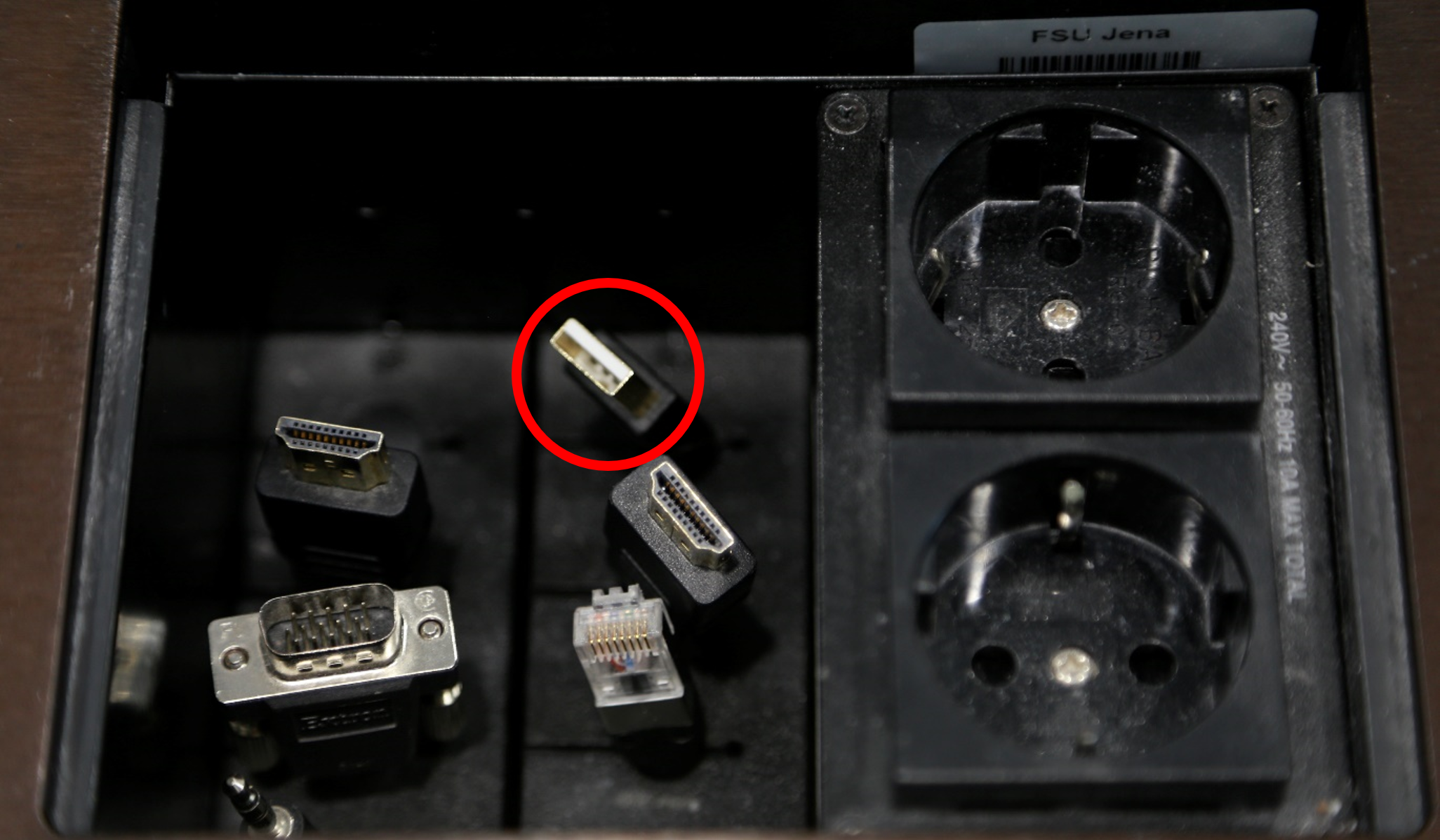
So verbinden Sie die Hörsaaltechnik mit Ihren Computer: |
| Englisch |
|---|
This is how you connect the auditorium technology to your computer: |
| Deutsch |
|---|
|

| Englisch |
|---|
|

| Deutsch |
|---|
Hörsaaltechnik mit Computer verbindenWenn Sie eine Videokonferenz durchführen möchten, verbinden Sie ihr Gerät mit dem USB-A oder USB-C Kabel (rot markiert) am Pult. |
| Englisch |
|---|
Connecting auditorium technology Lecture Hall Equipment to a computerComputer If you want to conduct hold a video conference, connect your device to the lectern console using the USB-A or USB-C cable (marked in red). |
| Deutsch |
|---|
|

| Deutsch |
|---|
|

| Deutsch |
|---|
|

| Englisch |
|---|
|
| Deutsch |
|---|
Hörsaaltechnik in Videokonferenz auswählenStarten Sie Ihr Videokonferenzprogramm und wählen Sie die gewünschten Audio- und Videoquellen aus. Nun sollten Sie zu sehen und zu hören sein und die Lautsprecher im Raum sollten den Ton der Konferenzteilnehmer wiedergeben. |
| Englisch |
|---|
Select auditorium technology in video conference Start your video conferencing programme and select the desired audio and video sources. Now you should be able to see and hear you and the speakers in the room should play the sound of the conference participants. |
| Deutsch | ||
|---|---|---|
|
| Englisch | ||
|---|---|---|
|
| Deutsch | |||||||
|---|---|---|---|---|---|---|---|
|

| Englisch | |||||||
|---|---|---|---|---|---|---|---|
|