Versionen im Vergleich

Schlüssel

  • Diese Zeile wurde hinzugefügt.
  • Diese Zeile wurde entfernt.
  • Formatierung wurde geändert.
Deutsch
Panel
borderColor#d0d1d4
borderStylesolid

Die Friedrich-Schiller-Universität Jena stellt zahlreiche Adobe Produkte zur Verfügung.

In dieser Anleitung wird die Registrierung beschrieben.

Schritt-für-Schritt-Anleitung

Beginnen Sie mit der Registrierung unter dem

folgenden Link

folgenden Link https://software.it-dlz.de/adobe/

Klicken Sie auf

„MyAdobe“

MyAdobe.

Image Modified
(zum Vergrößern auf das Bild klicken)


Suchen Sie als Institution die

„Friedrich

Friedrich Schiller University

Jena“

Jenaund wählen Sie diese aus.

Image Modified
(zum Vergrößern auf das Bild klicken)


Melden Sie sich nun mit Ihren Universitäts-Zugangsdaten an (URZ-Loginkennzeichen (Beispielformat: ab12cde) mit zugehörigem Passwort).

Hinweis
titleWichtiger Hinweis

Bitte beachten Sie, dass der im Bild zu sehende Benutzername (ab12cde) nur als Beispiel dient und Sie dort Ihr persönliches URZ-Loginkennzeichen eingeben müssen.


Image Removed

Image Added
(zum Vergrößern auf das Bild klicken)


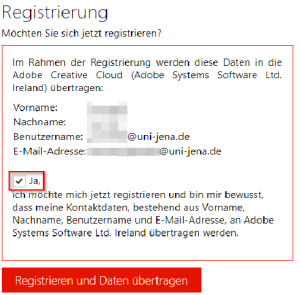
Anschließend setzen Sie ein Haken bei

„Ja“

Ja, um Ihre Registrierungsdaten (Name, Vorname und E-Mail-Adresse) an Adobe zu übertragen.

 
Image Removed

Image Added
(zum Vergrößern auf das Bild klicken)


Sie erhalten nun in Ihrem Universitäts-Postfach eine E-Mail von Adobe zur Identitätsbestätigung.

Hinweis
titleHinweis

Bitte beachten Sie, dass die Zustellung dieser E-Mail mehrere Stunden in Anspruch nehmen kann.


Falls Sie nach vier Stunden keine E-Mail zur Identitätsbestätigung erhalten haben sollten, können Sie die Versendung erneut auslösen.

Erweitern

Öffnen Sie hierzu die Adobe-Website unter folgendem Link: https://www.adobe.com/de/

Klicken Sie nun auf das Feld zur Anmeldung.

Image Added
(zum Vergrößern auf das Bild klicken)


Geben Sie Ihre Universitäts-E-Mail-Adresse ein, mit der Sie sich zuvor bei Adobe registriert haben.

Klicken Sie nun auf "Weiter".

Image Added
(zum Vergrößern auf das Bild klicken)


Klicken Sie nun wieder auf "Weiter", um Ihre Identität zu bestätigen.

Image Added
(zum Vergrößern auf das Bild klicken)


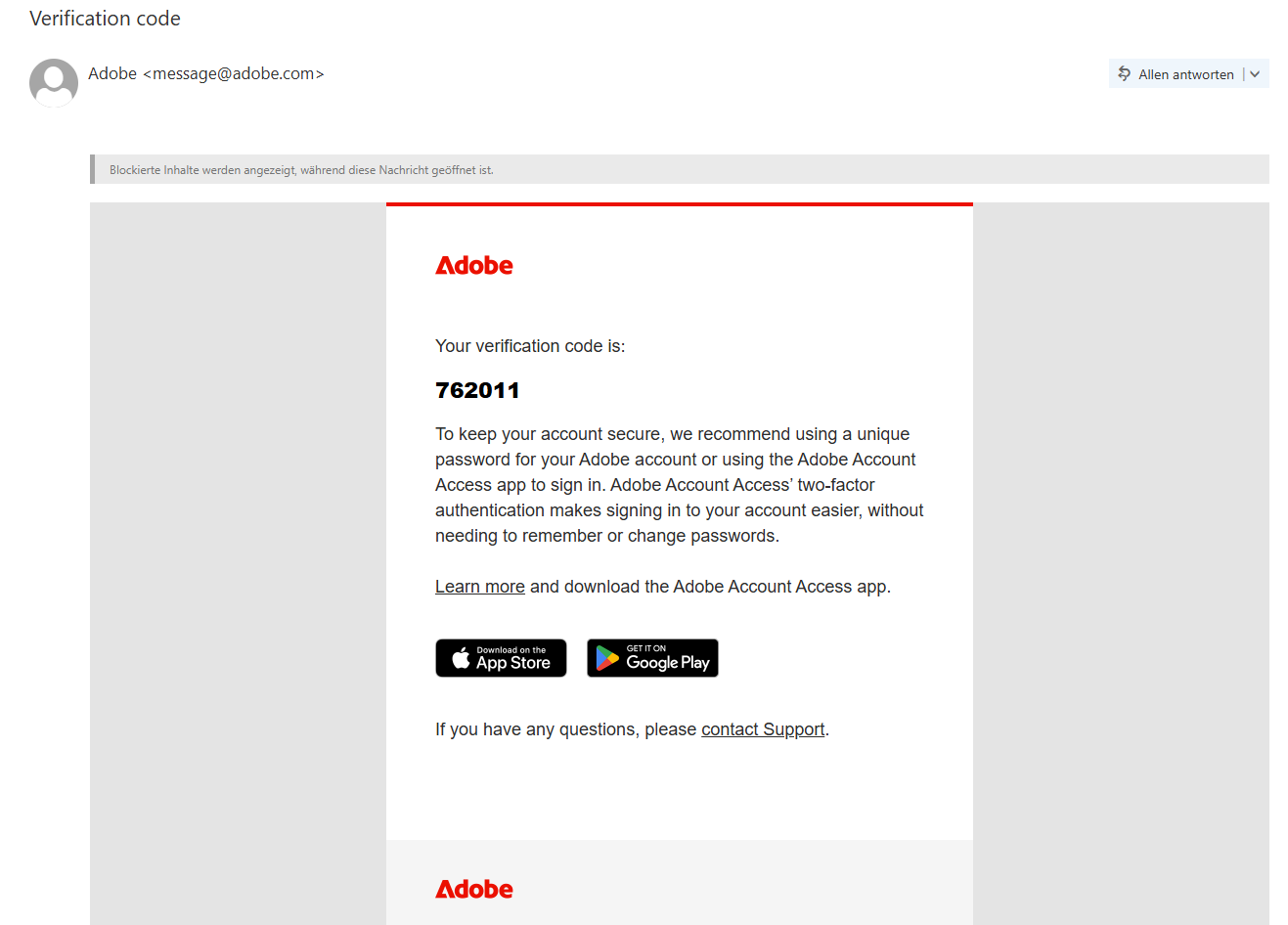
In den nächsten Minuten sollten Sie nun eine E-Mail von Adobe zur Identitätsprüfung erhalten.

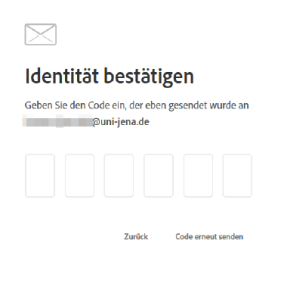
In dieser E-Mail erhalten Sie einen zufällig generierten sechsstelligen Code, den Sie für die Prüfung benötigen.

Image Added
(zum Vergrößern auf das Bild klicken)


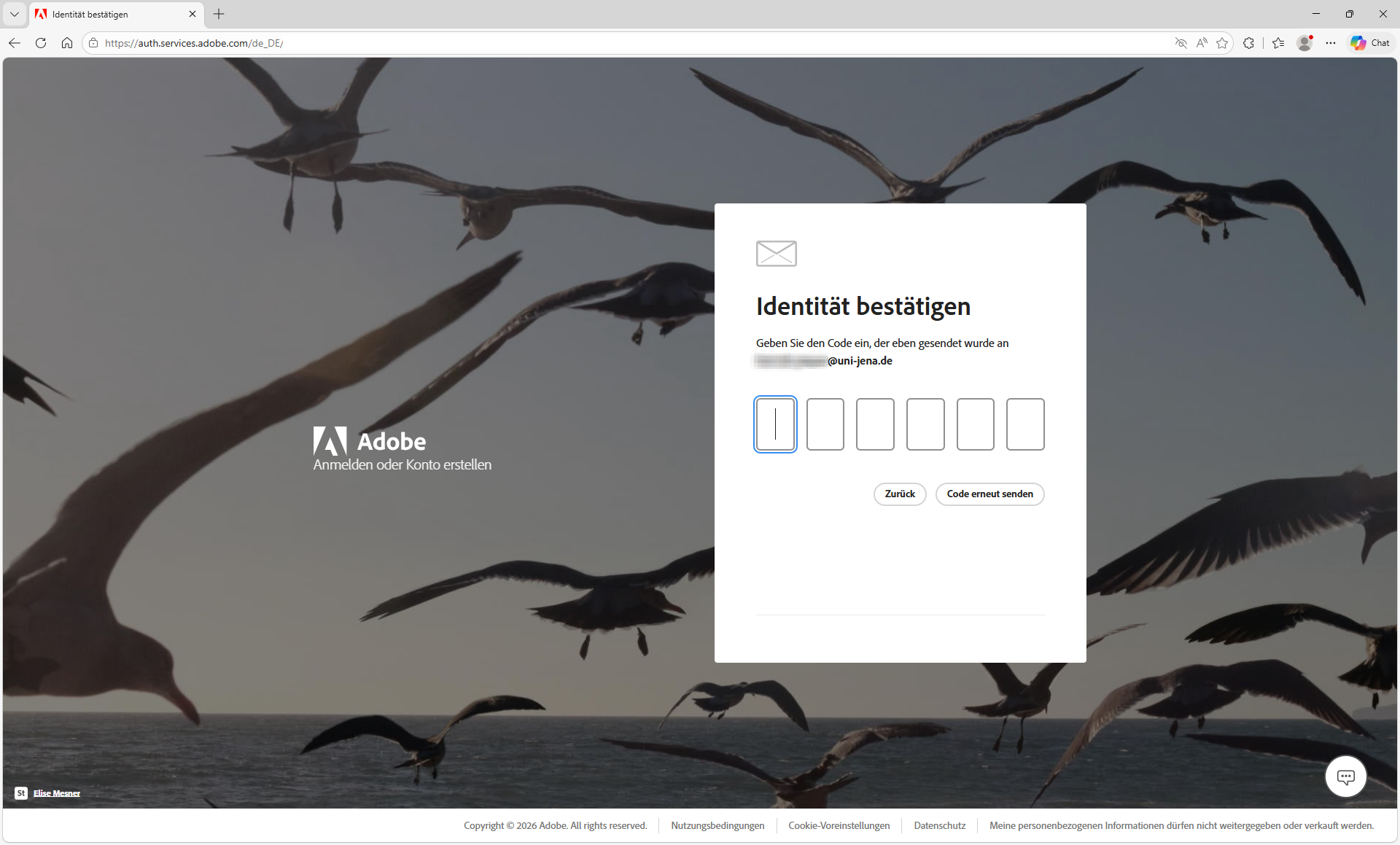
Geben Sie diesen sechsstelligen Code nun bei Adobe zur Identitätsbestätigung ein.

Image Added
(zum Vergrößern auf das Bild klicken)


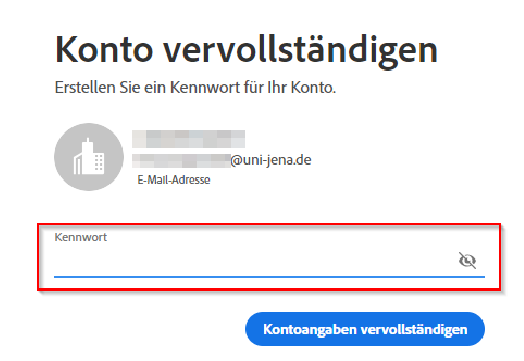
Nun öffnet sich automatisch ein Fenster, in dem Sie aufgefordert werden, ein sicheres Kennwort für Ihren Adobe Account festzulegen.

Wenn Sie Ihr gewünschtes Passwort eingegeben haben, klicken Sie auf "Kontoangaben vervollständigen".

Image Added
(zum Vergrößern auf das Bild klicken)


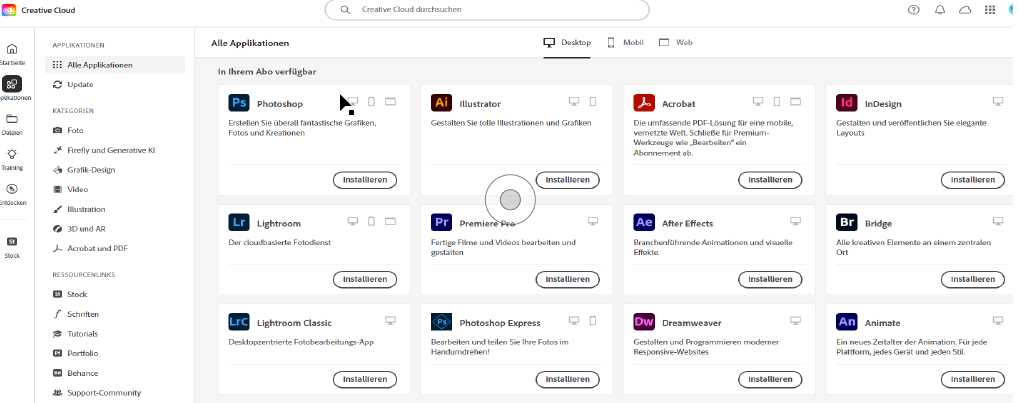
Nach Abschluss der Registrierung werden Sie auf die Produktübersicht weitergeleitet, wo Sie die zur Verfügung stehenden Software-Artikel herunterladen können.

Image Added
(zum Vergrößern auf das Bild klicken)


Klicken Sie in dieser E-Mail auf

„Jetzt beginnen“.
Image Removed

Jetzt beginnen“.

Image Added
(zum Vergrößern auf das Bild klicken)


Um Ihre Identität zu bestätigen klicken Sie auf

„Weiter“

Weiter.

Image Removed

Image Added
(zum Vergrößern auf das Bild klicken)


Anschließend erhalten Sie per E-Mail einen

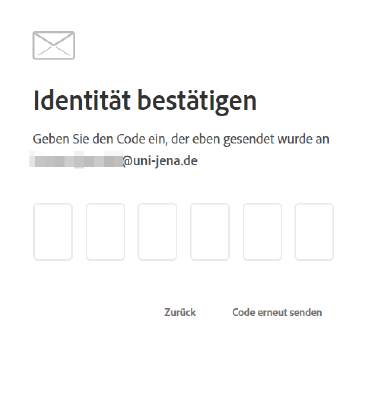
sechs-stelligen Code, den Sie hier eingeben.
Image Removed

sechsstelligen Code.

Image Added
(zum Vergrößern auf das Bild klicken)


Geben Sie nun Ihren sechsstelligen Code zur Identitätsbestätigung ein.

Image Added
(zum Vergrößern auf das Bild klicken)


Erstellen Sie nun Ihr Kennwort für die Creative Cloud und klicken Sie anschließend auf "Kontoangaben vervollständigen".

Image Modified
(zum Vergrößern auf das Bild klicken)

Nach Abschluss der Registrierung werden Sie auf die Produktübersicht weitergeleitet, wo Sie die zur Verfügung stehenden Software-Artikel herunterladen können.

     Image Removed       

Image Added
(zum Vergrößern auf das Bild klicken) 


Hinweis
titleWichtiger Hinweis

Beachten Sie bitte, dass für alle verwalteten Computer in der zentralen Universitätsverwaltung (ZUV), die benötigte Software über die Softwareverteilung Matrix42 automatisch bereitgestellt wird.

Für die Verwendung dieser zentral bereitgestellten Adobe-Anwendungen benötigen Sie in jedem Fall

,

die in den vorangegangenen Schritten erstellte Adobe Enterprise-ID.

Bei Problemen und Fragen zu den automatisierten Bereitstellungen wenden Sie sich bitte an den Servicedesk der ZUV: https://servicedesk.uni-jena.de/servicedesk/customer/portal/121/group/313


Nachträglich können Sie jederzeit zum erneuten Download von Adobe-Software über https://www.adobe.com/de/ die Schaltfläche Anmelden oben rechts nutzen.

Image Added
(zum Vergrößern auf das Bild klicken)


Hinweis
titleWichtiger Hinweis
: Wenn Sie Ihr Konto bei Adobe löschen sollten, werden Ihre

Bitte beachten Sie, dass bei einer Löschung Ihres Adobe-Kontos auch die Creative-Cloud-Inhalte

ebenfalls

gelöscht werden.


Panel
borderColor#d0d1d4
borderStylesolid

Titel: "Adobe Registrierung"

Stand:

14

12.

08

06.

2024

2026

Image Added

Image Removed


Englisch
Panel
borderColor#d0d1d4
borderStylesolid

Summary

The University of Jena provides numerous Adobe products for employees. This guide describes in detail how to register.

Step-by-step instructions

Start with the registration under the following

link

Link https://software.it-dlz.de/adobe/.

Click

“MyAdobe”

MyAdobe.

Image Modified
(click on the image to enlarge)


Search for

“Friedrich

Friedrich Schiller University

Jena”

Jenaas the institution and select it.

Image Modified
(click on the image to enlarge)


 Now log in

with

using your university

access data.
Image Removed
5. Then check the “Ja”

credentials (URZ login ID (example format: ab12cde) and the corresponding password).

Hinweis
titleImportant note

Please note that the username shown in the image below (ab12cde) is for illustrative purposes only.

You must enter your own URZ login ID.

Image Added
(click on the image to enlarge)


Then check the “Jabox to transfer your registration data (last name, first name and e-mail address) to Adobe. 

Image Removed
6.

Image Added
(click on the image to enlarge)


You will now receive an

e-mail

email from Adobe in your

university mailbox. Click on “Jetzt beginnen”

university email inbox to verify your identity.

Hinweis
titleImportant note

Please note that it may take several hours for this email to arrive.

If you have not received the identity verification email after four hours, you can request that it will be send again.

Erweitern

Therefore open the Adobe website under the following link: https://www.adobe.com/de/

Now click on the login field.

Image Added
(click on the image to enlarge)


Enter the university email address you used to register with Adobe.

Now click on "Weiter".

Image Added
(click on the image to enlarge)


Now click on "Weiter" to verify your identity.

Image Added
(click on the image to enlarge)


In the next few minutes, you should receive an email from Adobe for identity verification.

This email will contain a randomly generated six-digit code that you will need for verification.

Image Added
(click on the image to enlarge)


Now enter your six-digit code to verify your identity.

Image Added
(click on the image to enlarge)


A window will then open automatically, prompting you to set a secure password for your Adobe account.

Once you have entered your desired password, click on the blue button "Kontoangaben vervollständigen".

Image Added
(click on the image to enlarge)


Once registration is complete, you will be redirected to the product overviwe, where you can download the available software items.

Image Added
(click on the image to enlarge)


Click on “Jetzt beginnenin this e-mail.

Image Removed
7. Click on “Weiter”

Image Added
(click on the image to enlarge)


Click on “Weiterto confirm your identity.

Image Removed
8.

Image Added
(click on the image to enlarge)


You will then receive a six-digit code by e-mail

, which you enter here

.

Image Added
(click on the image to enlarge)


Now enter your six-digit code to verify your identity.

Image Modified

9.

(click on the image to enlarge)


Now create your Creative Cloud password

for the Creative Cloud

, then click the blue button "Kontoangaben vervollständigen".

Image Modified

10. After completing the registration

(click on the image to enlarge)


Once registration is complete, you will be redirected to the product overview, where you can download the available software

articles

items.

Image Modified
(click on the image to enlarge)


Hinweis
titleImportant note:

Please note that for all computers managed

computers in

by the central

university administration

University Administration (Zentrale Universitätsverwaltung (ZUV)), the required software is automatically provided via the Matrix42 software distribution

Matrix42

system.

To use these centrally provided Adobe applications, you will always need the Adobe Enterprise ID created in the previous steps.

If you

have

encounter any

problems

issues or have questions regarding automated

provisioning

deployments, please contact the ZUV service desk: https://servicedesk.uni-jena.de/servicedesk/customer/portal/121/group/313


Note: If you delete your Adobe account,


Afterwards, you can log in any time to download Adobe software by logging in via the Sign in button on https://www.adobe.com/.

Image Added
(click on the image to enlarge)


Hinweis
titleImportant note:

Please note that deleting your Adobe account will also delete your Creative Cloud content

will also be deleted

.


Panel
borderColor#d0d1d4
borderStylesolid

Titel: "Adobe registration"

Stand:

14

12.

08

06.

2024

2026

Image Removed


Image Added