| HideElements | ||||||
|---|---|---|---|---|---|---|
|
| Deutsch | |||||||||||||||||||||||||||||||
|---|---|---|---|---|---|---|---|---|---|---|---|---|---|---|---|---|---|---|---|---|---|---|---|---|---|---|---|---|---|---|---|
Voraussetzungen
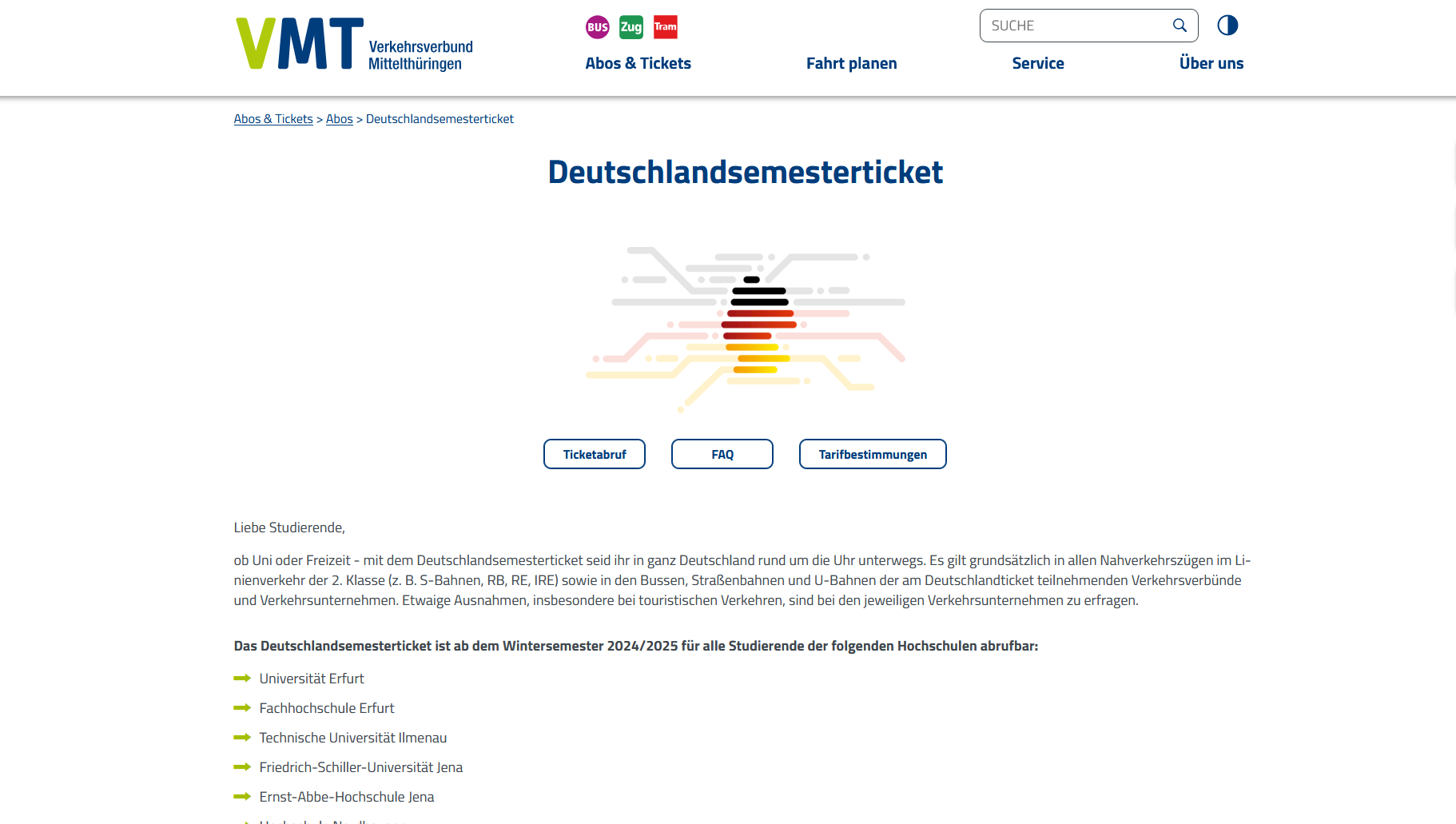
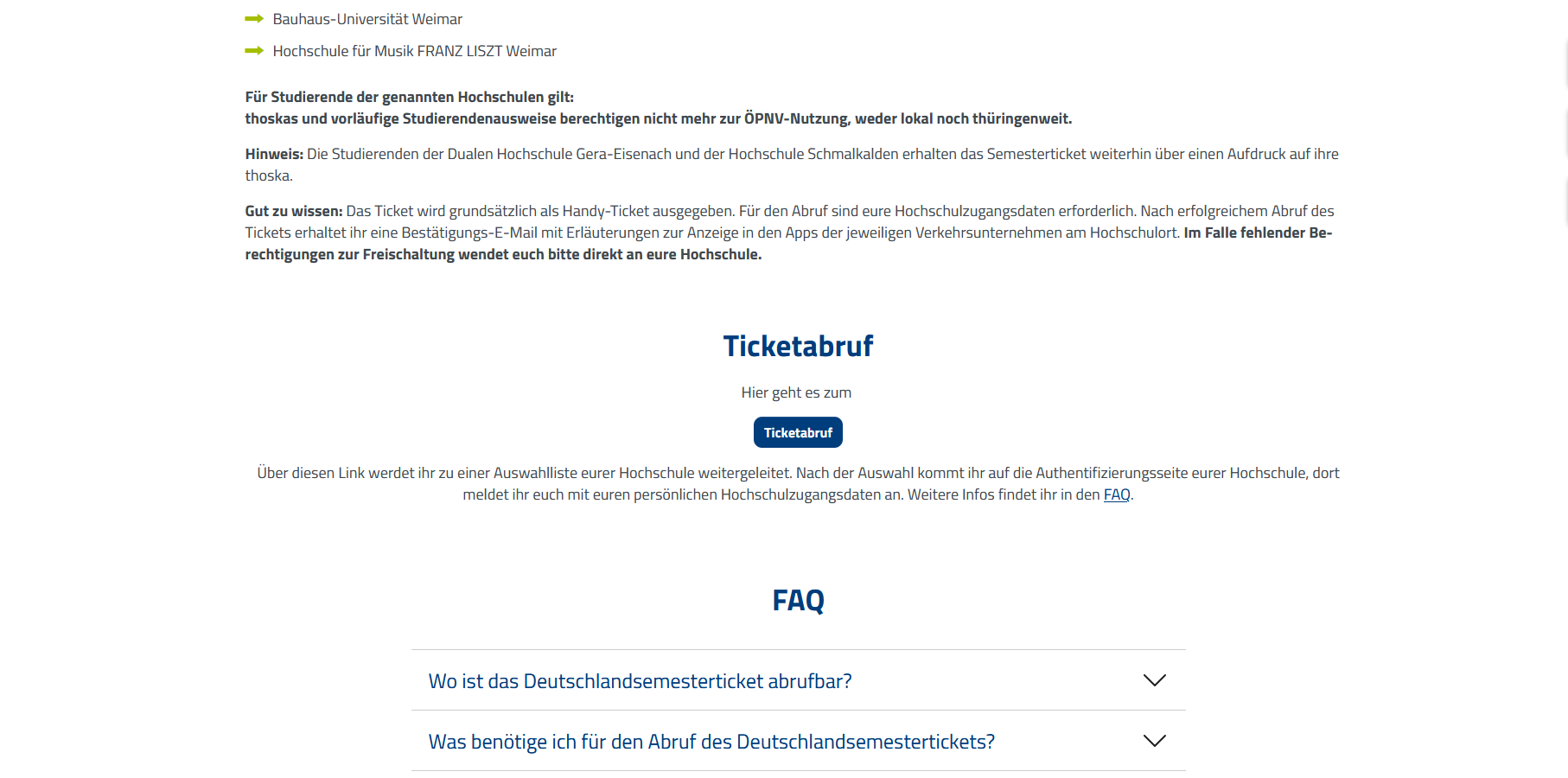
1. Schritt: Website aufrufenZuerst auf folgenden Link klicken (https://www.stw-thueringen.de/finanzen/deutschlandticket/) um auf die Website vom Studienwerk Thüringen zu gelangen. Dann auf "Deutschandsemesterticket" klicken
Dann einmal leicht runterscrollen und auf "Ticketabruf" klicken.
Nachdem automatisch runtergescrollt wurde nochmal auf "Ticketabruf" klicken.
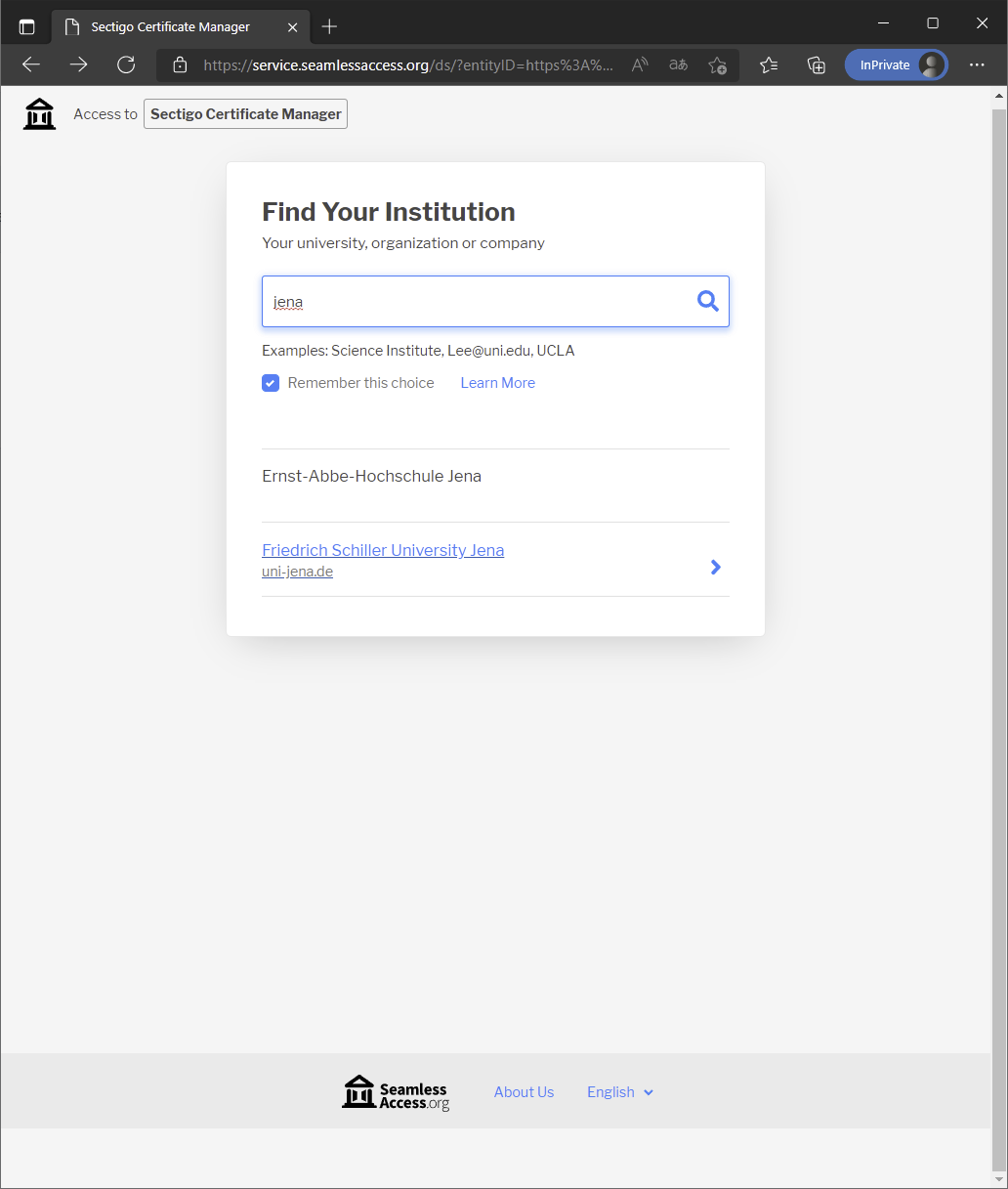
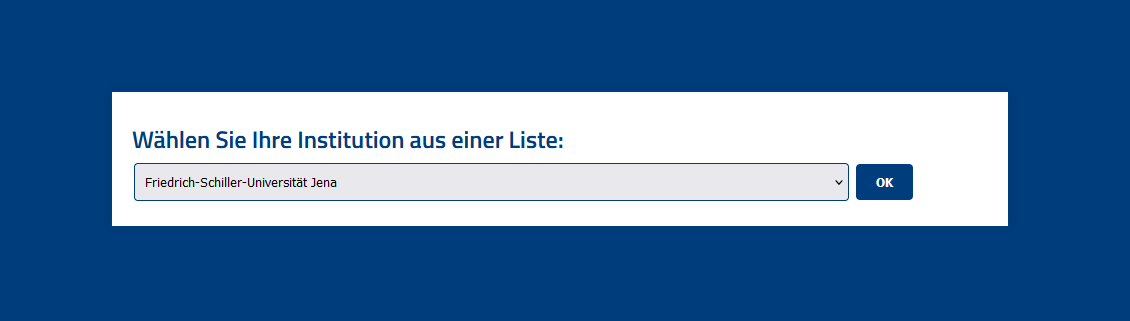
Beantragen Sie ein Deutschland-SemesterticketBesuchen Sie die Seite: Bei der Abfrage der Institution die "Friedrich-Schiller-Universität Jena" aus der aufklappbaren Liste auswählen und mit "OKNach der Umleitung die Friedrich-Schiller-Universität auswählen und auf "ok" bestätigen.
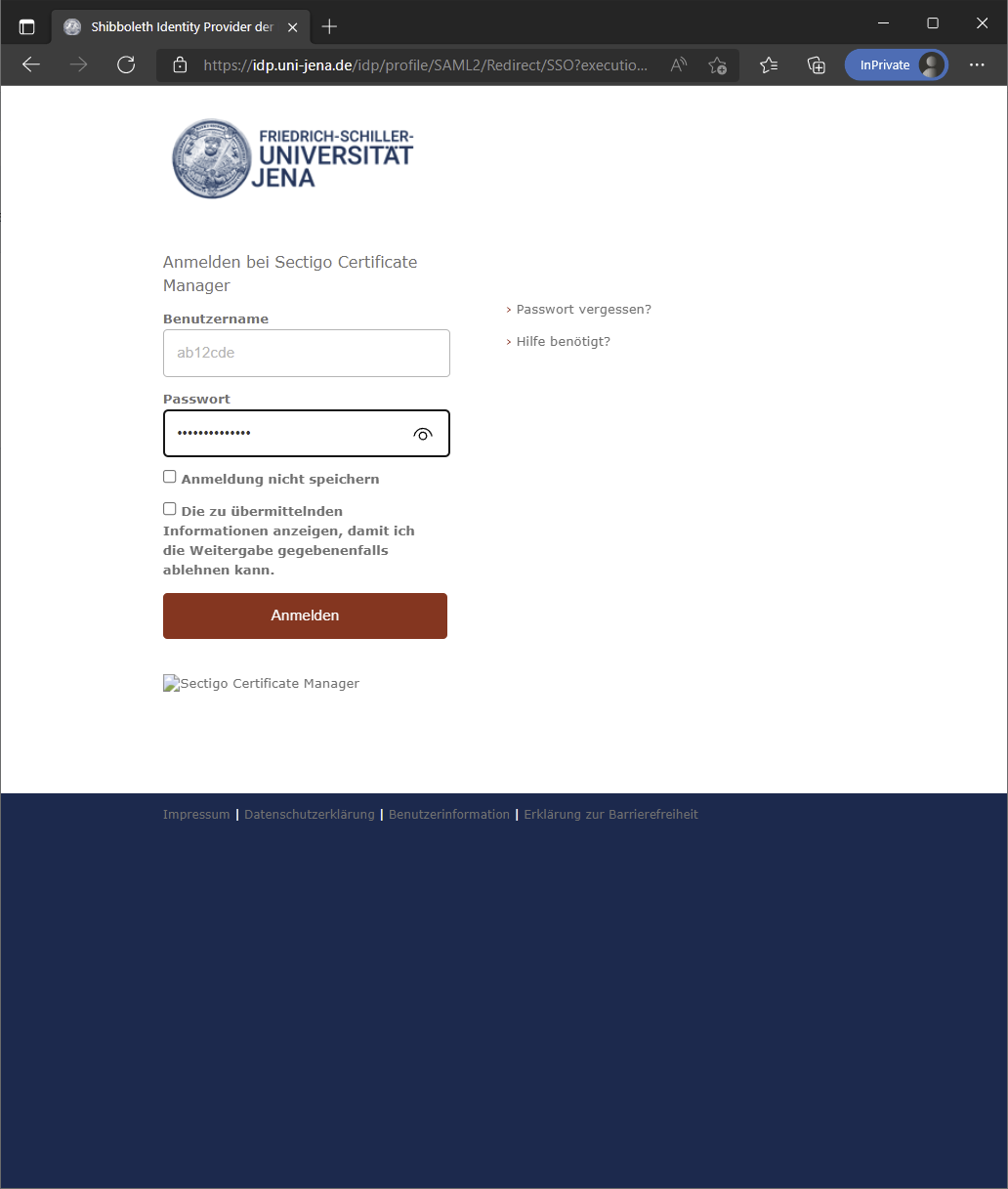
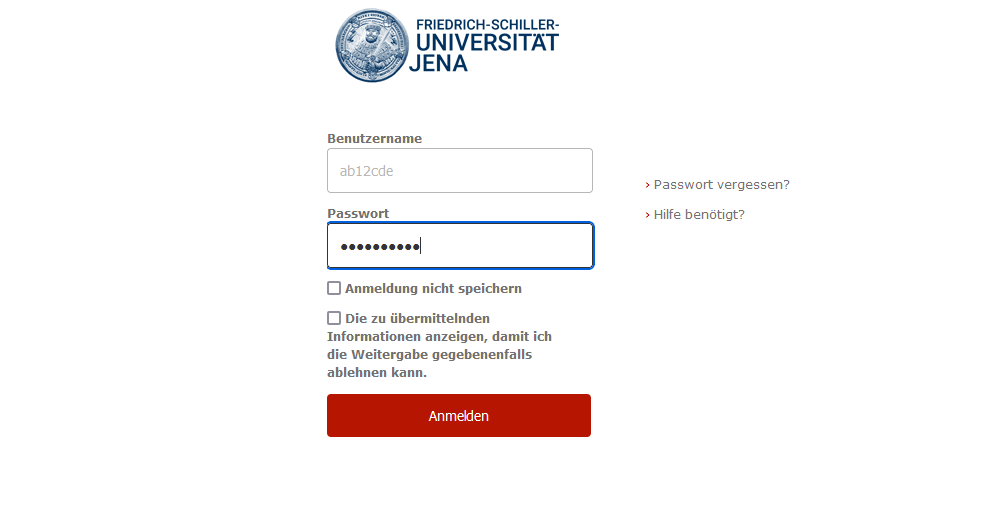
Im Anschluss kurz mit dem URZ-Kürzel und dem jeweiligen Passwort anmeldenist als Benutzername das persönliche Anmeldekürzel (URZ-Loginkennzeichen) sowie das Uni-Passwort einzugeben und mit "Anmelden" fortzufahren. Beide Daten bzw. Informationen haben Sie nach Durchlaufen der Selbstregistrierung am Universitätsrechenzentrum erhalten bzw. im Fall des Passwortes sich selbst vergeben.
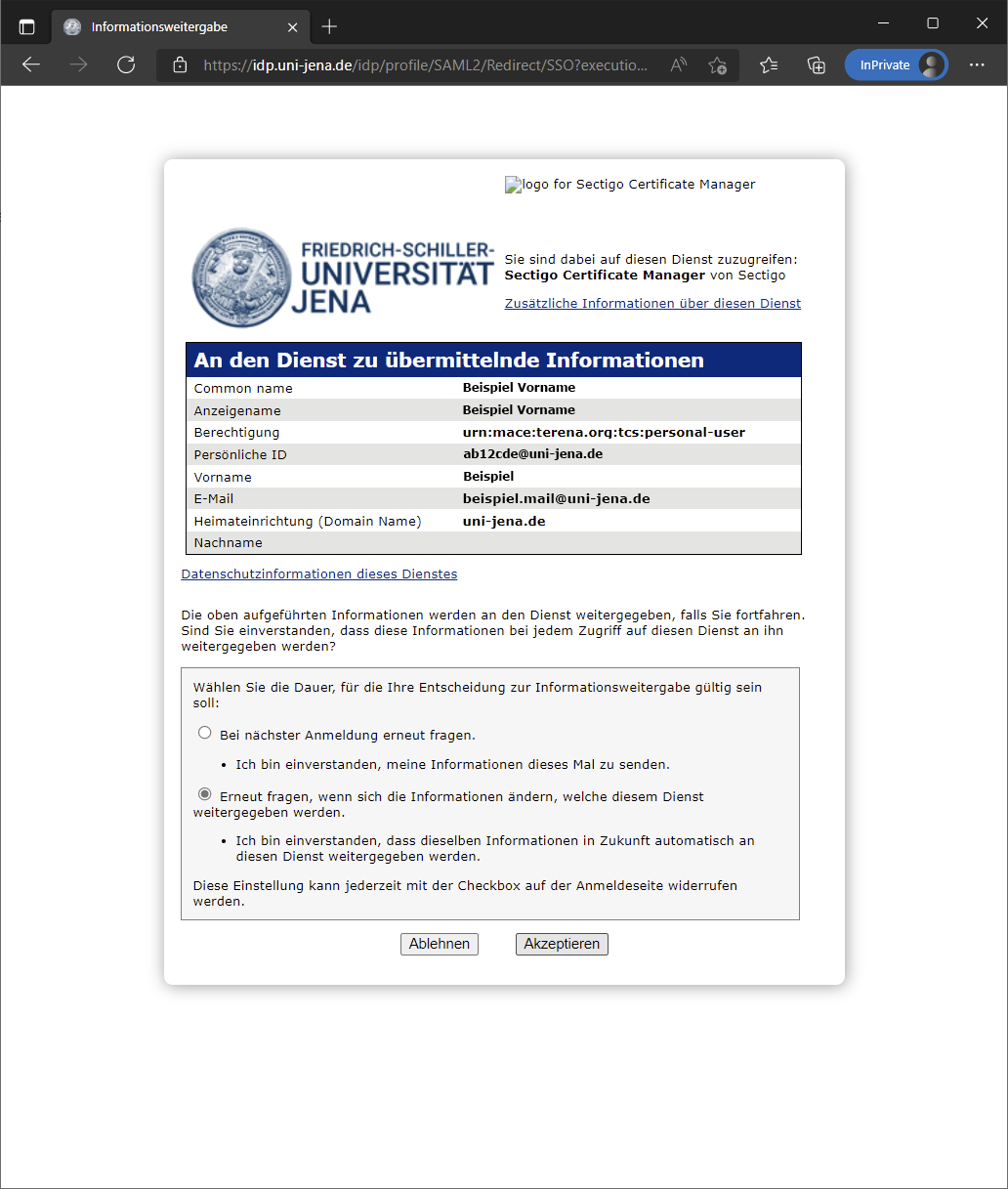
Nochmal alle Daten überprüfen und auf "Akzepteren" klickenNach Überprüfung der Daten mit "Akzeptieren" bestätigen.
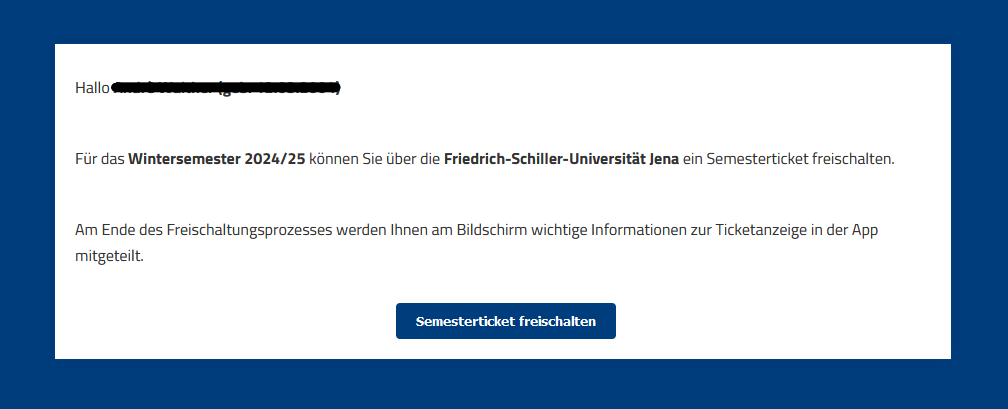
Zum Schluss nochmal alles durchlesen und wichtige informationen (6-stellige Pin) merken und in der Mein Jena App eintragen um das Ticket aufzurufen. Alle weiteren Schritte in Fenster beachten.
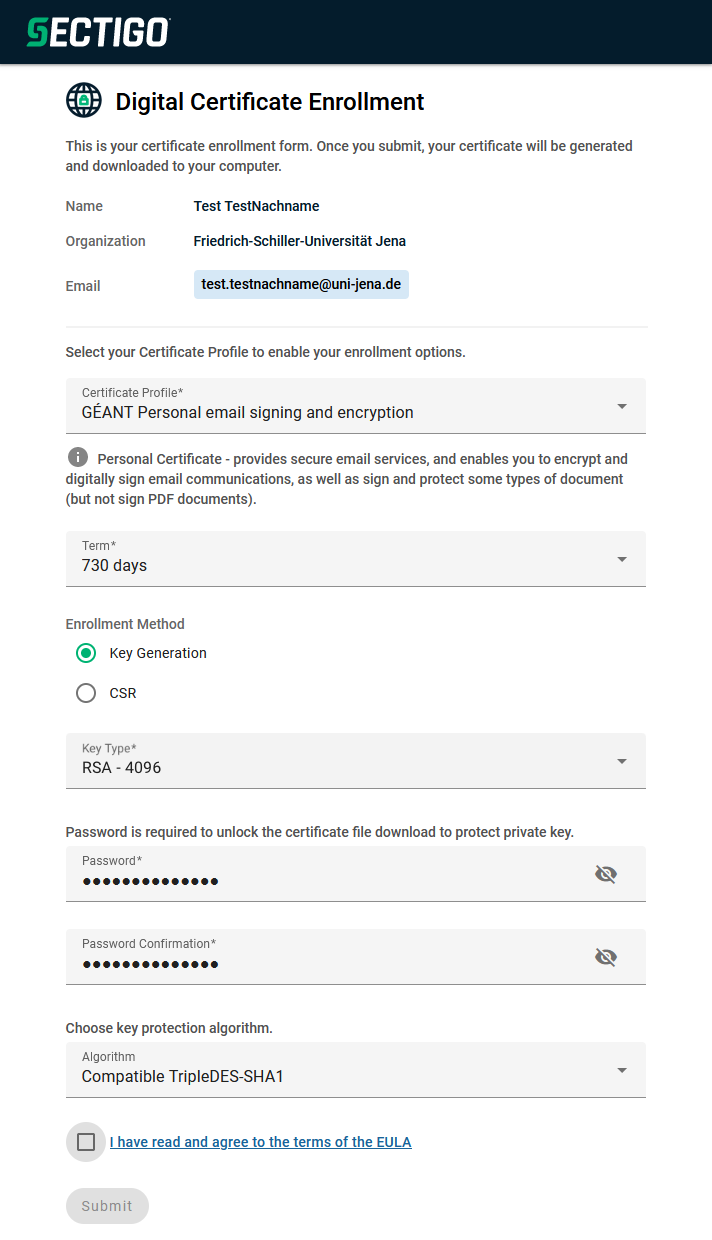
2. Schritt: Zertifikat beantragenWählen Sie die Parameter, wie im folgenden Bild zu sehen, aus und vergeben Sie ein sicheres Passwort. Aus Kompatibilitätsgründen zu macOS, Windows und speziell Outlook sind der "Key Type" auf "RSA-4096" und die "key protection" auf "Compatible TripleDES-SHA1" zu setzen.
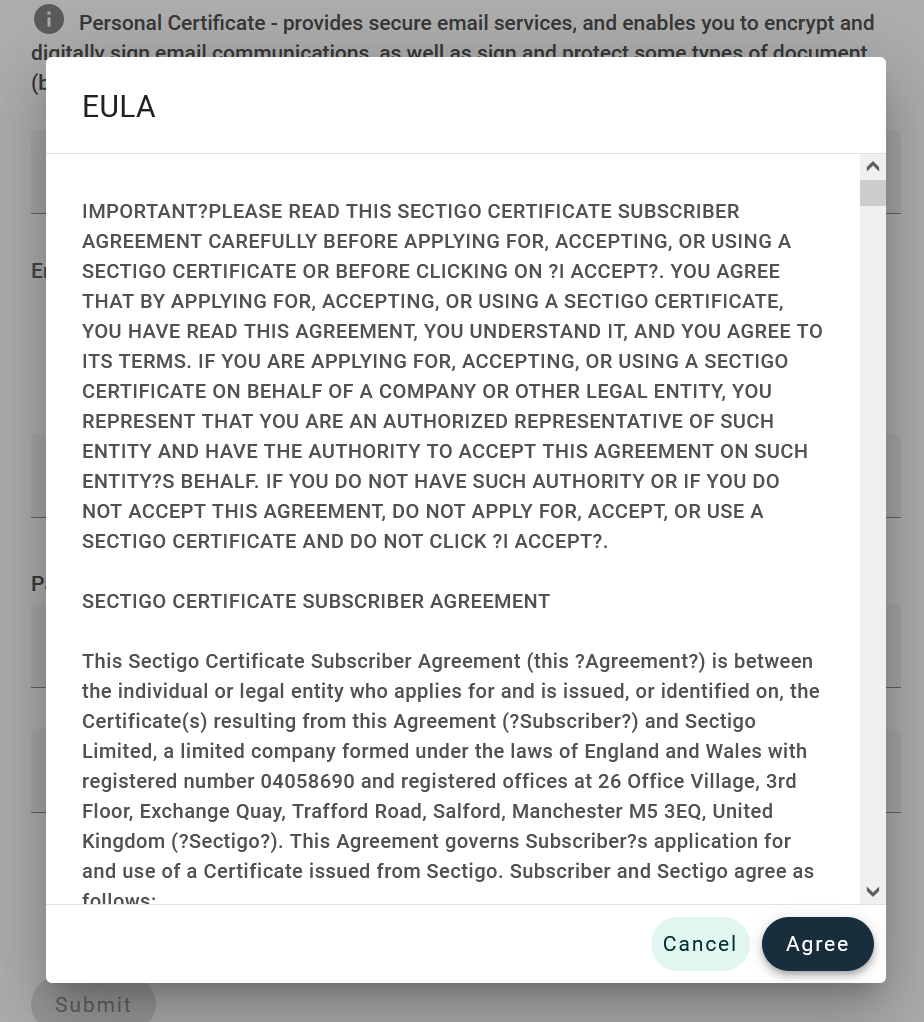
Akzeptieren Sie den Nutzungsbedingungen, indem Sie auf das Kästchen und im eingeblendeten Dialog auf "Agree" klicken.
3. Schritt: Zertifikat herunterladen
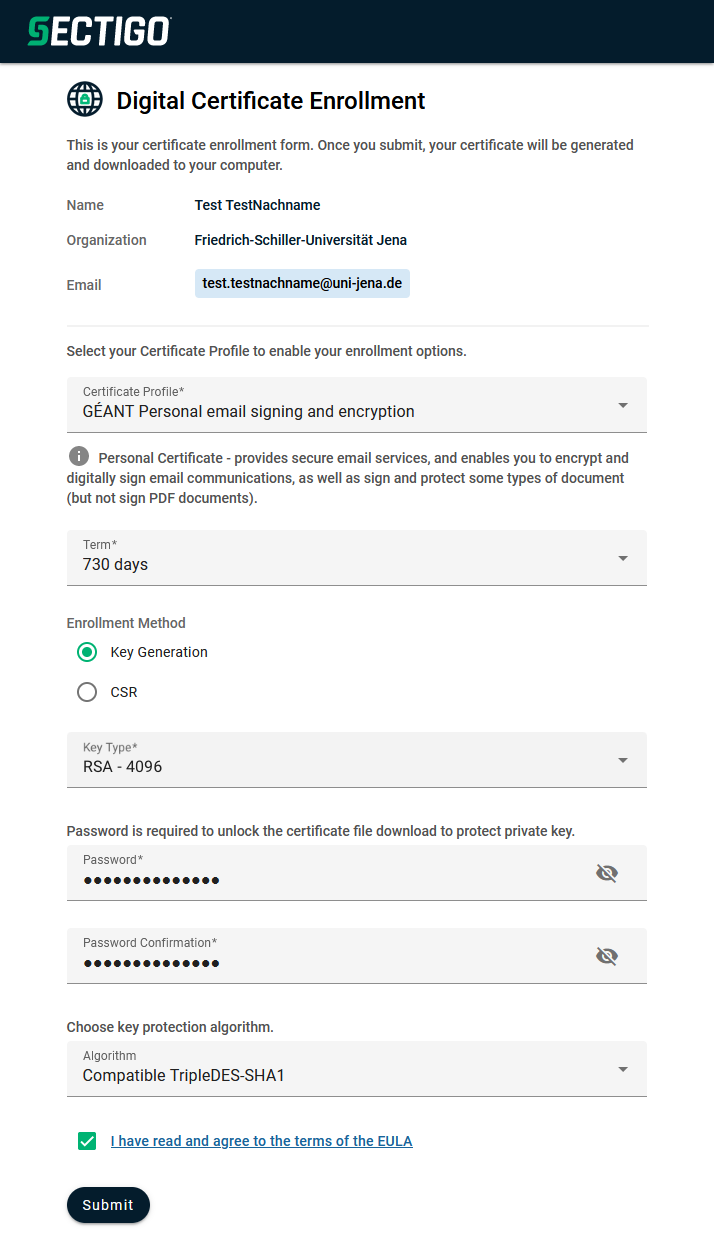
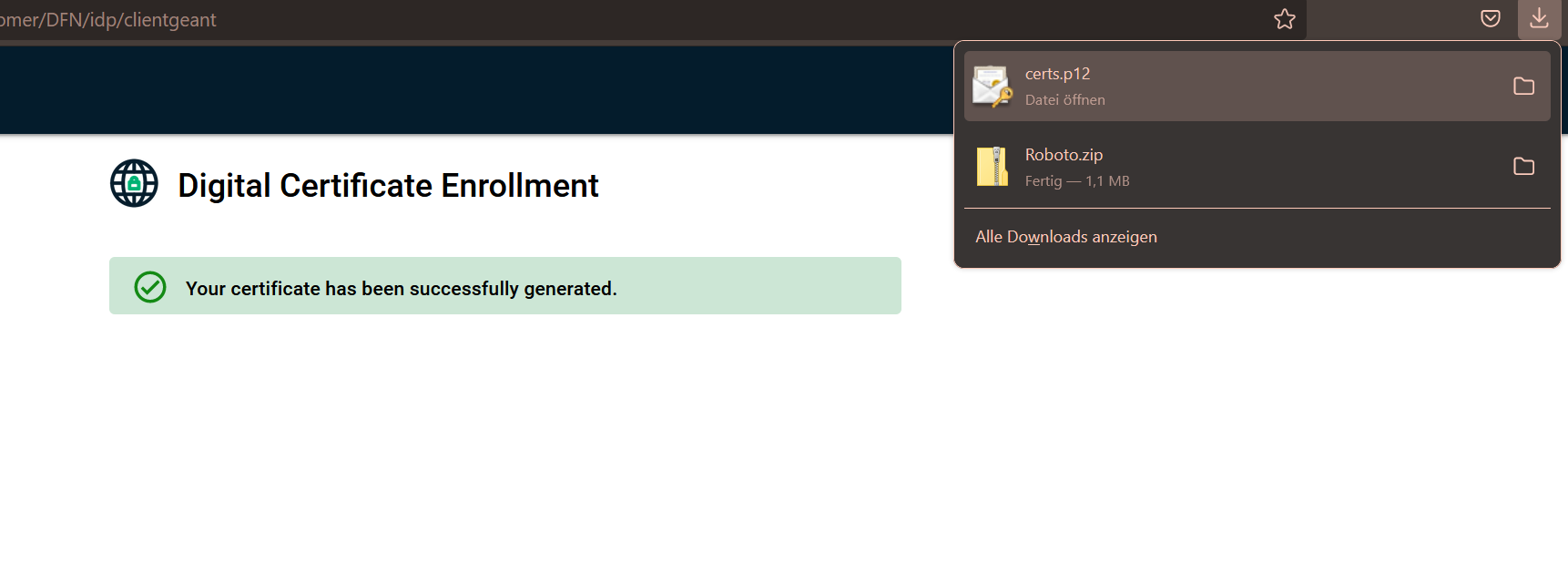
Damit Ihr Zertifikat generiert und automatisch heruntergeladen wird, klicken Sie auf "Submit".
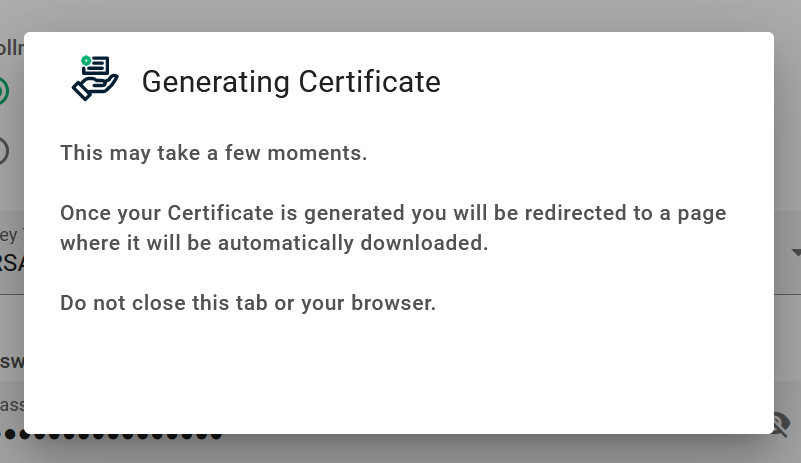
Warten Sie nun, bis der Download des Zertifikates beginnt.
Hinweis zum Bild: Es handelt sich hier um ein Beispiel der Ansicht aus dem Wintersemester 2024/25. Abschließend werden die für das Deutschlandsemesterticket wichtigen Informationen angezeigt, inkl. der persönlichen 6-stelligen "Abo-Nummer". Diese ist in die "MeinJena-App" manuell einzutragen, um das Ticket abzurufen. Hinweis: Mitunter klappt es nicht, wenn die Abo-Nummer kopiert und eingefügt wird. In diesem Fall sollte die Abo-Nummer manuell eingetippt werden.
Bitte beachten Sie, dass der Abruf des Deutschlandsemestertickets auf der Seite des VMT einmalig pro Semester erfolgt bzw. zu erfolgen hat. Die erzeugte Abo-Nummer ist nur für dieses konkrete (Abruf-)Semester gültig und berechtigt für die Laufzeit des Semesters (maximal 6 Monate – 01.04.-30.09. bzw. 01.10.-31.03.) zur Abo-Nutzung. Die Abo-Einrichtung und monatliche Aktualisierung erfolgt jeweils in der MeinJena-App. Während für die Abrufbarkeit des Tickets auf der VMT-Seite der VMT selbst (sowie die Universität Jena hinsichtlich der Ticketberechtigung) zuständig ist, wechselt die Zuständigkeit ab Erhalt der Abo-Nummer auf das jeweilige Verkehrsunternehmen – hier auf den Jenaer Nahverkehr (https://www.stadtwerke-jena.de/kontakt/kundencenter.html). Bei Problemen hinsichtlich der Abo-Aktivierung in der App, der monatlichen Abo-Aktualisierung bzw. auch dem Verlust der aktuell gültigen Abo-Nummer wenden Sie sich bitte an das o.g. Kundencenter. Bei Fragen hinsichtlich der Bezahlung und der darauf wie auf Ihrem Studierendenstatus basierenden grundsätzlichen Berechtigung zur Ticketnutzung wenden Sie sich bitte an das Studierenden-Service-Zentrum (https://www.uni-jena.de/ssz.html).
|



| Englisch | ||||||||||||||||||||||||||||||||
|---|---|---|---|---|---|---|---|---|---|---|---|---|---|---|---|---|---|---|---|---|---|---|---|---|---|---|---|---|---|---|---|---|
Requirements
Request a personal certificateStep 1: authenticate at SectigoThe DFN-Verein e.V. (German Research Network) offers a PKI service (public key infratructure) via GÉANT (pan-European Internet Interconnection Network of European Research). The platform for this is provided by the company Sectigo. Visit the website at https://cert-manager.com/customer/DFN/idp/clientgeant to access the Sectigo Certificate Manager. Select your organization by typing "Jena" here for example. The service is available in English only.
Clicking on "Friedrich Schiller University Jena" will take you to the IdP (IdentityProvider) of the University of Jena. Log in here with your login code and password.
After that, the data to be transmitted to the service provider "Sectigo" will be displayed. You must agree to this transmission. To do this, click on "Accept".
Step 2: Apply for certificateWählen Sie die Parameter, wie im folgenden Bild zu sehen, aus und vergeben Sie ein. Select the parameters as shown in the following picture and assign a secure Passwort. For compatibility reasons with macOS, Windows and especially Outlook, the “Key Type” must be set to “RSA-4096” and the “key protection” to “Compatible TripleDES-SHA1”.
Accept the terms of use by clicking the box and "Agree" in the dialog that appears.
Step 3: Download certificate
To have your certificate generated and downloaded automatically, click "Submit".
Now wait until the download of the certificate starts.
Apply for a Germany Semester TicketFirst use the following link to access the website of Studierendenwerk Thüringen: In the following step, select the "Friedrich Schiller University Jena" as institution and confirm with "OK".
Then log in using your personal URZ Login as username and your university password. You have received both data or information after completing the self-registration process at the University Computer Center or, in the case of the password, you have given it to yourself.
Check the displayed data and click "Accept" to proceed.
Next, click on "Activate semester ticket".
Note on the image: This is an example of the view from the winter semester 2024/25. Finally, the necessary information will be displayed, including your personal "Abo number", consisting of 6 digits. Said Abo number has to be used in the "MeinJena" app to access the ticket. Hint: Sometimes using copy and paste won't work. In this case, make sure to type in the 6 digits of your Abo number manually.
Please note that the Deutschlandsemesterticket must be purchased once per semester on the VMT website. The subscription number generated is only valid for this specific (retrieval) semester and entitles you to use the subscription for the duration of the semester (maximum 6 months - 01.04.-30.09. or 01.10.-31.03.). The subscription is set up and updated monthly in the MeinJena app. While the VMT itself (as well as the University of Jena with regard to ticket authorization) is responsible for the retrievability of the ticket on the VMT website, the responsibility changes to the respective transport company - here to Jenaer Nahverkehr (https://www.stadtwerke-jena.de/kontakt/kundencenter.html) - from the moment the subscription number is received. If you have any problems with activating your subscription in the app, updating your monthly subscription or losing your currently valid subscription number, please contact the above-mentioned customer center. If you have any questions regarding payment and the basic entitlement to use tickets based on your student status, please contact the Student Service Center (https://www.uni-jena.de/ssz.html)After that you will find your certificate in the download folder.
|