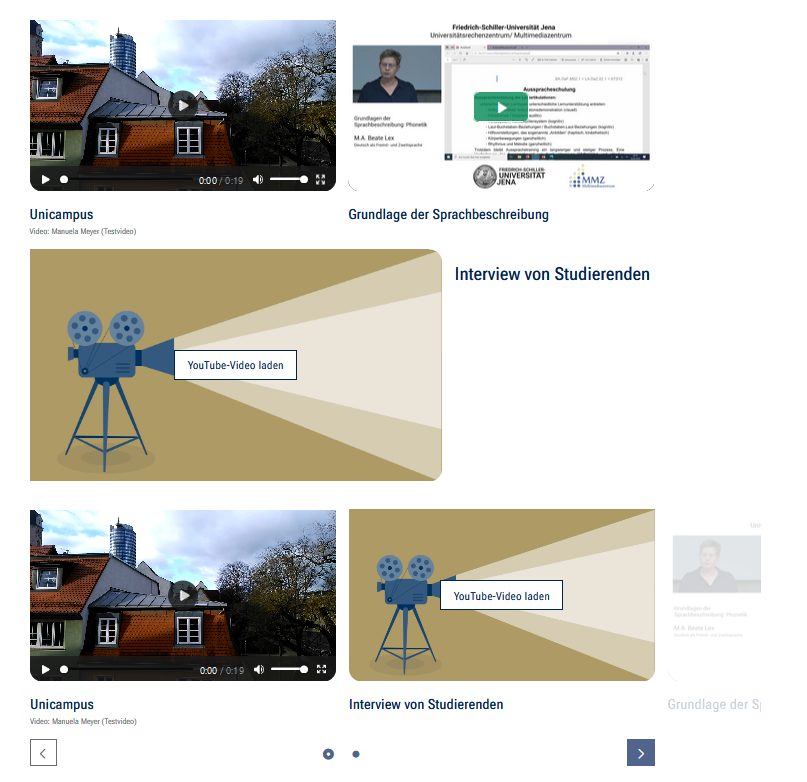
| Beschreibung | Der Block »Videogalerie« lässt Nutzenden viele Videos durch verschiedene Blöcke präsentieren. |
|---|
| Beispiel | |
|---|
| Youtube-Link | |
|---|
|
| Der Block »Videogalerie« lässt Nutzenden viele Videos durch verschiedene Blöcke präsentieren. |
|---|
| Block »Videogalerie« untereinander 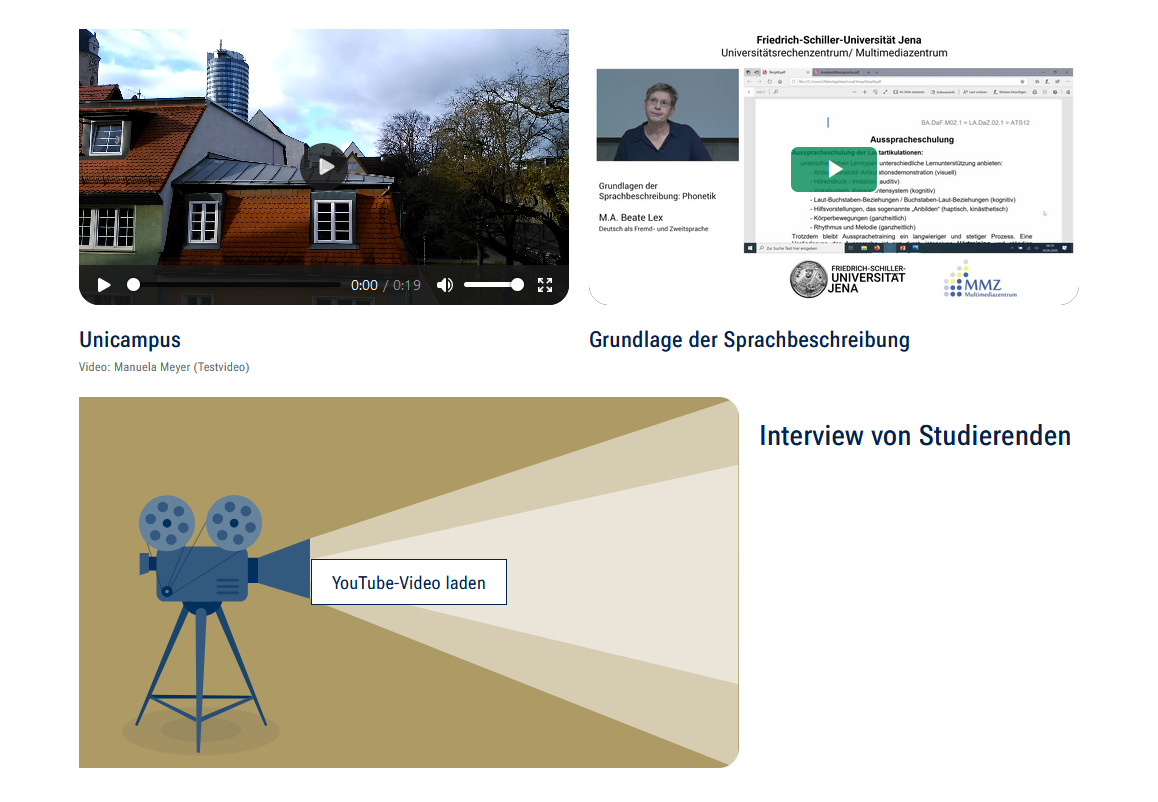
| Block »Videogalerie« als Slider 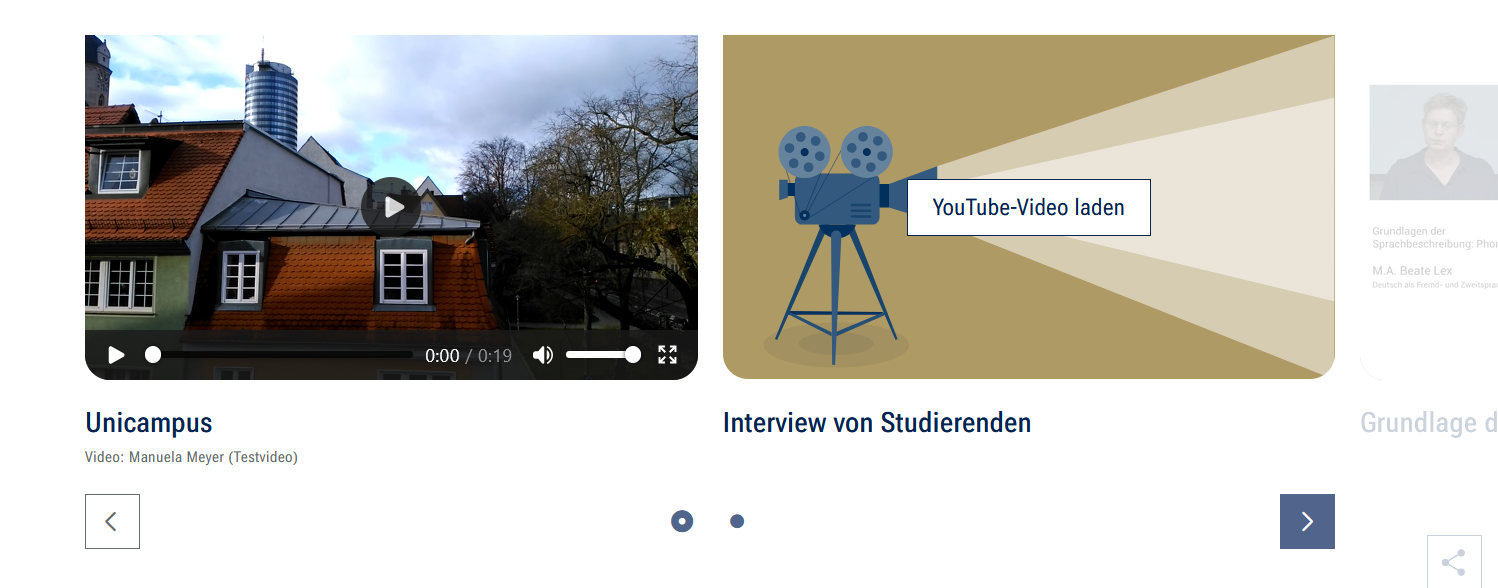
|
|
|---|
Youtube-Link zum HowTo-Video | |
|---|
INHALTSVERZEICHNIS

Verwendung
Übersichtliche Präsentation zahlreicher Videos: Stellen Sie ein oder mehrere Videos ansprechend auf Ihren Webseiten dar. Der Block hält sehr flexible Einstellungsmöglichkeiten bereit: Sie können YouTube, DBT oder interne Videos verknüpfen und haben die Wahl zwischen der Darstellung als Grid oder als Slider. Außerdem können 1, 2 oder 3 Videos in einer Zeile stehen.
Weitere Infos sind auf der Präsentationsseite bereitgestellt. Dort präsentieren wir Ihnen alle zur Verfügung stehenden Blöcke.
Schritt-für-Schritt-Anleitung
- Fügen Sie den Block Videogalerie hinzu - bei Bedarf Blocküberschrift hinzufügen - und rufen Sie für weitere Bearbeitung das Einstellungsmenü auf (Zahnradsymbol).
- Klicken Sie neben »Einträge« auf das Plus.
- Bei »Video-Typ« stehen Ihnen drei Optionen zur Auswahl: YouTube-Video, DBT-Video und internes Video:
- Wählen Sie den entsprechenden Video-Typ aus.
- Kopieren Sie die URL des gewünschten Videos bei YouTube und fügen Sie ihn bei »Link« ein.
- Geben Sie nun eine Bezeichnung und einen Titel ein.
- Zusätzlich kann ein alternatives Platzhalterbild eingefügt werden.
- Durch Klick auf »OK« bestätigen Sie Ihre Einstellungen.
|
- Wählen Sie den entsprechenden Video-Typ aus.
- Starten Sie das Video und stoppen es direkt wieder. Im unteren Bereich des Videos wird nun ganz rechts ein »Teilen«-Icon angezeigt.
- Nachdem Sie das »Teilen«-Icon angeklickt haben, erhalten Sie verschiedene Optionen. Kopieren Sie den Inhalt, der unter »HTML Code« steht.
- Fügen Sie den kopierten Inhalt nun in das Feld »Link« im Einstellungsfenster ein.
- Geben Sie abschließend eine Bezeichnung und einen Titel ein und bestätigen Sie Ihre Einstellungen mit Klick auf »OK«.
|
- Wählen Sie den entsprechenden Video-Typ aus.
- Klicken Sie auf das Ordner-Symbol. Anschließend das Video im Multimediamandanten auswählen und einfügen.
- Geben Sie eine Bezeichnung und einen Titel ein und bestätigen Sie Ihre Einstellungen mit Klick auf »OK«.
- Im Feld »Poster« können Sie einen bestimmten Zeitpunkt aus dem Video auswählen, der als Standbild angezeigt wird. Alternativ haben Sie die Möglichkeit, ein Bild aus dem Multimedia-Bereich einzufügen. Um die gewünschte Sekunde festzulegen, verwenden Sie den Slider im Dialog, den Sie über den Button »Poster auswählen« erreichen. Bitte beachten Sie: Diese Einstellungen beziehen sich ausschließlich auf diesen Block und überschreiben die Videoeinstellungen, die auf der Seite im Multimedia-Bereich festgelegt wurden. Das bedeutet, dass die dort definierten Vorgaben für die Videodarstellung in ihrem Block nicht mehr gelten. Wenn Sie weder eine Sekunde noch ein alternatives Bild auswählen, wird automatisch das Standbild der ersten Sekunde des Videos generiert und als Vorschaubild verwendet.
- Bitte beachten Sie unsere Hinweise zum Hochladen von Media-Dateien, dem Komprimieren von Videos und den Urheberrechten.
|
- Unter »Darstellungen« können Sie nun wählen, ob Sie Ihre Videos im »Slider« oder im »Grid« angezeigt lassen möchten.
- Im »Slider« werden Ihre Videos nebeneinander angezeigt. Hierbei lassen sich 1, 2 oder 3 Videos pro Zeile einstellen.
- Im »Grid« werden Ihre Videos, ähnlich wie im Block Teaser Grid, in verschiedenen Größen präsentiert. Dabei müssen die Videos nicht zwangsläufig nebeneinander liegen, sondern können je nach Einstellung auch untereinander und in verschiedener Größe dargestellt werden. Die Darstellungsmöglichkeiten können von Ihnen am fertigen Block über Drag & Drop geändert werden. Klicken Sie dafür auf Ihren Eintrag und halten Sie geklickt. Nun können Sie Ihren Eintrag an die Stelle verschieben, an die Sie möchten.
- Unter »Format« können Sie zuletzt einstellen, ob Ihre Videos im 16:9- oder 9:16-Format, also hochkant, angezeigt werden sollen. Das 9:16-Format eignet sich besonders für die Darstellung mit Smartphones. Beachten Sie aber, dass manche Videos nicht für das 9:16-Format konzipiert sind und dadurch nicht angezeigt werden können.
Bei jedem Eintrag haben Sie die Möglichkeit, zusätzlich eine Seite in Ihrem Titel zu verlinken.  |
- Klicken Sie abschließend auf »Übernehmen« und der Block ist erstellt.
Zusätzliche Hinweise
- Die Felder »Bezeichnung« und »Titel« beziehen sich beide auf das Video, das Sie anzeigen möchten.
- Die »Bezeichnung« ist eine Beschreibung, die nur von Ihnen als Redakteur im Einstellungsmenü zu sehen ist.
- Der »Titel« ist der Name, der im fertigen Block für alle Nutzenden zu sehen ist.
|
Alternative Blöcke
Alternativ zur Videogalerie sind folgende Blöcke unter bestimmten Voraussetzungen zur Darstellung Ihrer Informationen ebenfalls geeignet:
Nutzen Sie die Multimedialiste, wenn Sie Besuchenden der Seite eine Vielzahl von Dateien unterschiedlicher Formate bereitstellen wollen. |
Nutzen Sie den Multimediaverlauf, wenn Sie eine Vielzahl von Dateien unterschiedlicher Formate zur Verfügung stellen möchten, die vor Kurzem aktualisiert wurden. |
Nutzen Sie den Slider Light / Pro, wenn es für Besuchende nicht notwendig ist, dass alle Seiten sofort überblickt werden können. |
Nutzen Sie den Block Text und Video, wenn Sie statt eines Bildes ein Video auf Ihre Seite laden wollen. |
Ergänzende Beiträge