Die Friedrich-Schiller-Universität Jena stellt zahlreiche Adobe Produkte zur Verfügung.

In dieser Anleitung wird die Registrierung beschrieben.

Schritt-für-Schritt-Anleitung

Beginnen Sie mit der Registrierung unter dem folgenden Link https://software.it-dlz.de/adobe/

Klicken Sie auf „MyAdobe“.


(zum Vergrößern auf das Bild klicken)


Suchen Sie als Institution die „Friedrich Schiller University Jena“ und wählen Sie diese aus.


(zum Vergrößern auf das Bild klicken)


Melden Sie sich nun mit Ihren Universitäts-Zugangsdaten an (URZ-Loginkennzeichen (Beispielformat: ab12cde) mit zugehörigem Passwort).

Bitte beachten Sie, dass der im Bild zu sehende Benutzername (ab12cde) nur als Beispiel dient und Sie dort Ihr persönliches URZ-Loginkennzeichen eingeben müssen.


(zum Vergrößern auf das Bild klicken)


Anschließend setzen Sie ein Haken bei „Ja“, um Ihre Registrierungsdaten (Name, Vorname und E-Mail-Adresse) an Adobe zu übertragen.


(zum Vergrößern auf das Bild klicken)


Sie erhalten nun in Ihrem Universitäts-Postfach eine E-Mail von Adobe zur Identitätsbestätigung.

Bitte beachten Sie, dass die Zustellung dieser E-Mail mehrere Stunden in Anspruch nehmen kann.


Falls Sie nach vier Stunden keine E-Mail zur Identitätsbestätigung erhalten haben sollten, können Sie die Versendung erneut auslösen.

Öffnen Sie hierzu die Adobe-Website unter folgendem Link: https://www.adobe.com/de/

Klicken Sie nun auf das Feld zur Anmeldung.


(zum Vergrößern auf das Bild klicken)


Geben Sie Ihre Universitäts-E-Mail-Adresse ein, mit der Sie sich zuvor bei Adobe registriert haben.

Klicken Sie nun auf "Weiter".


(zum Vergrößern auf das Bild klicken)


Klicken Sie nun wieder auf "Weiter", um Ihre Identität zu bestätigen.


(zum Vergrößern auf das Bild klicken)


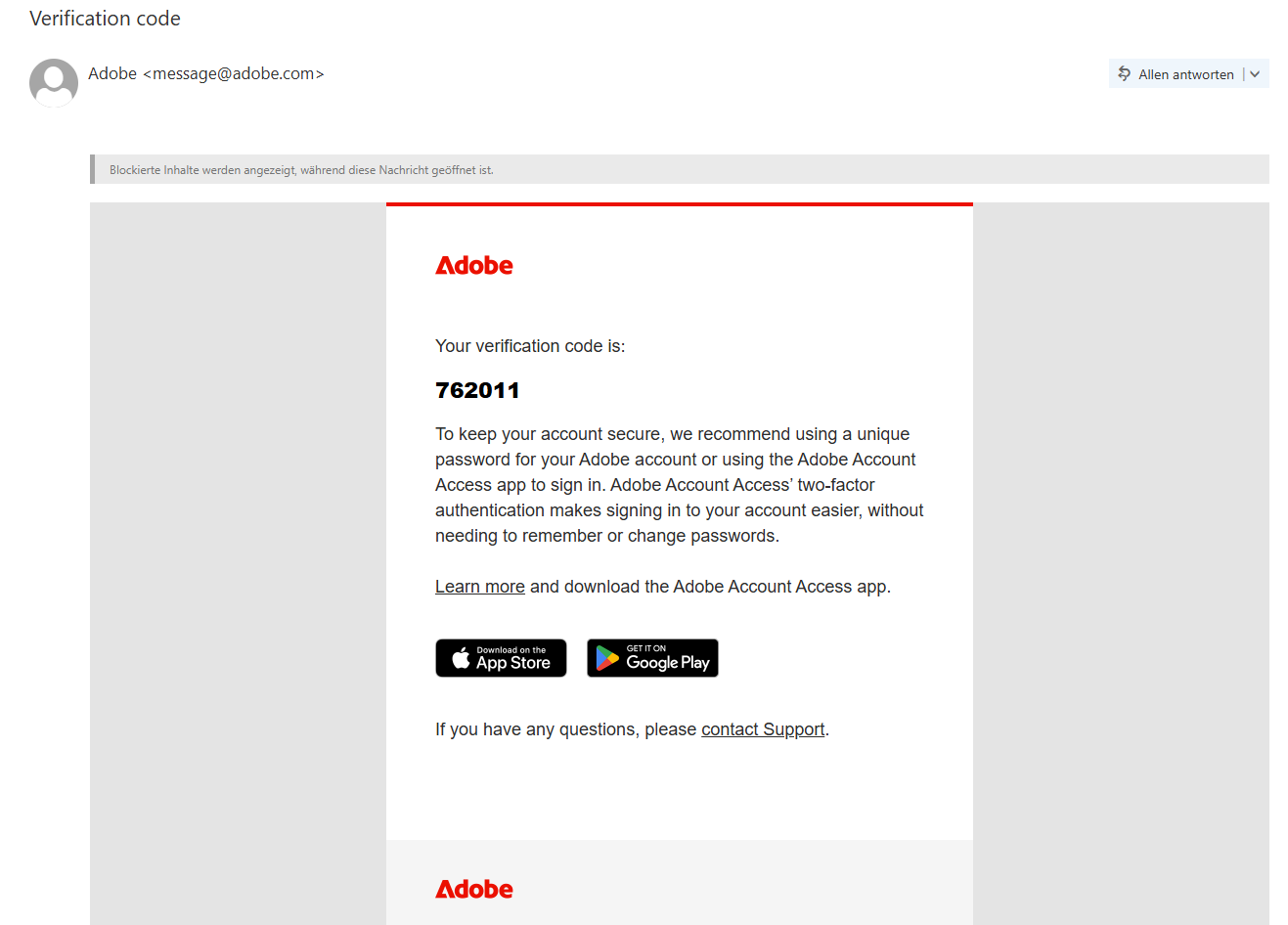
In den nächsten Minuten sollten Sie nun eine E-Mail von Adobe zur Identitätsprüfung erhalten.

In dieser E-Mail erhalten Sie einen zufällig generierten sechsstelligen Code, den Sie für die Prüfung benötigen.


(zum Vergrößern auf das Bild klicken)


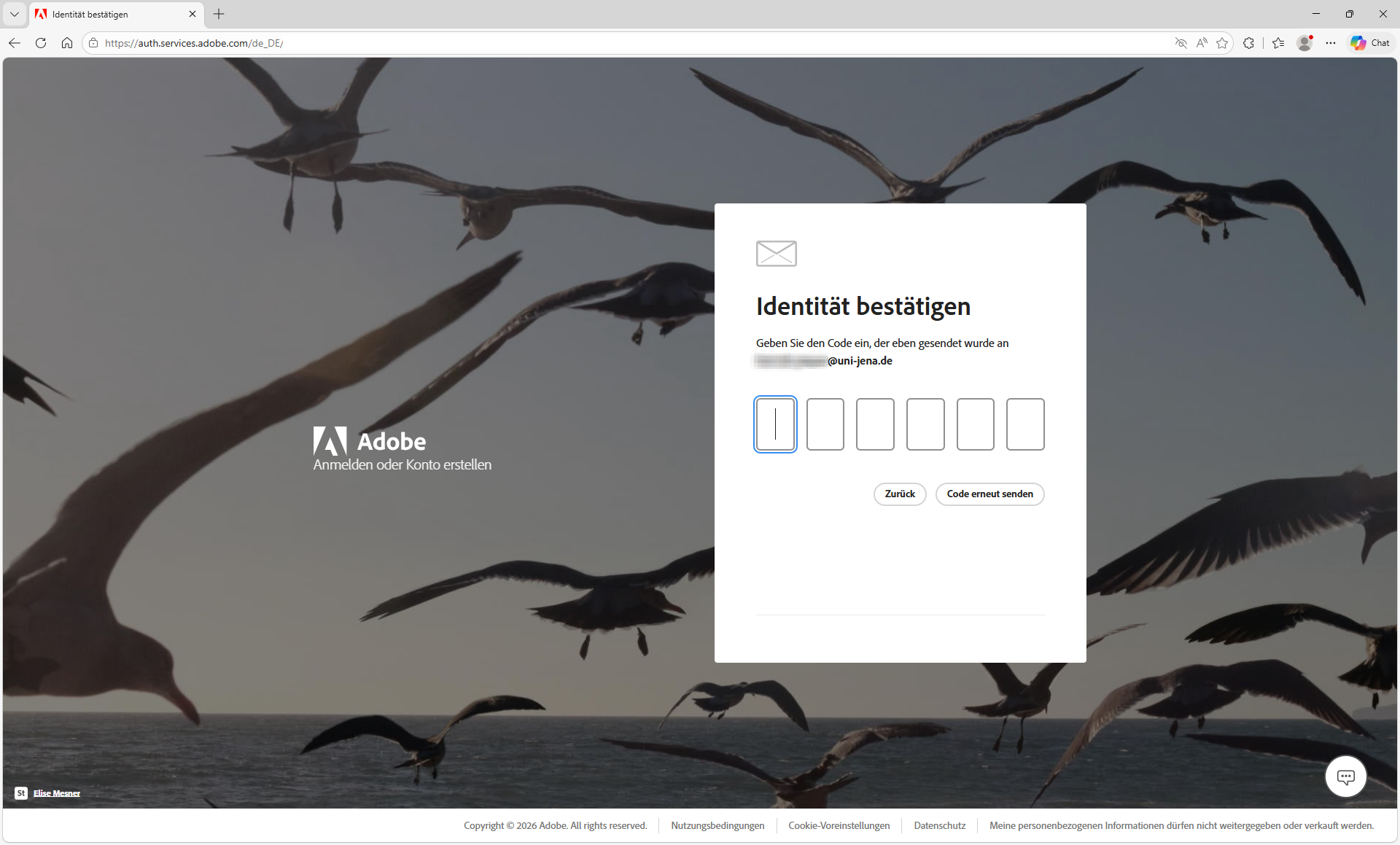
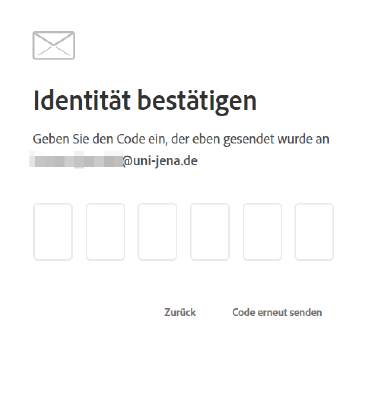
Geben Sie diesen sechsstelligen Code nun bei Adobe zur Identitätsbestätigung ein.


(zum Vergrößern auf das Bild klicken)


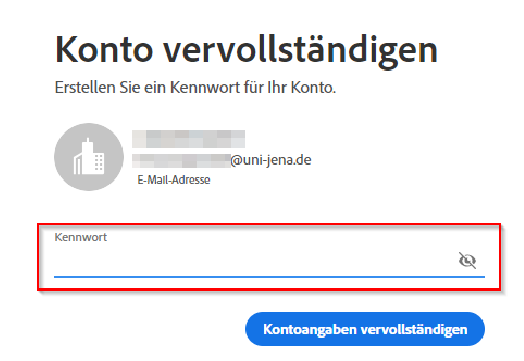
Nun öffnet sich automatisch ein Fenster, in dem Sie aufgefordert werden, ein sicheres Kennwort für Ihren Adobe Account festzulegen.

Wenn Sie Ihr gewünschtes Passwort eingegeben haben, klicken Sie auf "Kontoangaben vervollständigen".


(zum Vergrößern auf das Bild klicken)


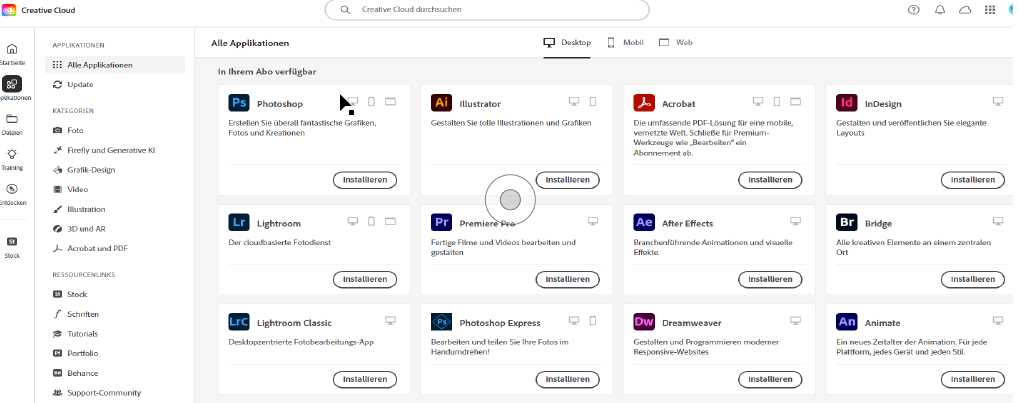
Nach Abschluss der Registrierung werden Sie auf die Produktübersicht weitergeleitet, wo Sie die zur Verfügung stehenden Software-Artikel herunterladen können.


(zum Vergrößern auf das Bild klicken)


Klicken Sie in dieser E-Mail auf „Jetzt beginnen“.


(zum Vergrößern auf das Bild klicken)


Um Ihre Identität zu bestätigen klicken Sie auf „Weiter“.


(zum Vergrößern auf das Bild klicken)


Anschließend erhalten Sie per E-Mail einen sechsstelligen Code.


(zum Vergrößern auf das Bild klicken)


Geben Sie nun Ihren sechsstelligen Code zur Identitätsbestätigung ein.


(zum Vergrößern auf das Bild klicken)


Erstellen Sie nun Ihr Kennwort für die Creative Cloud und klicken Sie anschließend auf "Kontoangaben vervollständigen".


(zum Vergrößern auf das Bild klicken)

Nach Abschluss der Registrierung werden Sie auf die Produktübersicht weitergeleitet, wo Sie die zur Verfügung stehenden Software-Artikel herunterladen können.


(zum Vergrößern auf das Bild klicken) 


Beachten Sie bitte, dass für alle verwalteten Computer in der zentralen Universitätsverwaltung (ZUV), die benötigte Software über die Softwareverteilung Matrix42 automatisch bereitgestellt wird.

Für die Verwendung dieser zentral bereitgestellten Adobe-Anwendungen benötigen Sie in jedem Fall die in den vorangegangenen Schritten erstellte Adobe Enterprise-ID.

Bei Problemen und Fragen zu den automatisierten Bereitstellungen wenden Sie sich bitte an den Servicedesk der ZUV: https://servicedesk.uni-jena.de/servicedesk/customer/portal/121/group/313


Nachträglich können Sie jederzeit zum erneuten Download von Adobe-Software über https://www.adobe.com/de/ die Schaltfläche Anmelden oben rechts nutzen.


(zum Vergrößern auf das Bild klicken)


Bitte beachten Sie, dass bei einer Löschung Ihres Adobe-Kontos auch die Creative-Cloud-Inhalte gelöscht werden.


Titel: "Adobe Registrierung"

Stand: 12.06.2026


The University of Jena provides numerous Adobe products for employees. This guide describes in detail how to register.

Step-by-step instructions

Start with the registration under the following Link https://software.it-dlz.de/adobe/.

Click “MyAdobe”.


(click on the image to enlarge)


Search for “Friedrich Schiller University Jena” as the institution and select it.


(click on the image to enlarge)


 Now log in using your university credentials (URZ login ID (example format: ab12cde) and the corresponding password).

Please note that the username shown in the image below (ab12cde) is for illustrative purposes only.

You must enter your own URZ login ID.


(click on the image to enlarge)


Then check the “Ja” box to transfer your registration data (last name, first name and e-mail address) to Adobe. 


(click on the image to enlarge)


You will now receive an email from Adobe in your university email inbox to verify your identity.

Please note that it may take several hours for this email to arrive.

If you have not received the identity verification email after four hours, you can request that it will be send again.

Therefore open the Adobe website under the following link: https://www.adobe.com/de/

Now click on the login field.


(click on the image to enlarge)


Enter the university email address you used to register with Adobe.

Now click on "Weiter".


(click on the image to enlarge)


Now click on "Weiter" to verify your identity.


(click on the image to enlarge)


In the next few minutes, you should receive an email from Adobe for identity verification.

This email will contain a randomly generated six-digit code that you will need for verification.


(click on the image to enlarge)


Now enter your six-digit code to verify your identity.


(click on the image to enlarge)


A window will then open automatically, prompting you to set a secure password for your Adobe account.

Once you have entered your desired password, click on the blue button "Kontoangaben vervollständigen".


(click on the image to enlarge)


Once registration is complete, you will be redirected to the product overviwe, where you can download the available software items.


(click on the image to enlarge)


Click on “Jetzt beginnen” in this e-mail.


(click on the image to enlarge)


Click on “Weiter” to confirm your identity.


(click on the image to enlarge)


You will then receive a six-digit code by e-mail.


(click on the image to enlarge)


Now enter your six-digit code to verify your identity.


(click on the image to enlarge)


Now create your Creative Cloud password, then click the blue button "Kontoangaben vervollständigen".


(click on the image to enlarge)


Once registration is complete, you will be redirected to the product overview, where you can download the available software items.


(click on the image to enlarge)


Please note that for all computers managed by the central University Administration (Zentrale Universitätsverwaltung (ZUV)), the required software is automatically provided via the Matrix42 software distribution system.

To use these centrally provided Adobe applications, you will always need the Adobe Enterprise ID created in the previous steps.

If you encounter any issues or have questions regarding automated deployments, please contact the ZUV service desk: https://servicedesk.uni-jena.de/servicedesk/customer/portal/121/group/313


Afterwards, you can log in any time to download Adobe software by logging in via the Sign in button on https://www.adobe.com/.


(click on the image to enlarge)


Please note that deleting your Adobe account will also delete your Creative Cloud content.


Titel: "Adobe registration"

Stand: 12.06.2026