Um Täuschungsversuche bei digitalen Prüfungen zu verhindern, bei denen sich eine dritte Person mit den Zugangsdaten eines Prüflings von einem anderen Computer einloggt und auf den Test zugreif, können Sie in den Einstellungen des Tests die Option Gleichzeitige Verbindungen blockieren aktivieren.  Wenn ein Prüfling das erste Mal auf den Test zugreift, werden die Sitzungsinformationen (Moodle-Sitzung, User Agent, IP) aufgezeichnet. Dann wird jeder Versuch, von einem anderen Computer oder Gerät oder sogar von einem anderen Browser aus auf diesen Quizversuch zuzugreifen, blockiert.

Falls der Prüfungsteilnehmende versehentlich den Browser schließt oder der Computer während des Tests kaputt geht, kann der Lehrende die Seite zur Überprüfung des Versuchs nutzen, um diesen Versuch zu entsperren und zu erlauben, den Quizversuch auf einem anderen Gerät fortzusetzen.

Alle Versuche, das Quiz von einem anderen Gerät aus fortzusetzen, werden protokolliert, so dass die Lehrkraft das Protokoll einsehen kann, um festzustellen, ob jemand versucht hat, zu schummeln.


To prevent attempts to cheat on digital exams in which a third person logs in from another computer with the access data of an examinee and accesses the test, you can activate the Block simultaneous connections option in the quiz settings.  When an examinee accesses the quiz for the first time, the session information (Moodle session, user agent, IP) is recorded. Then any attempt to access this quiz attempt from another computer or device or even from another browser will be blocked.

If the student accidentally closes the browser or the computer breaks during the test, the teacher can use the attempt review page to unlock that attempt and allow the quiz attempt to continue on another device.

All attempts to continue the quiz from another device are logged so that the teacher can review the log to determine if anyone has attempted to cheat.


So nutzen Sie diese Funktion

How to use this function

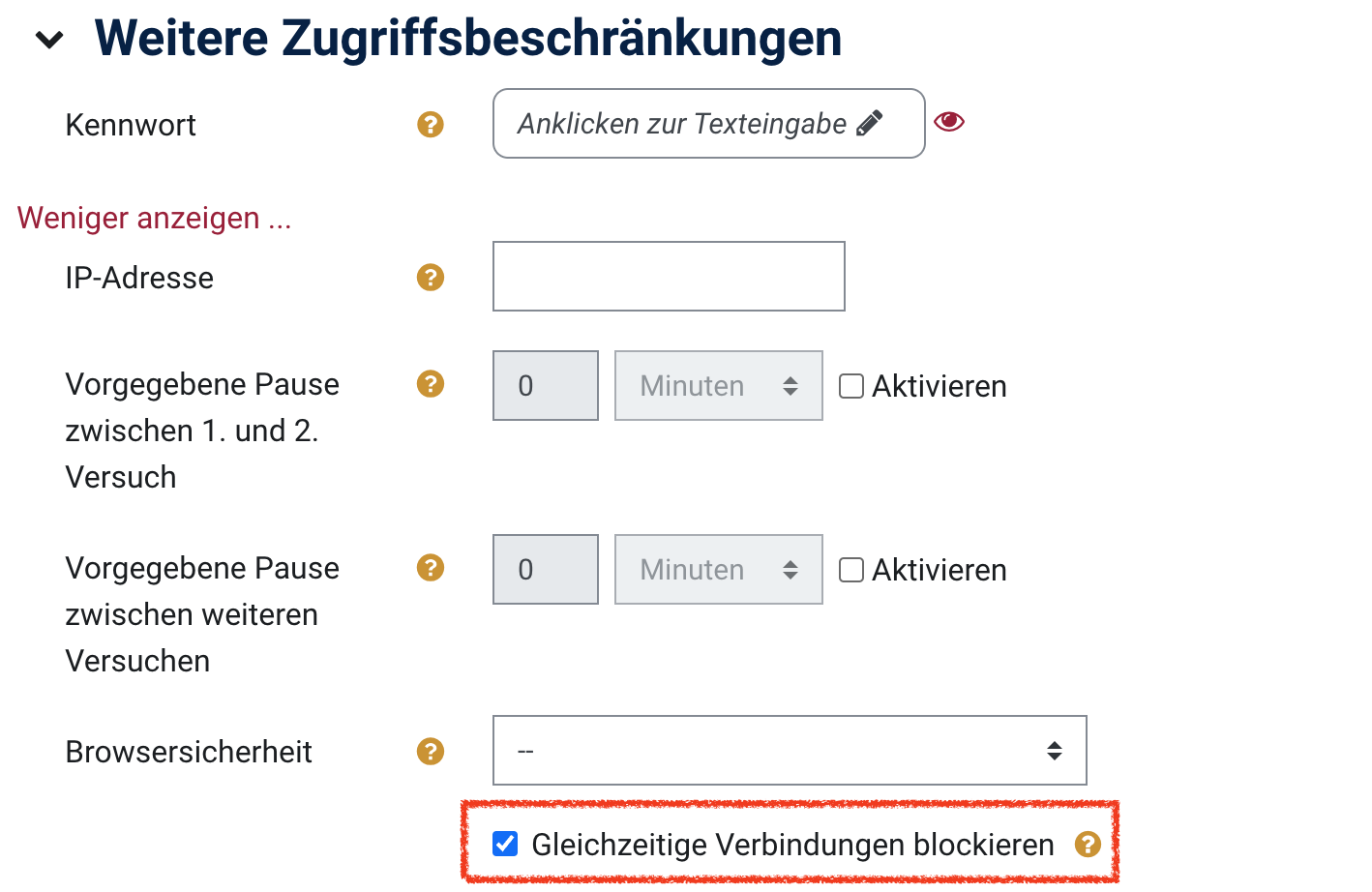
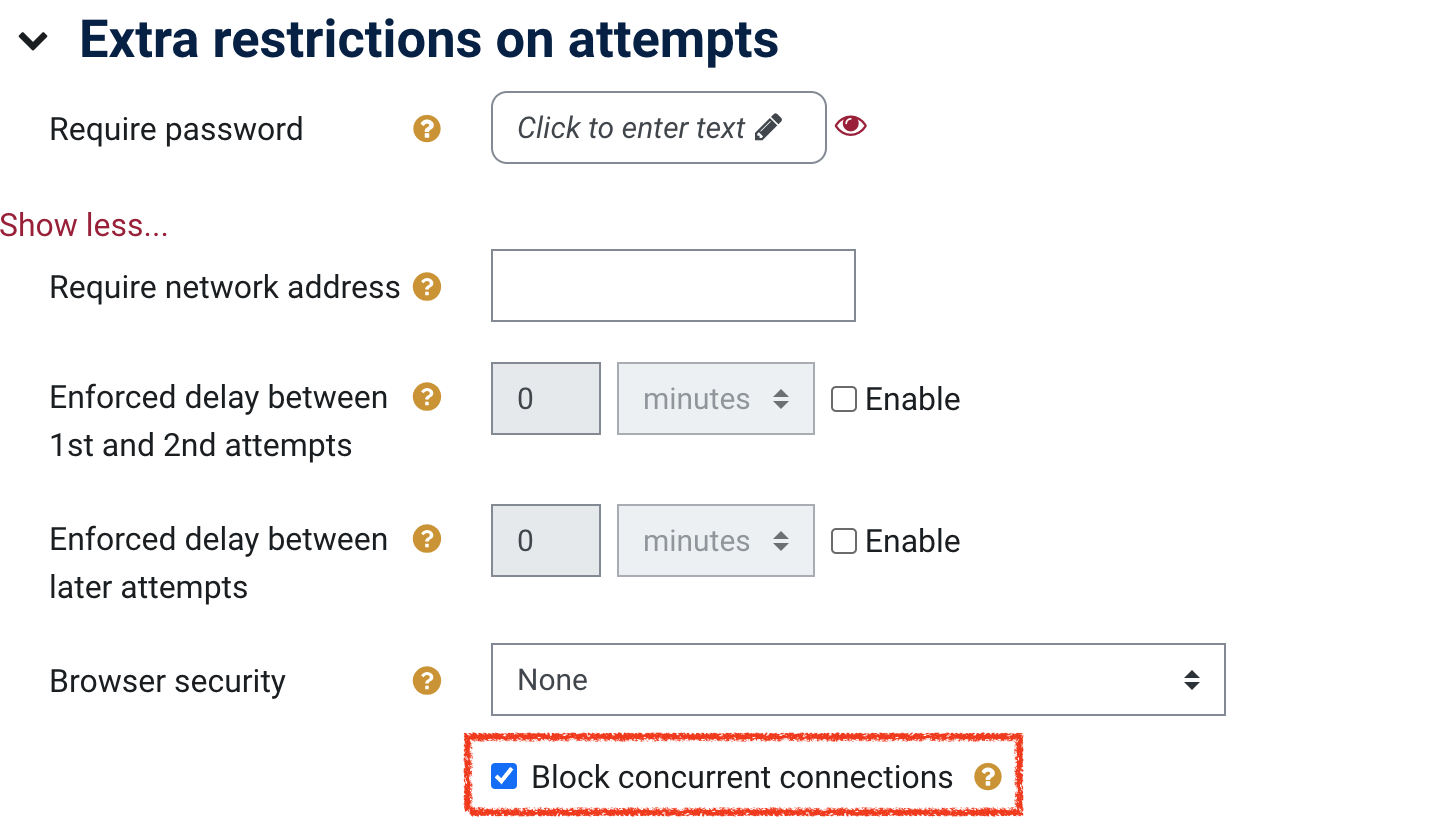
Erstellen Sie den Test wie gewohnt. In den Einstellungen des Tests finden Sie den Abschnitt Weitere Zugriffsbeschränkungen.

Aktivieren Sie hier die Checkbox Gleichzeitige Verbindungen blockieren (wie im Screenshot zu sehen).

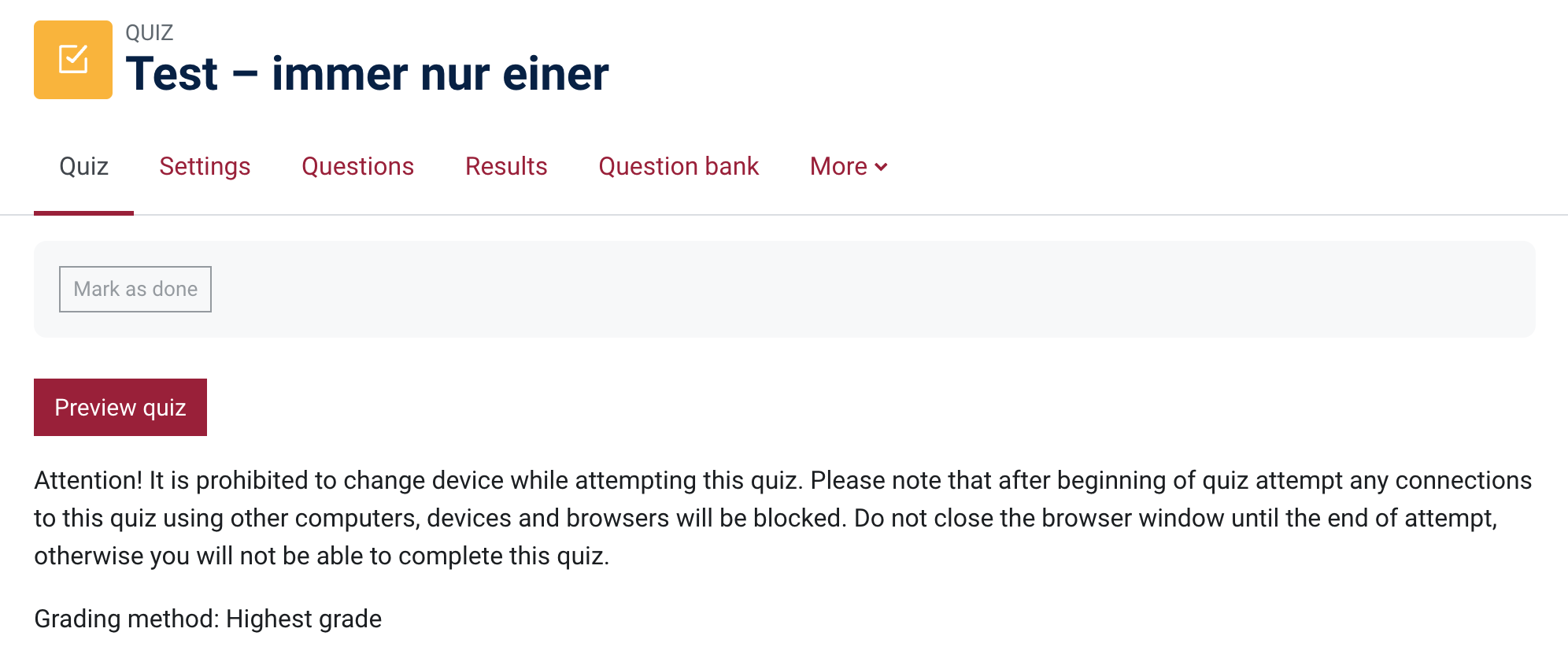
Den Prüfungsteilnehmenden wird auf der Seite des Tests ein Hinweis angezeigt:


Vorsicht! Es ist nicht erlaubt, das Gerät oder den Browser zu wechseln, während Sie diesen Test versuchen. Bitte beachten Sie, dass nach Beginn des Testversuchs alle Verbindungen zu diesem Test mit anderen Computern, Geräten und Browsern blockiert werden. Schließen Sie das Browserfenster erst nach Beendigung des Versuchs, da Sie diesen Test sonst nicht abschließen können.

Sollte es nun den Versuch geben, von einem anderen Computer auf dieses Quiz zugreifen wollen, erscheint eine Warnmeldung:


Sie versuchen, von einem anderen Computer, Gerät oder Browser als dem, mit dem Sie den Test begonnen haben, auf den Testversuch zuzugreifen. Wenn Sie Ihren Browser versehentlich geschlossen haben, wenden Sie sich bitte an die Trainer/innen.

Erstellen Sie den Test wie gewohnt. In den Einstellungen des Tests finden Sie den Abschnitt Weitere Zugriffsbeschränkungen.

Aktivieren Sie hier die Checkbox Gleichzeitige Verbindungen blockieren (wie im Screenshot zu sehen).

Den Prüfungsteilnehmenden wird auf der Seite des Tests ein Hinweis angezeigt:


Vorsicht! Es ist nicht erlaubt, das Gerät oder den Browser zu wechseln, während Sie diesen Test versuchen. Bitte beachten Sie, dass nach Beginn des Testversuchs alle Verbindungen zu diesem Test mit anderen Computern, Geräten und Browsern blockiert werden. Schließen Sie das Browserfenster erst nach Beendigung des Versuchs, da Sie diesen Test sonst nicht abschließen können.

Sollte es nun den Versuch geben, von einem anderen Computer auf dieses Quiz zugreifen wollen, erscheint eine Warnmeldung:


Sie versuchen, von einem anderen Computer, Gerät oder Browser als dem, mit dem Sie den Test begonnen haben, auf den Testversuch zuzugreifen. Wenn Sie Ihren Browser versehentlich geschlossen haben, wenden Sie sich bitte an die Trainer/innen.


Ein neues Gerät oder einen neuen Browser freischalten

Activate a new device or a new browser

Sollte der Fall eintreten, dass der Prüfungsteilnehmende seinen Browser z.B. versehentlich geschlossen hat, können Sie ihn jederzeit wieder freischalten.

Gehen Sie dazu in die Versuchsüberprüfung der Person.


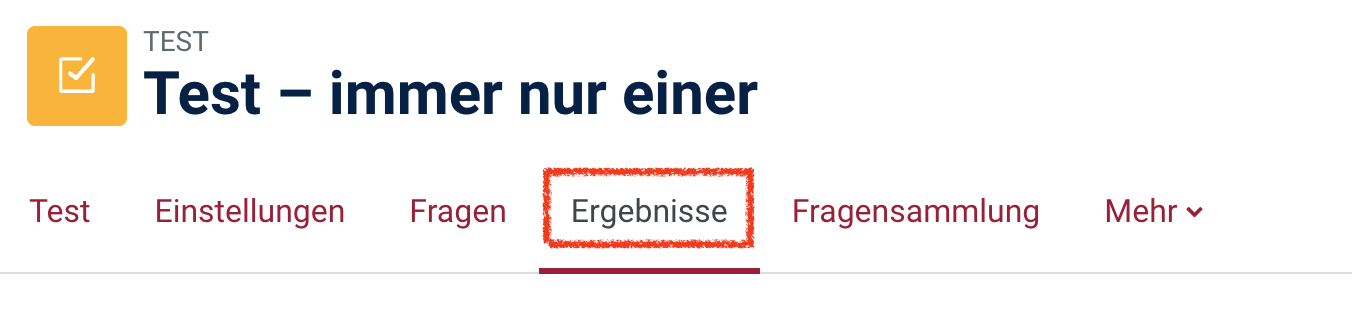
 Klicken Sie in der Kursnavigation auf Ergebnisse

Suchen Sie in der Übersicht der Prüfungsteilnehmenden die Person, um die es geht und klicken auf Versuch überprüfen.

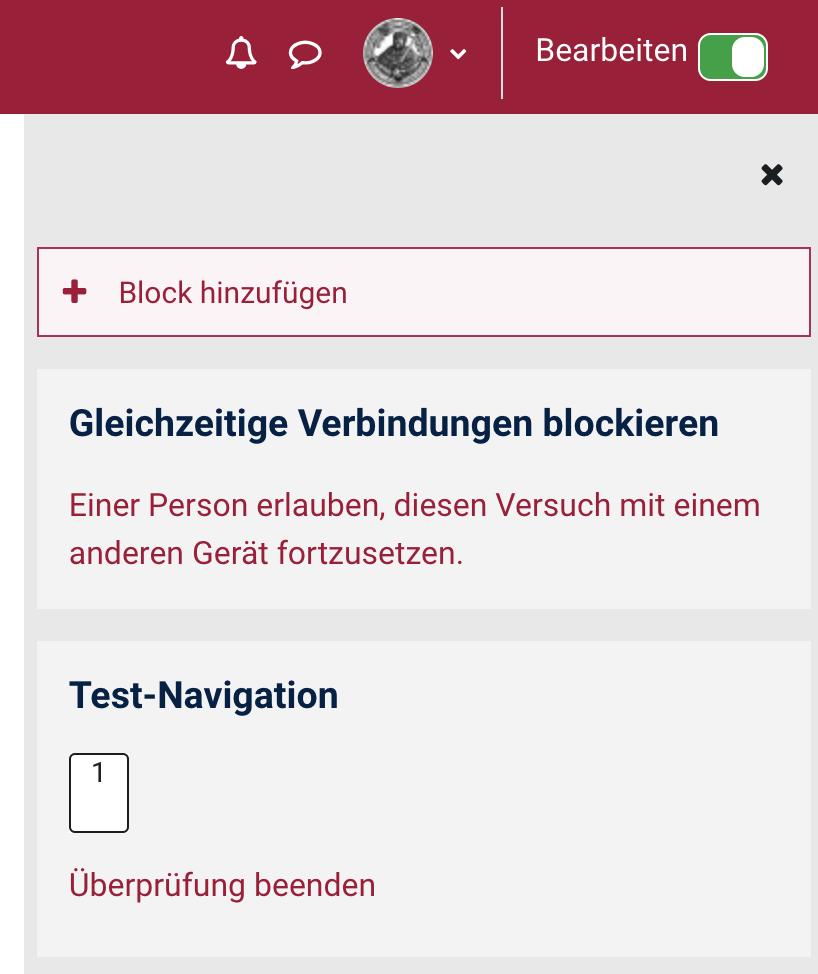
Auf der folgenden Seite finden Sie rechts in der Blockleiste den Block Gleichzeitige Verbindung blockieren

Wenn Sie auf den Satz klicken, der innerhalb dieses Blockes steht, erlauben Sie den Zugriff.

If the test participant has accidentally closed their browser, for example, you can reactivate it at any time.

To do this, go to the person's test review.


 In the course navigation click on Results

In the overview of exam participants, find the person you are interested in and click on Review attempt.

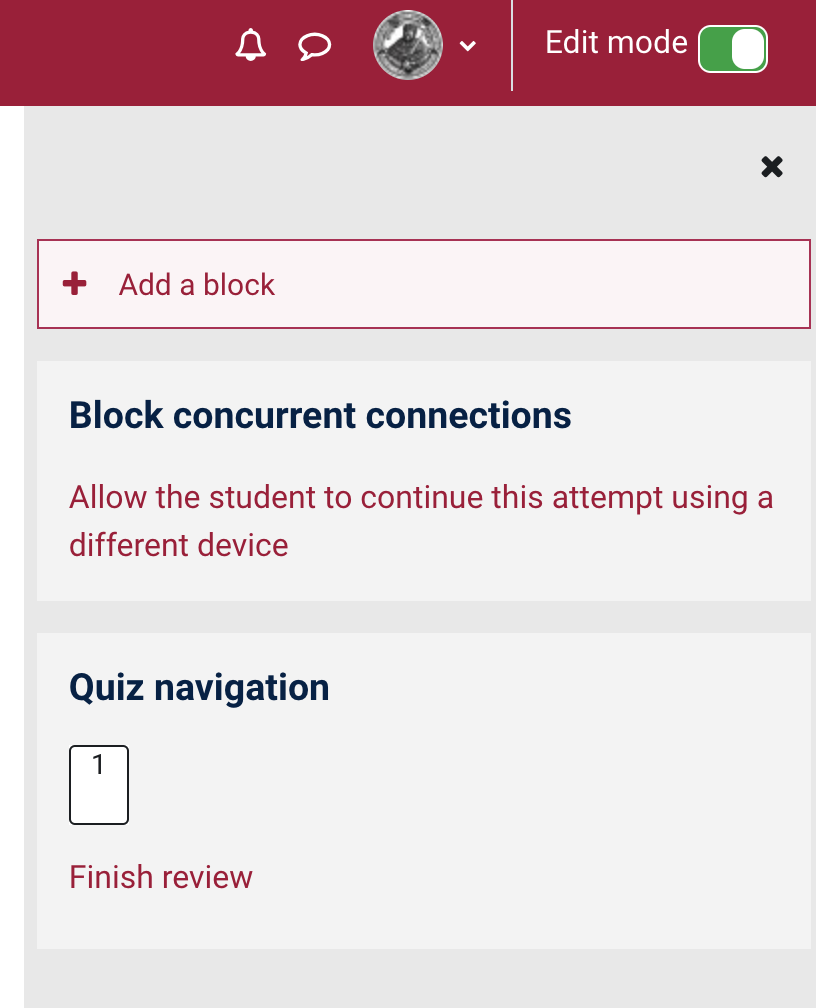
On the following page, you will find the Block concurrent connections block in the block bar on the right. 

If you click on the sentence within this block, you allow access.


Titel: "Zugriffsregel: Gleichzeitige Verbindung blockieren"

Stand: 20.08.2024


Title: "Access rule: block concurrent connections"

Date: 20.08.2022